3D 모델
Copilot에게 설명이나 사진으로 3D 모델을 요청하고, 사진 한 장을 여러 개체로 나누고, 캐릭터가 걷도록 리깅하고, 모델의 겉모습을 바꾸고, 3D 씬에 배치하세요.
Morphic의 3D 모델은 Copilot이 만듭니다. 사물을 설명하거나 사진을 첨부하면 Copilot이 실제 크기의 텍스처가 입혀진 3D 모델을 만들어 3D 라이브러리에 저장하고, 3D 씬에 배치할 수도 있습니다. 사람 모양의 모델을 리깅해 걷고 달리게 하거나, 형태는 그대로 두고 모델의 겉모습을 바꿀 수도 있습니다. 모델은 GLB 파일이라 볼 수도, 다운로드할 수도 있고 어떤 씬에서든 다시 쓸 수 있습니다.
3D 씬의 라이브러리에 없는 소품이나 캐릭터, 샷을 블로킹하려는 제품, 다른 3D 도구로 가져갈 간단한 모델이 필요할 때 쓰세요.
설명으로 모델 만들기
- 파일을 열고 'Copilot'을 클릭하거나, 3D 씬에서 '채팅'을 클릭하세요
- 사물을 설명하세요. 모양, 재질, 색상, 상태를 적으면 됩니다. 예: "낡은 나무 노 젓는 배 3D 모델을 만들어 줘. 안에는 노 두 개가 놓여 있어."
- Enter 키를 누르세요. 모델을 만드는 동안 채팅에 정사각형 카드가 나타납니다
- 완료되면 Copilot이 무엇을 만들었는지, 어디에 저장했는지, 높이가 얼마인지 알려 줍니다
설명만으로는 Meshy 7.1 한 가지 모델이 작동하므로, Copilot이 바로 시작합니다. 대부분의 모델은 몇 분이면 끝나고, Meshy 7.1은 더 걸릴 수 있습니다. 계속 채팅하거나 채팅을 떠나도 모델은 끝까지 만들어져 라이브러리에 저장됩니다.
사진으로 모델 만들기
-
프롬프트 바의 클립 아이콘을 클릭하고 사물 사진을 첨부하세요
-
모델을 요청하세요: "이걸 3D 모델로 만들어 줘"
-
Copilot이 적합한 모델을 각각의 강점과 비용과 함께 나열하고 하나를 고르라고 할 수 있습니다. '이미지 → 3D'에서 모델을 지정해 두었다면 그 모델을 사용합니다
-
완료되면 모델이 이름과 만든 모델명이 적힌 카드로 채팅에 나타납니다
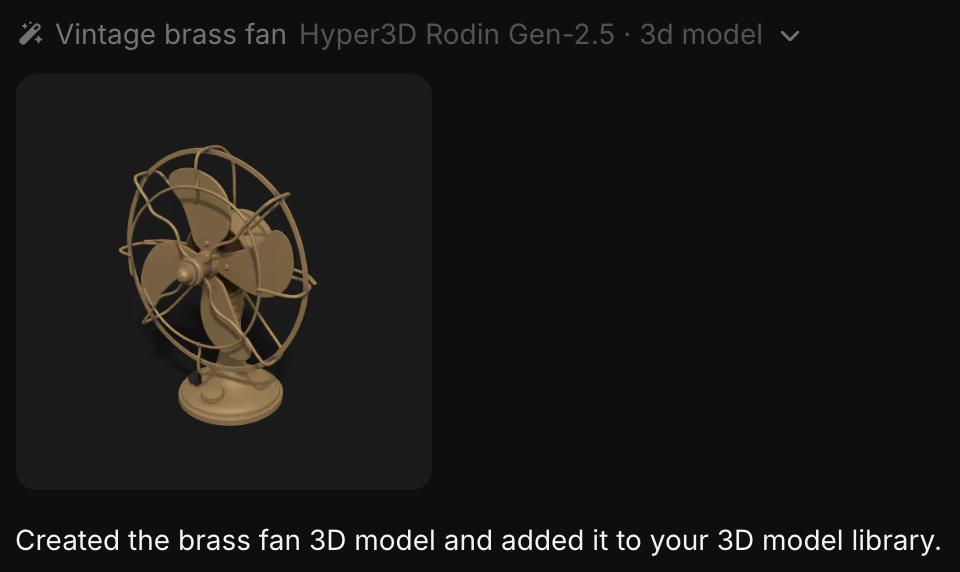
형태를 가장 충실하게 얻으려면 다음을 지키세요.
- 단색 배경에서 고르게 조명을 받은 사물 하나를 찍은 사진을 쓰세요
- 같은 사물을 여러 방향에서 찍은 사진을 몇 장 첨부하세요. Hyper3D Rodin Gen-2.5와 Meshy 7.1은 여러 시점을 받고, 나머지 모델은 사진 한 장을 받습니다
- 사용 권리가 있는 사진을 쓰세요
Copilot이 사진을 먼저 만들 수도 있습니다: "흰 배경 위에 작은 도자기 찻주전자 제품 사진을 만든 다음 3D 모델로 만들어 줘."
허리 위만 나온 인물 사진처럼 사람의 일부만 보이는 사진도 Meshy 7.1에서는 전신 모델이 나옵니다. 사진에 보이지 않는 부분은 채워 넣으므로 다리와 발을 확인하세요.
사진 한 장을 여러 개체로 나누기
방 안의 가구처럼 사진 한 장에 있는 여러 물건을 다시 만들려면, 각 물건을 별도의 모델로 요청하세요.
"이 사진의 각 물건을 사진에 놓인 배치 그대로 각각 별도의 3D 모델로 만들어 줘."
Copilot은 사진에서 최대 다섯 종류의 물건을 찾아 각각 모델 하나씩과, 전체 배치를 담은 모델 하나를 만듭니다. 사진 한 장으로 작업하는 SAM 3D Objects를 사용합니다. 사진에 없는 것을 지정하면 Copilot이 만들지 않고 그 사실을 알려 줍니다.
모델 고르기
따로 지정하지 않으면 Copilot이 모델을 골라 줍니다. 직접 지정하려면 다음과 같이 하세요.
-
프롬프트 바에서 모델 기본 설정 버튼(뇌 아이콘)을 클릭하세요
-
'텍스트 → 3D' 또는 '이미지 → 3D'를 여세요
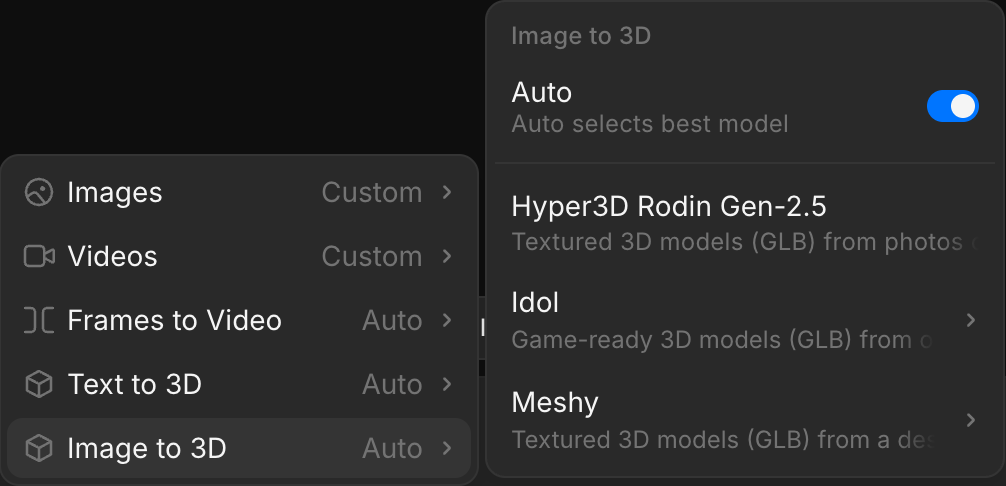
-
'자동'을 끄고 모델을 클릭하세요. 해당 줄에 '커스텀'과 고른 모델이 표시됩니다
'텍스트 → 3D'는 설명만 줄 때, '이미지 → 3D'는 사진을 첨부할 때 쓰입니다. 리깅, 텍스처 다시 입히기, 사진을 개체로 나누기에는 두 설정 모두 쓰이지 않습니다.
| 모델 | 입력 | 적합한 용도 |
|---|---|---|
| Meshy 7.1 | 설명, 또는 사진 1~4장 | 디테일한 텍스처 모델, 일부만 나온 사진에서 만드는 전신 캐릭터 |
| Hyper3D Rodin Gen-2.5 | 사진 1~5장 | 촬영한 사물을 충실하게 재현한 텍스처 모델 |
| Meshy T2.5 | 사진 1장 | 부품이 깔끔하게 분리된 가벼운 모델 |
| Idol Max | 사진 1장 | 게임에 바로 쓸 수 있는 모델. 캐릭터는 걷기, 달리기, 점프, 대기 동작이 리깅되어 나옵니다 |
| Idol Max Turbo | 사진 1장 | Idol Max보다 빠르고 가벼운 버전 |
| SAM 3D Objects | 사진 1장 | 사진 한 장의 여러 물건을 놓인 자리 그대로 |
캐릭터 리깅하기
리깅된 모델에는 뼈대가 있어서 3D 씬에서 걷기와 달리기를 재생할 수 있습니다.
- Copilot에게 라이브러리의 캐릭터를 리깅하라고 하거나, 방금 만든 캐릭터를 리깅하라고 하세요: "걸을 수 있게 리깅해 줘"
- Copilot이 대기, 걷기, 달리기 클립이 들어 있는 리깅된 사본을 만듭니다. 원본은 라이브러리에 그대로 남습니다
리깅은 사람 모양의 캐릭터용입니다. 배나 의자 같은 사물을 리깅하라고 하면, Copilot이 대신 씬에서 경로를 따라 움직이게 해 주겠다고 제안합니다.
Idol Max와 Idol Max Turbo는 캐릭터가 처음부터 걷기, 달리기, 점프, 대기 클립과 함께 리깅되어 나옵니다. 설명으로 캐릭터를 만들 때는 Copilot이 먼저 참조 이미지를 만듭니다.
모델의 겉모습 바꾸기
Copilot에게 라이브러리에 있는 모델의 텍스처를 다시 입히라고 하세요: "내 청록색 도자기 찻주전자의 텍스처를 다시 입혀 줘. 무광 차콜 유약에 가는 금색 테두리로, 대나무 손잡이는 그대로 두고."
Copilot은 새 재질과 색상에 형태는 같은 새 사본을 만들고 원본은 그대로 둡니다. Copilot이 빨리 찾도록 라이브러리에 표시된 모델 이름으로 지정하세요. 텍스처를 다시 입힌 사본은 리그 없이 돌아오므로, 걸어야 한다면 Copilot에게 다시 리깅하라고 하세요.
3D 씬에 모델 배치하기
- 채팅에서: 결과 아래의 제안(예: '3D 씬에 배치하기')을 클릭하거나 직접 요청하세요. 일반 채팅에서는 Copilot이 새 씬을 만듭니다
- 내 씬에서: 씬을 열고 '채팅'을 클릭한 뒤 요청하세요: "라이브러리에 있는 낡은 빨간 철제 우체통을 길 끝에 놓아 줘." Copilot이 그 씬에 배치합니다
- 직접: 씬에서 '오브젝트 추가'를 클릭하고 '내 모델'을 클릭한 뒤 모델을 클릭하세요. 세트 만들기를 참고하세요
모델은 실제 크기로 배치되므로 찻주전자는 사람 옆에서 작게 보입니다. 다른 오브젝트처럼 이동, 회전, 크기 조절을 하세요.
모델 보기와 다운로드
채팅에서 모델 카드를 클릭하면 뷰어가 열립니다.
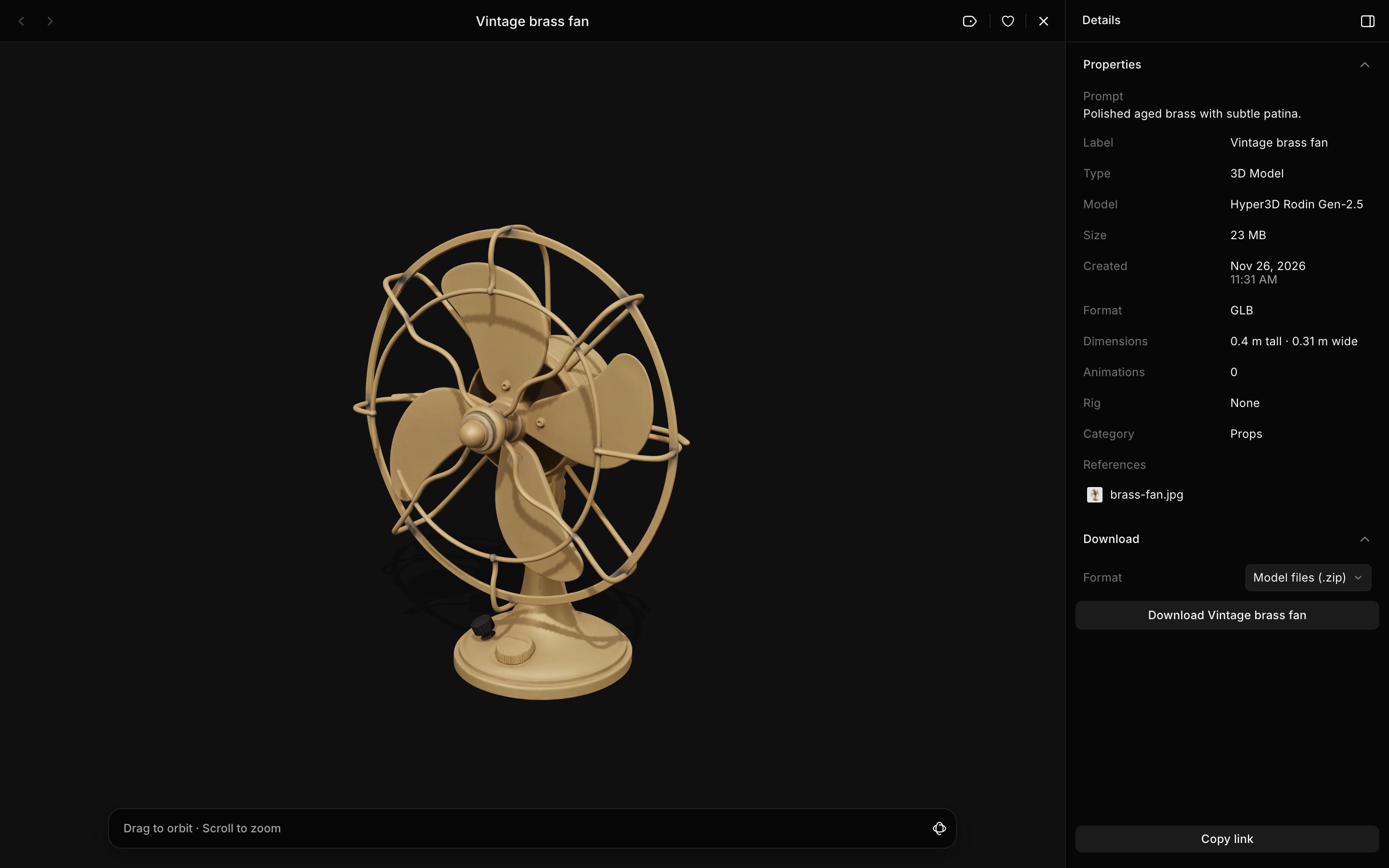
- 드래그하면 회전하고 스크롤하면 확대/축소합니다
- 리깅된 모델에는 'Walk'나 'Idle' 같은 클립 메뉴와 재생 바가 표시됩니다
- '상세 정보'에는 모델의 크기, 치수, 애니메이션, 리그, 만들 때 쓴 사진이 나옵니다
- '다운로드'에서 '모델 파일 (.zip)' 또는 'Morphic 설정 포함 모델 (.zip)'을 고른 다음 다운로드 버튼을 클릭하세요
모델은 3D 라이브러리에 보관됩니다. 어떤 씬에서든 '오브젝트 추가'를 클릭한 다음 '내 모델'을 클릭하세요.
3D 모델은 컴퓨터에서만 열리는 3D 씬에서 사용합니다. 캔버스에는 추가할 수 없습니다.
플랜과 크레딧
모든 플랜에서 3D 모델을 만들 수 있습니다. 모델, 리그, 텍스처 다시 입히기마다 해당 모델의 요율로 크레딧이 들고, Copilot의 답변은 다른 채팅처럼 크레딧을 씁니다. 각 모델의 가격은 플랜 및 크레딧의 3D 모델에 있습니다.
채팅에서 비용이 드는 첫 생성 전에, 프롬프트 바에서 모델을 지정하지 않았다면 Copilot이 적합한 모델을 비용과 함께 알려 주고 하나를 고르라고 합니다. 설명만 준 경우에는 텍스트로 작동하는 모델이 Meshy 7.1뿐이므로 바로 시작합니다.
실패한 모델에는 비용이 청구되지 않습니다. 모델이 시작된 뒤에는 채팅을 중단해도 취소되지 않고, 끝까지 만들어지고 비용이 청구됩니다.
문제 해결
카드에 사진 대신 큐브가 표시돼요
미리보기 이미지가 모델보다 늦게 도착할 수 있습니다. 채팅을 새로고침하면 보입니다.
Copilot이 모델을 리깅하지 않아요
리깅은 사람 모양의 캐릭터에만 됩니다. 대신 Copilot에게 씬에서 경로를 따라 움직이게 해 달라고 하거나, 캐릭터 모델을 만든 다음 그것을 리깅하세요.
Copilot이 제 씬을 쓰지 않고 새 씬을 만들었어요
Copilot은 지금 열려 있는 씬에만 접근할 수 있습니다. 씬을 열고 '채팅'을 클릭한 다음 거기서 요청하세요.
캔버스에 3D 모델을 추가할 수 없어요
3D 모델은 캔버스에 넣을 수 없습니다. 대신 3D 씬에 배치하세요.
Copilot이 라이브러리에서 모델을 찾지 못해요
'내 모델'에 표시된 이름 그대로 모델을 지정하세요. 채팅 카드의 제목은 저장된 이름과 다를 수 있으며, 저장된 이름은 Copilot이 답변에서 알려 줍니다.
Morphic에서 Copilot으로 3D 모델을 만드는 방법은 이렇습니다. 씬에 라이브러리에 없는 소품이나 캐릭터가 필요할 때, 또는 실제 제품의 모델로 샷을 블로킹하고 싶을 때 활용하세요.
문제가 있거나 궁금한 점이 있으면 언제든지 연락해 주세요. 기꺼이 도와드리겠습니다. 다음 주소로 이메일을 보내 주세요: support@morphic.com.