세트 만들기
3D 장면에 사람, 차량, 가구, 소품, 전체 환경을 추가하고, X, Y, Z 축을 따라 이동, 회전, 크기 조절하며, 배치를 재사용하세요.
3D 장면의 세트는 미리 만들어진 라이브러리에서 구성되므로, 아무것도 모델링하지 않고도 몇 분 만에 장소를 잡을 수 있습니다.
오브젝트 추가
- 편집기에서 왼쪽 위의 '+'인 '오브젝트 추가'를 클릭하세요.
- 카테고리에 마우스를 올리세요
- 원하는 오브젝트를 클릭하세요. 바닥에 선택된 상태로 나타납니다.
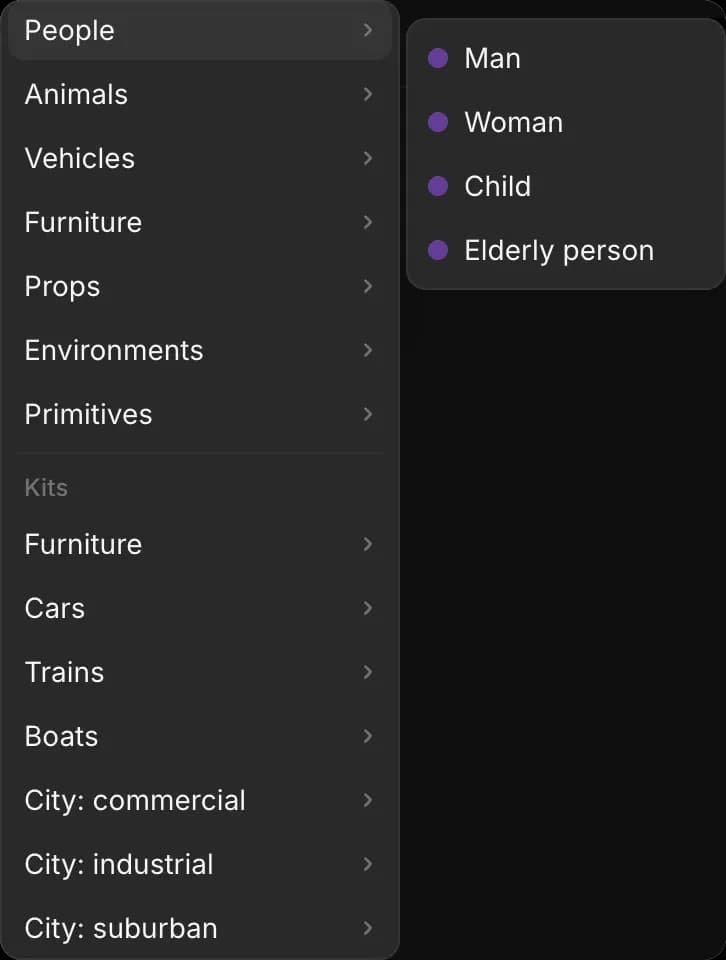
카테고리:
| 카테고리 | 무엇이 들어 있는지 |
|---|---|
| '사람' | 남자, 여자, 아이, 노인 |
| '동물' | 개, 고양이, 말, 새 |
| '차량' | 자동차, 버스, 열차 칸, 비행기, 보트 등 |
| '가구' | 집, 사무실, 주방, 욕실, 병원을 위한 구성 요소 |
| '소품' | 휴대전화와 컵부터 가로등, 상자, 텐트, 분수까지 |
| '환경' | 도시 거리, 사무실, 나이트클럽, 해변, 숲, 법정, 비행기 객실 같은 미리 만들어진 세트 |
| '기본 도형' | 큐브, 실린더, 경사로, 벽 세그먼트, 계단 |
| '조명' | 점광원, 스포트라이트, 방향광 |
| '기본 오브젝트' | 캐릭터, 상자, 구체, 실린더, 원뿔, 토러스, 벽, 플랫폼, 차량 |
'기본 도형'과 '조명' 사이에 있는 '키트' 그룹에는 가구, 자동차, 기차, 보트, 도시 및 건물 요소, 자연, 그리고 성이나 우주 정거장 같은 테마 세트 등 수천 개의 추가 모델이 들어 있습니다. Copilot은 이름으로 이 중 어떤 것이든 찾을 수 있습니다; 참조 Copilot으로 편집.
먼저 환경을 배치한 다음, 그 안에 등장인물과 소품을 추가하세요.
축
3D 장면은 바닥 중앙을 기준으로 미터 단위로 세 축을 따라 모든 위치를 측정합니다. 각 축에는 색이 있으며, 드래그하는 핸들도 같은 색을 사용합니다.
| 축 | 색상 | 방향 |
|---|---|---|
| X | 빨강 | 바닥을 가로질러 |
| Z | 파랑 | 바닥을 가로질러, X와 직각 방향으로 |
| Y | 초록 | 위아래. 바닥은 0입니다 |
바닥 중앙의 축 선을 표시하거나 숨기려면 '보기' 메뉴를 열고 '축 표시'를 클릭하세요.
이동, 회전 및 크기 조절
먼저 오브젝트를 선택하세요. 뷰포트에서 클릭하거나, 왼쪽 '레이어'에서 이름을 클릭합니다. 그런 다음 이동, 회전 또는 크기 조절 도구를 선택하세요. 이는 뷰포트 왼쪽 위의 세 아이콘이거나 해당 키를 누르면 됩니다.
이동
단축키: G.
- 화살표를 드래그하여 해당 축을 따라 오브젝트를 이동하세요
- 색이 있는 사각형을 드래그하여 두 축을 동시에 따라 이동하세요. 초록색 사각형은 들어 올리지 않고 바닥을 가로질러 이동시킵니다.
회전
단축키: R.
링을 드래그하여 해당 축을 중심으로 오브젝트를 회전하세요. 초록색 링은 제자리에서 회전시키며, 캐릭터의 방향을 바꾸는 방법입니다. 회전은 도 단위입니다. 90은 1/4회전, 180은 반바퀴입니다. 0에서는 사람과 소품이 파란 Z축 방향을 향합니다.
크기 조절
단축키: S.
핸들을 드래그하여 해당 축을 따라 오브젝트를 늘리세요. 스케일 1은 오브젝트의 원래 크기, 2는 두 배, 0.5는 절반입니다.
정확한 값
- 오브젝트를 선택하세요
- '선택' 탭을 클릭하세요
- '위치', '회전' 또는 '스케일' 아래에서 X, Y 또는 Z 상자를 클릭하고 숫자를 입력한 뒤 Enter를 누르세요. 또는 상자 안에서 좌우로 드래그하여 숫자를 변경하세요.
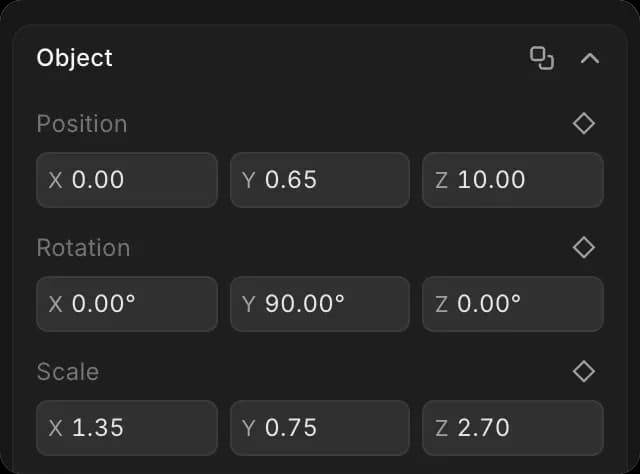
- 균등하게 크기를 조정하려면 세 개의 '스케일' 상자에 모두 같은 숫자를 입력하세요.
- 90도보다 큰 회전은 X와 Z에 -180으로 표시될 수 있습니다. 이는 같은 회전을 다른 방식으로 적은 것이며, 오브젝트는 똑바로 유지됩니다.
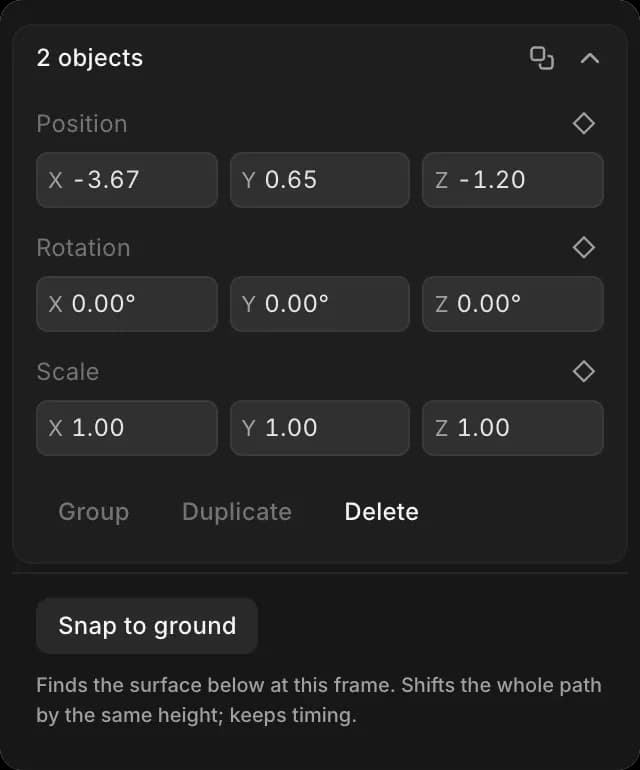
- 오브젝트가 떠 있거나 바닥으로 파묻히면 '선택' 탭 하단의 '지면에 스냅'을 클릭하세요. 아래 표면으로 떨어지며, 전체 경로가 함께 이동합니다.
복제, 그룹화 및 삭제
여러 오브젝트를 선택하려면 '레이어'에서 첫 번째 오브젝트를 클릭한 다음 다른 항목들은 Shift-클릭하세요. '선택' 탭에는 선택된 개수가 표시됩니다.
- '복제'와 '삭제'는 오브젝트 설정 아래의 '선택' 탭에 있습니다.
- 여러 오브젝트가 선택된 상태에서 '선택' 탭의 '그룹'을 사용하면 함께 움직이게 됩니다. Cmd + G도 같은 기능이며, Cmd + Shift + G는 그룹을 해제합니다.
색상 및 표시 여부
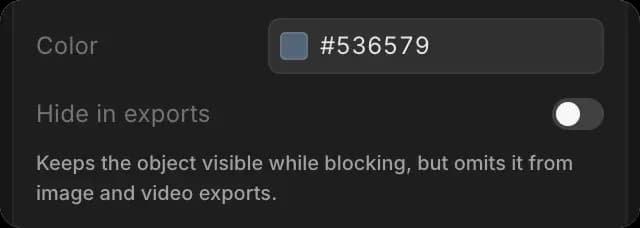
오브젝트를 선택한 다음 '선택' 탭에서:
- '색상'은 색조를 입힙니다
- '내보내기에 숨기기'는 블로킹할 때는 보이게 유지하지만 이미지와 비디오 내보내기에서는 제외합니다. 가이드와 표시선에 사용하세요.
스테이징 프리셋
테이블과 의자처럼 한 가지 배치를 저장한 뒤, 새 사본을 원하는 곳에 배치하세요. 하나의 장면에는 최대 20개의 프리셋을 담을 수 있습니다.
저장하려면:
- 오브젝트를 선택하세요: '레이어'에서 첫 번째 항목을 클릭한 다음 다른 항목들은 Shift-클릭하세요.
- '장면' 탭을 클릭하세요
- '스테이징 프리셋' 아래의 '선택 항목 저장'에 이름을 입력하세요.
- '선택한 오브젝트 저장'을 클릭하세요.
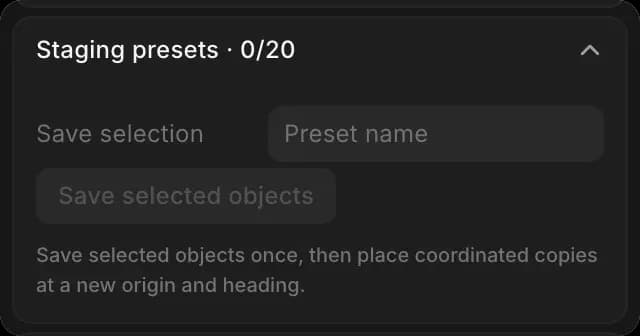
사본을 배치하려면:
- 사본이 시작되어야 할 프레임으로 플레이헤드를 이동하세요.
- '스테이징 프리셋' 아래의 '프리셋'에서 해당 프리셋을 선택하세요.
- 배치 위치와 바라볼 방향에 맞게 '원점'과 '방향'을 설정하거나, 오브젝트를 선택한 뒤 '선택한 위치 사용'을 클릭하세요.
- '스테이징 사본 배치'를 클릭하세요.
각 사본은 오브젝트의 애니메이션을 유지하며 계속 편집할 수 있습니다. '프리셋 제거'는 사본이 아니라 프리셋을 삭제합니다.
Morphic의 3D 장면에서 세트를 만드는 방법입니다. 먼저 큰 레이아웃을 잡고, 카메라가 설정된 뒤에 위치를 세밀하게 조정하세요.
문제가 있거나 궁금한 점이 있으면 언제든지 연락해 주세요. 기꺼이 도와드리겠습니다. 다음 주소로 이메일을 보내 주세요: support@morphic.com.