GPT Image
Morphic의 GPT Image 모델인 GPT Image 2, 2.5, 2.6 각각의 차이점과, 텍스트가 많은 이미지, 편집, 짧은 움직이는 GIF에 쓰는 방법을 안내합니다.
Morphic의 GPT Image는 OpenAI의 이미지 모델 패밀리로, GPT Image 2, GPT Image 2.5, GPT Image 2.6의 세 세대가 있습니다. 모두 텍스트로 이미지를 생성하고 첨부한 이미지를 편집합니다. 글자를 잘 그려 내므로 제품 라벨, 포스터, 패키지, 앱 화면에 알맞습니다. GPT Image 2.6은 Copilot을 통해 짧은 움직이는 GIF도 만들 수 있습니다.
모든 GPT Image 모델은 유료 플랜에서 쓸 수 있습니다.
모델
| 모델 | 더해진 점 |
|---|---|
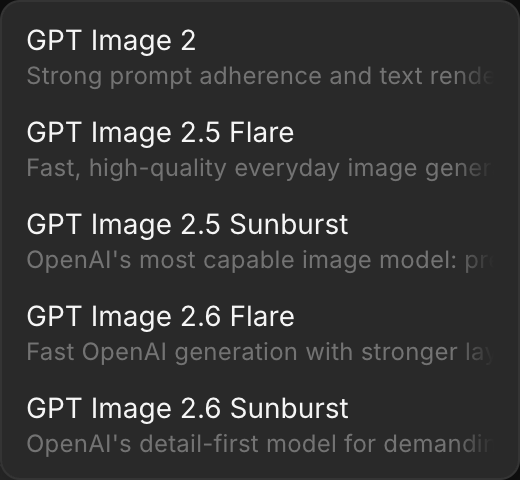
| GPT Image 2 | 텍스트-이미지와 편집. '품질'은 낮음, 보통, 높음 |
| GPT Image 2.5 Flare | 낮음부터 최대까지 다섯 가지 '품질' 설정. Flare는 새 이미지를 생성하는 버전 |
| GPT Image 2.5 Sunburst | Flare와 같은 설정이며 정밀한 편집에 맞춰 조정됨 |
| GPT Image 2.6 Flare | 참조 이미지 최대 10장으로 텍스트-이미지와 편집, Copilot을 통한 짧은 움직이는 GIF |
| GPT Image 2.6 Sunburst | 2.6 Flare와 같으며 정밀한 편집에 맞춰 조정됨 |
모두 21:9부터 9:16까지 여덟 가지 화면비로 1080p, 1440p, 2160p를 렌더링합니다.
캔버스에서 GPT Image 사용하기
- Morphic에서 프로젝트의 새 파일이나 기존 파일을 여세요
- 하단 프롬프트 바에서 모드를 '이미지'로 바꾸세요
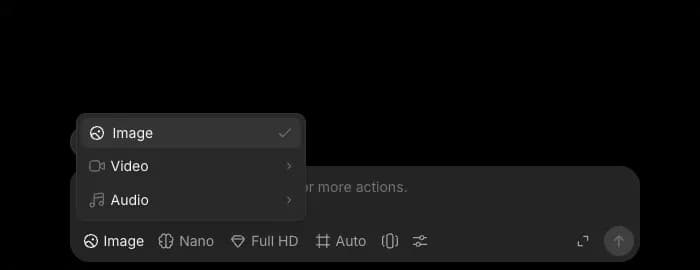
- 모델 선택기를 클릭하고 'GPT'에 마우스를 올린 다음 버전을 고르세요
- (선택 사항) 설정 버튼을 클릭하고 '품질'을 고르세요. 설정이 높을수록 비용이 더 들며, 선택기는 세션마다 보통에서 시작합니다
- 생성하려는 것을 설명하는 프롬프트를 쓰세요
- (선택 사항) 처음부터 생성하는 대신 편집하려면 참조 이미지를 첨부하세요
- 프롬프트 바의 파란색 버튼을 클릭하세요
도구 라이브러리의 'GPT Image 2.5' 카드에서 시작할 수도 있으며, 이 카드는 GPT Image 2.5 Flare를 설정해 줍니다.
GPT Image 2.6으로 움직이는 GIF 만들기
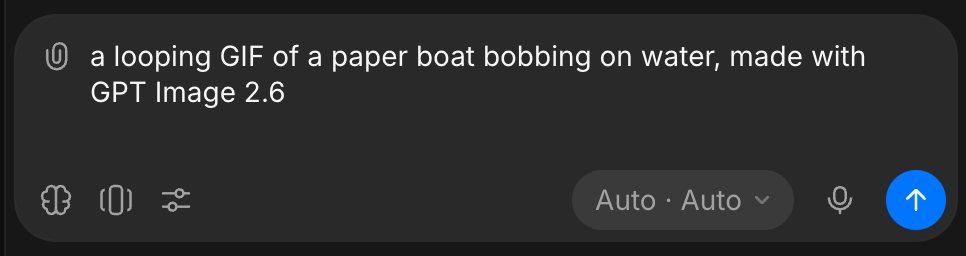
Copilot에 GIF, 애니메이션, 루프를 요청하고 GPT Image 2.6을 지정하세요. 예를 들어 "물 위에서 흔들리는 종이배의 반복 GIF, GPT Image 2.6으로 만들어 줘"라고 씁니다.
- GIF는 2
16프레임이며 프레임마다 202,000밀리초 동안 표시됩니다. 프레임 수나 속도가 필요하면 요청에 쓰세요 - GIF는 텍스트만으로 만들어집니다. 편집이나 참조 이미지를 첨부한 요청은 정지 이미지로 돌아옵니다
- GIF는 프레임당 요금이 부과됩니다
더 좋은 결과를 위한 팁
| 이렇게 하세요 | 이렇게 하지 마세요 |
|---|---|
| 원하는 글자를 "OPEN LATE"나 "Summit Roast"처럼 따옴표 안에 정확히 넣으세요 | 글자를 따옴표 없이 쓰고 모델이 맞게 쓰기를 바라지 마세요 |
| 글자 위치에 공간 방향을 더하세요("위쪽 가운데", "왼쪽 아래 모서리") | 위치 지시를 빼고 모델이 알아서 짐작하리라 기대하지 마세요 |
| 프롬프트를 피사체보다 비주얼 스타일로 먼저 시작하세요("35mm 필름의 사실적인 사진") | 모든 것을 먼저 설명하고 스타일은 나중에 덧붙이지 마세요 |
| 실제 조명 구성을 지정하세요("왼쪽에서 들어오는 부드러운 창가 빛", "자연스러운 형광등 조명") | "좋은 조명"이라고 쓰거나 아예 빼지 마세요 |
| 편집할 때는 참조 이미지를 첨부하고 무엇이 바뀌고 무엇이 그대로인지 설명하세요 | 기존 이미지를 첨부하지 않고 기억에 의존해 설명하지 마세요 |
크레딧
GPT Image 모델과 품질 설정마다 가격이 따로 있으며, 실행하기 전에 파란색 버튼에 표시됩니다. 요율은 플랜 및 크레딧의 이미지를 참고하세요.
Morphic에서 GPT Image를 사용하는 방법은 이렇습니다. 정확한 글자, 사실적인 디테일, 처음부터 다시 하지 않고 기존 이미지를 편집하는 것이 필요한 비주얼에 사용하세요.
문제가 있거나 궁금한 점이 있으면 언제든지 연락해 주세요. 기꺼이 도와드리겠습니다. 다음 주소로 이메일을 보내 주세요: support@morphic.com.