Copilot으로 편집하기
시나리오의 일부를 그 자리에서 다시 쓰고, Copilot이 시나리오 전체를 편집하거나 재구성하게 하고, 변경 사항을 검토하고, 팀과 함께 쓰세요.
Copilot은 열려 있는 시나리오를 읽고 시나리오 서식으로 다시 써 주므로 모든 줄이 자신의 유형을 유지합니다. 선택한 부분은 그 자리에서 다시 쓰고, 더 큰 변경은 채팅에서 요청하세요.
선택한 텍스트 다시 쓰기
-
한 줄부터 여러 씬까지, 텍스트를 선택하세요
-
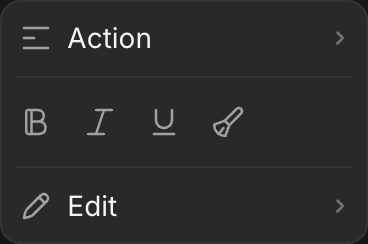
선택 영역 위의 메뉴에서 '편집'에 마우스를 올리세요
-
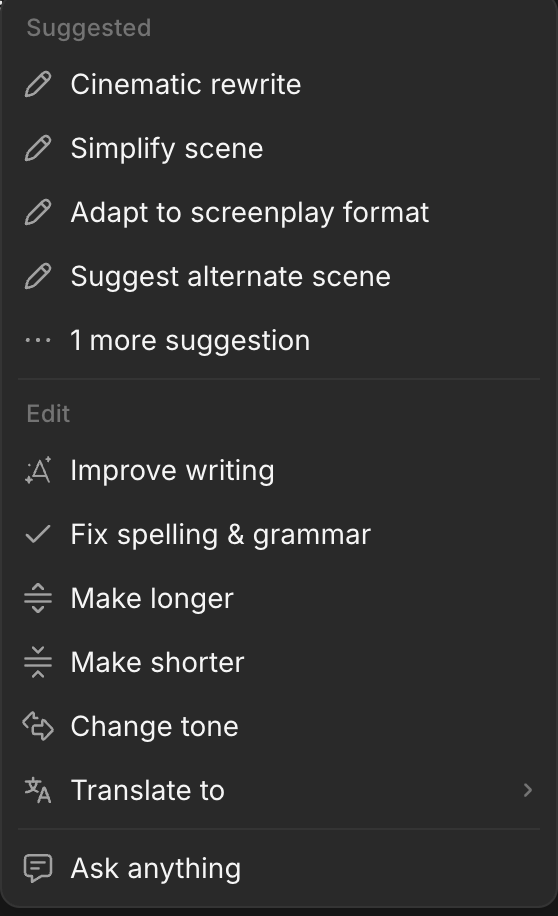
동작을 고르세요.
- '추천': '영화적으로 다시 쓰기', '장면 간결하게', '시나리오 형식으로 변환', '대체 장면 제안'. '제안 1개 더 보기'를 누르면 '요약 생성'이 나옵니다
- '편집': '글쓰기 개선', '맞춤법 및 문법 수정', '길게 만들기', '짧게 만들기', '어조 변경', '번역 대상'
- '무엇이든 물어보세요': 직접 지시를 입력하세요
- 새 텍스트를 유지하려면 '교체'를, 원본도 남기려면 '아래에 삽입'을, 다른 버전을 원하면 '다시 시도'를 클릭하세요. '원본 표시'는 둘을 비교합니다
같은 메뉴에서 선택 영역의 줄 유형을 바꾸고 굵게, 기울임꼴, 밑줄을 적용할 수 있습니다.
Copilot에 변경 요청하기
-
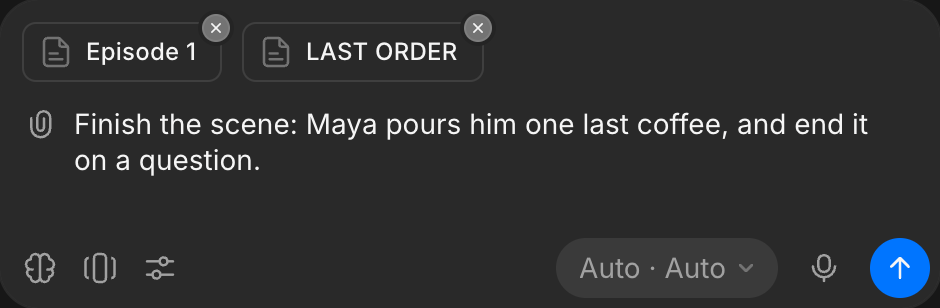
시나리오를 열고 오른쪽 위의 '채팅'을 클릭하세요. 문서와 시나리오가 첨부된 채 옆에 Copilot이 열립니다. 선택한 텍스트도 함께 첨부됩니다
-
변경을 요청하세요. 예를 들면 이렇습니다.
Finish the scene: Maya pours him one last coffee, and end it on a question.
Copilot은 열려 있는 문서만이 아니라 시나리오 전체에서 작업합니다. 어떤 문서든 읽고 편집할 수 있고, 문서와 그룹을 만들고, 이름을 바꾸고, 옮기고, 삭제할 수 있습니다. 예를 들면 이렇습니다.
Split Episode 2 into two docs at the diner scene.Add a group called Season 1 and move every episode into it.그다음 일어나는 일은 채팅 모드에 따라 달라집니다.
- '자동으로 생성': 변경이 바로 반영됩니다
- '생성 전에 확인': Copilot이 먼저 변경 사항을 보여 줍니다. 각 항목에서 '수락' 또는 '거부'를 클릭하거나 '나머지 수락' 또는 '나머지 거부'를 클릭한 다음 '검토 제출'을 클릭하세요. 수락한 변경만 저장됩니다
Copilot 답변에는 일반 Copilot 채팅처럼 크레딧이 사용됩니다.
결과를 캔버스에 놓기
스토리보드 프레임처럼 Copilot이 대본으로 만든 이미지와 다른 결과물은 채팅에 도착합니다.
- 하나를 놓으려면 위에 마우스를 올리고 '+'를 클릭하세요
- 한꺼번에 섹션으로 놓으려면 답변 아래의 '...'를 클릭한 다음 '캔버스에 추가'를 클릭하세요
- 섹션을 시나리오 카드 옆으로 드래그하고 Shift+R로 이름을 바꾸세요
함께 작업하기
- 파일에 있는 모든 사람이 이름이 표시된 커서와 함께 같은 시나리오를 실시간으로 편집합니다
- 실행 취소는 내가 한 편집만 되돌립니다
시나리오 관리
편집기 오른쪽 위의 '...'를 클릭하거나 캔버스의 카드를 오른쪽 클릭하세요.
| 옵션 | 하는 일 |
|---|---|
| 세부 정보 보기 | 세부 정보를 표시합니다 |
| 이름 바꾸기 (Shift+R) | 이름을 바꿉니다 |
| 다운로드, Print | 시나리오가 열려 있는 동안 시나리오 전체, 이 문서, 제목 페이지를 내보냅니다. 가져오기와 내보내기를 참고하세요 |
| Delete screenplay | 먼저 확인을 묻고, 시나리오 전체(제목 페이지와 안에 있는 모든 문서와 그룹)를 삭제합니다 |
문서 하나를 삭제하려면 사이드 패널에서 문서 위에 마우스를 올리고 '...'를 클릭해 거기서 삭제하세요.
짧은 에피소드로 이루어진 시리즈 전체는 마이크로 드라마 시리즈 쓰기를 참고하세요.
Morphic에서 Copilot으로 시나리오를 편집하는 방법은 이렇습니다. 한 대목에는 편집 메뉴를, 여러 씬에 걸친 변경에는 채팅을 사용하세요.
문제가 있거나 궁금한 점이 있으면 언제든지 연락해 주세요. 기꺼이 도와드리겠습니다. 다음 주소로 이메일을 보내 주세요: support@morphic.com.