시나리오 쓰기
줄이 스스로 서식을 갖추는 방식, 줄 유형별 키와 단축키, 텍스트와 블록 스타일, 페이지와 페이지 나누기, 시나리오와 문서의 제목 페이지, 이름 붙이기를 안내합니다.
입력하면 각 줄이 알아서 서식을 갖춥니다. 줄에 다른 유형이 필요하면 Tab 키, 도구 모음, 단축키를 쓰세요. 강조된 도구 모음 버튼이 현재 줄의 유형을 보여 줍니다.

입력하면서 서식 갖추기
- 줄 맨 앞의 INT., EXT., EST., I/E는 씬 헤딩이 되어 대문자로 표시됩니다(이것이 뜻하는 것)
- 대문자 이름 뒤에 Enter를 누르면 인물 이름이 되고, 다음 줄은 대사입니다
- 빈 인물 줄이나 대사 줄에서 (를 입력하면 괄호 지문이 시작되며, 닫는 괄호는 자동으로 붙습니다
- TO:로 끝나는 대문자 줄은 CUT TO:처럼 전환이 됩니다
- 줄이 스스로 서식을 갖춘 직후에 Backspace를 누르면 되돌려집니다
- 직접 정한 유형은 자동으로 바뀌지 않습니다
!나 :로 끝나는 대문자, 그리고 FADE OUT, THE END 같은 끝맺음 표현은 인물 이름이 되지 않습니다.
대본 붙여넣기
일반 텍스트 시나리오 형식인 Fountain으로 여러 줄을 붙여 넣으면 각 줄이 유형을 받습니다. 한 줄만 붙여 넣으면 입력한 그대로 남습니다. 파일 전체는 가져오기와 내보내기를 참고하세요.
키
| 키 | 하는 일 |
|---|---|
| Enter | 보통 뒤따르는 유형을 시작합니다: 헤딩 뒤에는 지문, 인물 뒤에는 대사, 대사 뒤에는 지문, 전환 뒤에는 헤딩 |
| 빈 줄에서 Enter | 그 줄의 유형을 바꿉니다 |
| Shift+Enter | 같은 유형의 새 줄 |
| Tab, Shift+Tab | 일곱 가지 유형을 차례로 순환합니다 |
| Cmd+Shift+Enter (Windows에서는 Ctrl+Shift+Enter) | 여기서 새 페이지를 시작하거나 페이지 나누기를 제거합니다 |
줄 유형 단축키
| 줄 유형 | Mac | Windows |
|---|---|---|
| 씬 헤딩 | Cmd+Option+1 | Ctrl+Alt+1 |
| 지문 | Cmd+Option+2 | Ctrl+Alt+2 |
| 인물 | Cmd+Option+3 | Ctrl+Alt+3 |
| 괄호 지문 | Cmd+Option+4 | Ctrl+Alt+4 |
| 대사 | Cmd+Option+5 | Ctrl+Alt+5 |
| 전환 | Cmd+Option+6 | Ctrl+Alt+6 |
| 숏 | Cmd+Option+7 | Ctrl+Alt+7 |
텍스트 스타일
텍스트를 선택한 다음 '굵게', '기울임꼴', '밑줄'을 클릭하거나 Cmd+B, Cmd+I, Cmd+U(Windows에서는 Ctrl)를 누르세요. 제목, 목록, 표는 문서를 쓰세요.
블록 스타일
도구 모음의 '블록 스타일'은 한 유형의 모든 줄에 한꺼번에 스타일을 입힙니다. 예를 들어 모든 인물 이름을 굵게 만들 수 있습니다. 스타일은 화면과 다운로드한 PDF에 표시됩니다.
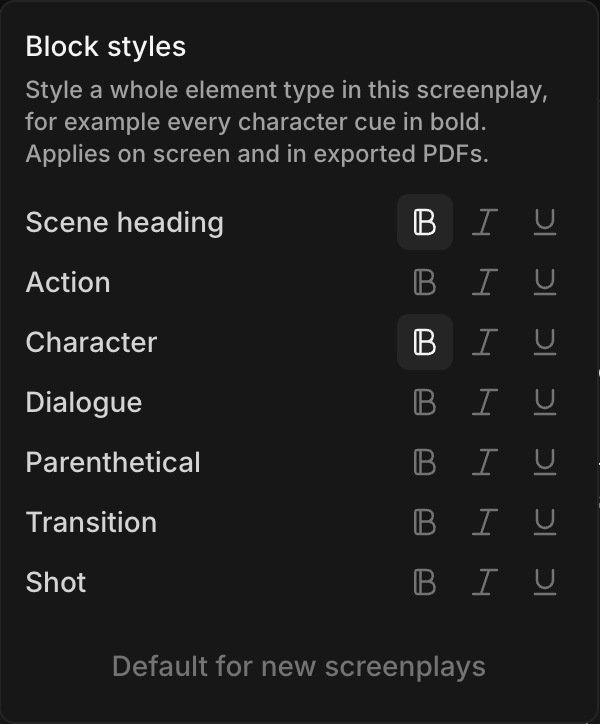
- 새 시나리오는 씬 헤딩과 인물 이름이 굵게 설정된 상태로 시작합니다
- '새 시나리오의 기본값으로 사용'은 내 선택을 다음에 만드는 시나리오에도 유지합니다
페이지
대본은 US Letter 페이지에 배치되며 입력하는 대로 갱신됩니다. 단어 수와 페이지 수는 오른쪽 위에 표시됩니다.
- 특정 줄에서 새 페이지를 시작하려면 '페이지 나누기 삽입'을 클릭하거나 Cmd+Shift+Enter(Windows에서는 Ctrl+Shift+Enter)를 누르세요. 다시 하면 제거됩니다
- 페이지 나누기는 Fountain, Final Draft, PDF 다운로드에도 반영됩니다
제목 페이지
-
도구 모음이나 사이드 패널에서 '제목 페이지'를 클릭하세요
-
'타이틀 페이지 편집'(새 시나리오에서는 '타이틀 페이지 추가')을 클릭하세요
-
필요한 항목을 채우세요: '시리즈', '제목', '에피소드 제목', '시즌', '에피소드', '작가', '크레딧', '원작', '초안', '저작권', '메모', '연락처'. 오른쪽 미리보기에 인쇄될 페이지가 표시됩니다
-
'저장'을 클릭하세요
- 장편 영화라면 '시리즈'를 비워 두세요. 시리즈가 있으면 제목이 그 아래에 인쇄됩니다
- '크레딧'은 '각본'처럼 크레딧 문구입니다
- 제목 페이지는 다운로드할 때 첫 페이지로 인쇄됩니다
- 모든 항목을 비우면 제목 페이지가 제거됩니다
문서 제목 페이지
문서에는 자체 제목과 크레딧이 있는 에피소드를 위해 자신만의 제목 페이지를 둘 수 있습니다.
- 사이드 패널에서 문서 위에 마우스를 올리고 '...'를 클릭하세요
- 'Add title page'를 클릭하세요
- 빈 페이지를 클릭해 'Doc title page' 양식을 열고 'Doc title'을 포함해 채운 다음 '저장'을 클릭하세요
문서의 제목 페이지는 빈 상태로 시작하며 시나리오의 제목 페이지와 별개이므로 하나를 바꿔도 다른 하나는 바뀌지 않습니다. 그 문서를 다운로드하면 자체 제목 페이지가 인쇄됩니다. 시나리오의 제목 페이지로 돌아가려면 문서 옆의 '...'를 클릭하고 'Remove title page'를 고르세요. 문서 자체의 세부 정보는 삭제됩니다.
시나리오 이름 붙이기
제목 페이지의 '제목'이 시나리오의 이름이 됩니다. 직접 바꾸려면 '...' > '이름 바꾸기'를 클릭하거나, 캔버스에서 카드를 선택하고 Shift+R을 누르세요. 가져온 대본은 제목 페이지의 이름을 쓰고, 없으면 파일 이름을 씁니다.
Morphic에서 시나리오를 쓰는 방법은 이렇습니다. 자연스럽게 입력하고, 줄에 다른 유형이 필요하면 Tab이나 단축키를 쓰세요.
문제가 있거나 궁금한 점이 있으면 언제든지 연락해 주세요. 기꺼이 도와드리겠습니다. 다음 주소로 이메일을 보내 주세요: support@morphic.com.