가져오기와 내보내기
Fountain, Final Draft, PDF, 일반 텍스트에서 대본을 가져오고, 노트를 유지하고, 시나리오 전체, 문서 하나, 그룹 하나, 제목 페이지를 다운로드하거나 인쇄하세요.
Morphic은 일반적인 시나리오 형식을 읽고 쓰므로, 대본이 서식을 유지한 채 Morphic과 다른 시나리오 앱 사이를 오갈 수 있습니다. 이런 형식이 낯설다면 핵심 용어를 참고하세요.
| 형식 | 파일 | 알맞은 용도 |
|---|---|---|
| Fountain | .fountain, .spmd | 어떤 편집기에서든 열 수 있는 일반 텍스트 |
| Final Draft | .fdx | 영화와 TV 제작팀과 대본 주고받기 |
| 초안 읽기, 인쇄, 보내기 |
대본 가져오기
-
파일을 여세요. 캔버스로 이동합니다
-
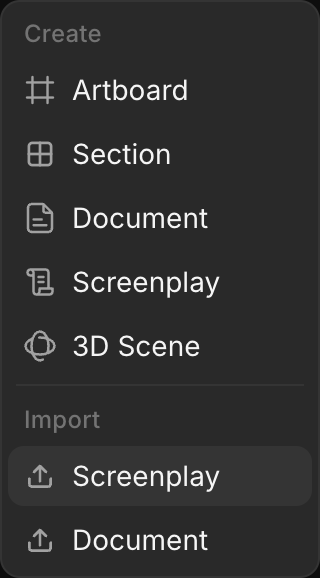
왼쪽 위 도구 모음의 '+'를 클릭한 다음 '가져오기'에서 '시나리오'를 클릭하세요
-
.fountain, .spmd, .fdx, .pdf, .txt 파일을 고르세요. 가져오면 전체 화면으로 열립니다
-
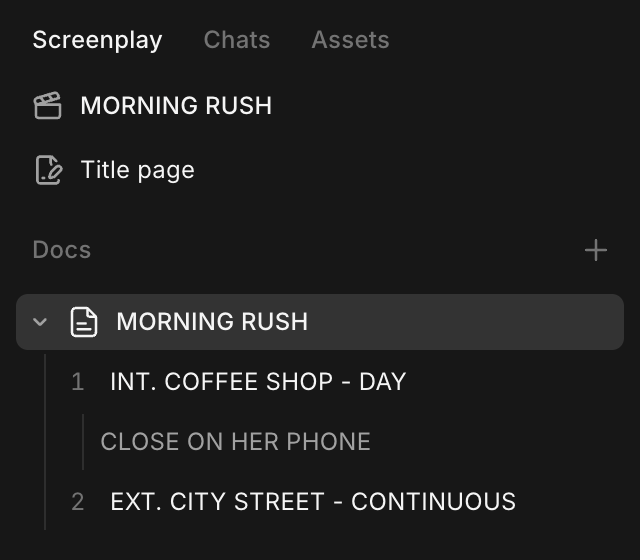
가져온 결과는 문서가 하나인 새 시나리오가 되며, 이름은 제목 페이지에서, 없으면 파일 이름에서 따옵니다
-
.fountain, .spmd, .fdx 파일을 캔버스에 끌어다 놓아도 가져옵니다. 끌어다 놓은 PDF나 .txt는 노트나 에셋이 되므로, 그런 파일은 '가져오기' > '시나리오'를 쓰세요
-
한 번에 하나씩만 가져옵니다
-
크기 한도: 무료 플랜은 8MB, 나머지 모든 플랜은 100MB
-
PDF: 최대 300페이지, 암호 없음, 실제 텍스트가 있어야 합니다(페이지 이미지를 스캔한 파일에는 텍스트가 없습니다). 페이지 번호, CONTINUED 줄, 개정 표시는 제거되고 여백의 씬 번호는 유지됩니다
유지되는 것과 그렇지 않은 것
| 유지됨 | 제외되거나 바뀜 |
|---|---|
| 제목 페이지 | 섹션, 시놉시스, 숨겨진 텍스트는 제외되며, 몇 개인지 메시지로 알려 줍니다 |
| 숏을 포함한 모든 줄 유형 | 가운데 정렬 텍스트는 지문이 됩니다 |
| 씬 번호 | 나란히 놓인 대사는 연속된 두 개의 대사가 됩니다 |
| 굵게, 기울임꼴, 밑줄 | |
| 페이지 나누기 | |
노트: Fountain의 [[notes]]와 Final Draft의 스크립트 노트 |
노트
노트는 대본 안에 있지만 대본의 일부는 아닌 주석입니다. 예를 들어 한 줄을 확인하라는 메모입니다. 이중 대괄호 사이에 입력하세요. 예: [[check this with legal]]. 노트는 들어 있는 줄에 회색으로 표시됩니다.
- 도구 모음의 '노트 숨기기'를 클릭하면 노트 없이 대본을 읽을 수 있고, '노트 표시'를 클릭하면 다시 나타납니다
- 다운로드와 인쇄물에는 노트가 포함됩니다. 제외하려면 '다운로드'나 'Print' 메뉴 맨 아래의 '노트 포함'을 끄세요.
- 노트는 양방향으로 Fountain 노트와 Final Draft 스크립트 노트로 전달됩니다
시나리오 내보내기
시나리오 전체, 문서 하나, 문서 그룹 하나, 또는 제목 페이지만 따로 다운로드하거나 인쇄하세요.
| 위치 | 내보내는 것 |
|---|---|
| 도구 모음의 '다운로드' | 지금 보고 있는 문서 |
| 사이드 패널의 문서 옆 '...', 그다음 '다운로드' 또는 'Print' | 'Whole screenplay', 'This doc', 'Title page' |
| 사이드 패널의 그룹 옆 '...', 그다음 '다운로드' 또는 'Print' | 'Whole screenplay', 'This group', 'Title page' |
| 편집기 오른쪽 위의 '...' | 'Whole screenplay', 'This doc', 'Title page' |
| Cmd+P (Windows에서는 Ctrl+P) | 시나리오 전체를 인쇄합니다 |
- 시나리오를 여세요
- 사이드 패널에서 문서 옆의 '...'를 클릭하세요
- '다운로드'에 마우스를 올리고 원하는 부분 아래에서 형식을 고르세요: 'Fountain', 'Final Draft', 'PDF'. 또는 'Print'에 마우스를 올리고 부분을 고르세요.
- 'Whole screenplay'는 제목 페이지를 먼저 인쇄하고 그다음 사이드 패널 순서대로 모든 문서를 인쇄합니다
- 파일 이름은 시나리오 이름, 그다음 문서나 그룹, 그다음 날짜 순입니다
- 'Print'는 PDF 페이지가 담긴 브라우저의 인쇄 창을 엽니다
- 제목 페이지가 있으면 먼저 인쇄됩니다. 자체 제목 페이지가 있는 문서를 다운로드하면 그 제목 페이지가 인쇄됩니다. 시나리오 쓰기를 참고하세요
- PDF에는 내 블록 스타일이 적용됩니다
- PDF: US Letter, 12포인트 Courier, 양쪽 여백의 씬 번호, 페이지가 넘어갈 때의 (MORE)와 (CONT'D)
- Fountain에는 숏 유형이 없으므로 숏은 지문으로 저장됩니다
문제 해결
대본을 가져올 수 없음
| 메시지에 포함된 내용 | 해결 방법 |
|---|---|
| "Fountain, Final Draft 또는 PDF 시나리오가 아닙니다" | 대본을 PDF나 Fountain으로 저장(예: Word에서)한 다음 업로드하세요 |
| "너무 커서 시나리오로 가져올 수 없습니다" | 파일이 내 플랜의 크기 한도를 넘습니다 |
| "300페이지를 넘습니다" | PDF를 나누거나, 원래 만든 앱에서 Fountain이나 Final Draft로 내보내세요 |
| "암호로 보호되어 있습니다" | 암호를 제거하고 다시 업로드하세요 |
| "시나리오 내용을 찾을 수 없습니다" | 파일에 읽을 수 있는 텍스트가 없습니다. 대개 스캔한 PDF입니다 |
내보낼 것이 없음
"Nothing to export yet. Add a title page or write some of the script first." 고른 부분이 비어 있습니다. 다른 부분을 고르거나 먼저 그 안에 쓰세요.
PDF에서 글자가 '?'로 표시됨
PDF 글꼴이 일부 악센트, 기호, 비라틴 문자 같은 일부 글자를 인쇄하지 못합니다. Morphic이 해당 글자를 알려 줍니다. 그대로 유지하려면 Fountain이나 Final Draft로 다운로드하세요.
PDF에 제목 페이지가 들어가지 않음
"제목 페이지가 PDF 한 페이지에 들어가지 않습니다"는 제목 페이지가 너무 길다는 뜻입니다. 전부 유지하려면 Fountain이나 Final Draft로 다운로드하세요.
Morphic에서 시나리오를 가져오고 내보내는 방법은 이렇습니다. 가지고 있는 초안을 가져오고, 제작팀이 쓰는 형식으로 내보내세요.
문제가 있거나 궁금한 점이 있으면 언제든지 연락해 주세요. 기꺼이 도와드리겠습니다. 다음 주소로 이메일을 보내 주세요: support@morphic.com.