비디오용 효과음
Morphic에서 기존 비디오에 대사는 그대로 두고 화면에 맞춘 효과음과 폴리를 추가하는 방법.
Morphic의 비디오용 효과음은 클립을 보고 화면에서 일어나는 일에 맞는 소리를 입혀 줍니다. 발소리, 문, 차량 소리, 날씨, 충격음 같은 소리입니다. 비디오를 주면 새로운 효과음 사운드트랙이 입혀진 같은 비디오가 돌아옵니다. 클립에 원래 있던 대사는 그대로 유지됩니다.
오디오 메뉴의 사운드 효과와는 다릅니다. 그쪽은 텍스트 설명으로 별도의 오디오 파일을 만듭니다. 영상이 이미 있고 거기에 맞는 소리가 필요할 때는 이 페이지의 기능을 사용하세요.
언제 사용하나요
- 생성한 클립이 무음으로 나왔거나 소리가 맞지 않을 때
- 컷의 대사 아래에 폴리와 환경음이 필요할 때
- 긴 비디오에 Compose에서 믹스하기 전의 첫 사운드 작업을 해 두고 싶을 때
비디오에 효과음 추가하기
-
Morphic에서 파일을 엽니다
-
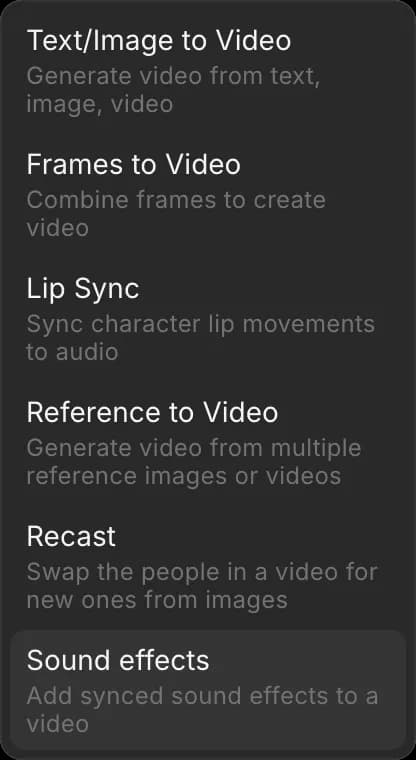
하단의 프롬프트 바에서 모드 선택기를 열고 '비디오', 이어서 '사운드 효과'를 선택합니다
-
'참조'에 비디오를 하나 추가합니다. 업로드하거나 Canvas 또는 Assets에서 고를 수 있습니다
-
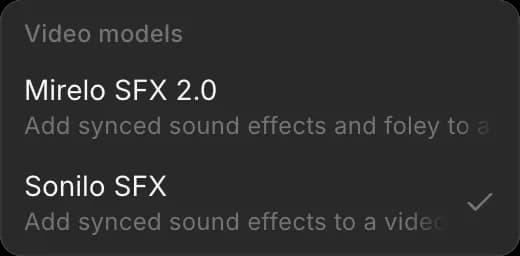
모델 선택기에서 모델을 고릅니다: 'Mirelo SFX 2.0' 또는 'Sonilo SFX'
-
(선택 사항) 원하는 소리를 프롬프트 상자에 설명합니다. 예: "양철 지붕에 떨어지는 빗소리, 멀리서 치는 천둥". 비워 두면 모델이 보이는 장면에 맞춰 소리를 입힙니다
-
프롬프트 바의 파란 버튼을 클릭합니다
새 비디오는 원본과 같은 길이로 Canvas에 추가됩니다. 원본은 그대로 남습니다.
두 모델 모두 최대 10분 길이의 클립을 받아 대사를 유지하고 나머지 사운드트랙을 교체합니다. Mirelo SFX 2.0은 발소리, 옷감 소리, 손에 든 물건 소리처럼 작은 물리적 소리인 폴리도 다룹니다.
Copilot으로 추가하기
- Copilot을 엽니다
- 클립 아이콘으로 비디오를 첨부합니다
- 소리를 요청합니다. 예: "여기에 발소리와 룸톤을 넣어 줘. 대사는 그대로 두고"
요금제와 비용
비디오용 효과음은 유료 요금제에서 사용할 수 있습니다. 클립 길이를 기준으로 과금되며, 비용은 실행 전에 파란 버튼에 표시됩니다. 현재 요금은 요금제 및 크레딧의 Video to Video에서 확인하세요.
팁
- 모델이 볼 수 없는 것만 설명하세요. "멀리서 치는 천둥"은 도움이 되지만, 자동차가 나오는 장면에 "자동차"라고 쓰는 것은 얻는 게 거의 없습니다
- 최종 컷에 소리를 입히세요. 소리를 입힌 뒤에 자르면 소리도 함께 잘리므로, 편집을 먼저 확정하세요
- 긴 비디오는 전체 클립 비용을 내기 전에 짧은 구간을 먼저 돌려 소리의 스타일을 확인하세요
이것이 Morphic에서 비디오에 효과음을 추가하는 방법입니다. 영상이 완성되었고 그에 맞는 소리가 필요할 때 사용하세요.
문제가 있거나 궁금한 점이 있으면 언제든지 연락해 주세요. 기꺼이 도와드리겠습니다. 다음 주소로 이메일을 보내 주세요: support@morphic.com.