오디오
Compose에서 레벨과 페이드를 설정하고, 음악과 내레이션의 균형을 맞추고, 잡음이 많은 클립을 정리하세요.
Compose에서 사운드는 오디오 레인에 배치됩니다. 음악, 보이스오버, 효과음은 각각 전용 레인을 가지며, 각 클립은 자체 레벨을 가지고 있어 하나의 볼륨에 맞추는 대신 서로 간의 균형을 맞출 수 있습니다.
비디오의 사운드는 오디오 레인 위의 별도 클립이며, 영상과 연결되어 둘이 함께 움직입니다. 비디오를 타임라인으로 끌어오면 사운드는 그 아래 오디오 레인에 놓입니다.
클립 볼륨과 페이드
오디오 클립을 선택한 다음 오른쪽 패널에서 '오디오' 탭을 여세요:
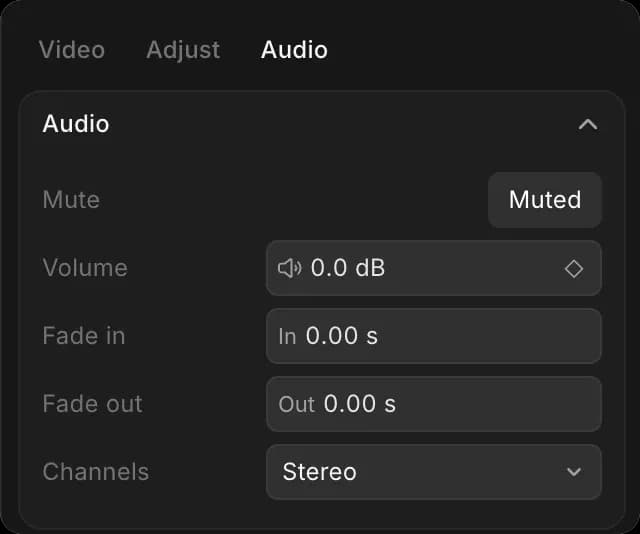
- '음소거'
- '볼륨'은 데시벨 단위입니다. 음수일수록 더 조용하고, 0은 변경 없음입니다.
- '페이드 인'과 '페이드 아웃'은 초 단위로, 소리가 갑자기 시작되거나 끊기지 않고 부드럽게 시작되고 멈추게 합니다. 페이드 곡선도 변경할 수 있습니다.
- '채널'은 기본적으로 '스테레오'입니다. '모노'는 하나의 믹스를 양쪽에 모두 보내고, '왼쪽만'과 '오른쪽만'은 한 채널을 양쪽에 모두 보내며, 음성이 한쪽 귀에만 들어간 녹음을 복구하는 데 도움이 됩니다.
데시벨은 퍼센트가 아닙니다. 약 -6 dB는 확실히 더 조용하게 들리고, -20 dB는 배경 수준입니다. 조금씩 조정하면서 들어 보세요.
믹싱
각 종류의 사운드에 전용 레인을 주세요. 실용적인 순서는, 가장 큰 소리부터:
- 보이스오버 또는 대화, 다른 모든 것이 그 아래에 놓이는 요소
- 효과음, 알아챌 만큼 충분히 크되 그보다 더 크지 않게
- 음악, 목소리보다 아래에
각 오디오 레인 헤더에는 '레인 음소거'(M)와 '트랙 솔로'(S)가 있습니다. 솔로는 한 요소만 따로 확인할 때, 음소거는 나머지를 들을 때 무언가를 빼고 싶을 때 사용합니다. 둘 다 작업용이며 내보내기에는 적용되지 않으므로, 렌더링하기 전에 반드시 솔로를 해제하세요.
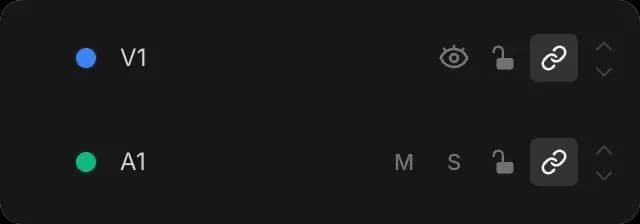
패널은 클립별 볼륨을 설정합니다. 전체 레인의 레벨과 팬, 그리고 완성된 비디오의 전체 레벨은 컨트롤이 아니라 Copilot에게 요청해 설정합니다. 모든 클립을 바꾸는 대신 '음악 레인을 전체적으로 6 dB 내려 줘' 또는 '전체 볼륨을 조금 낮춰 줘'라고 요청하세요.
덕킹
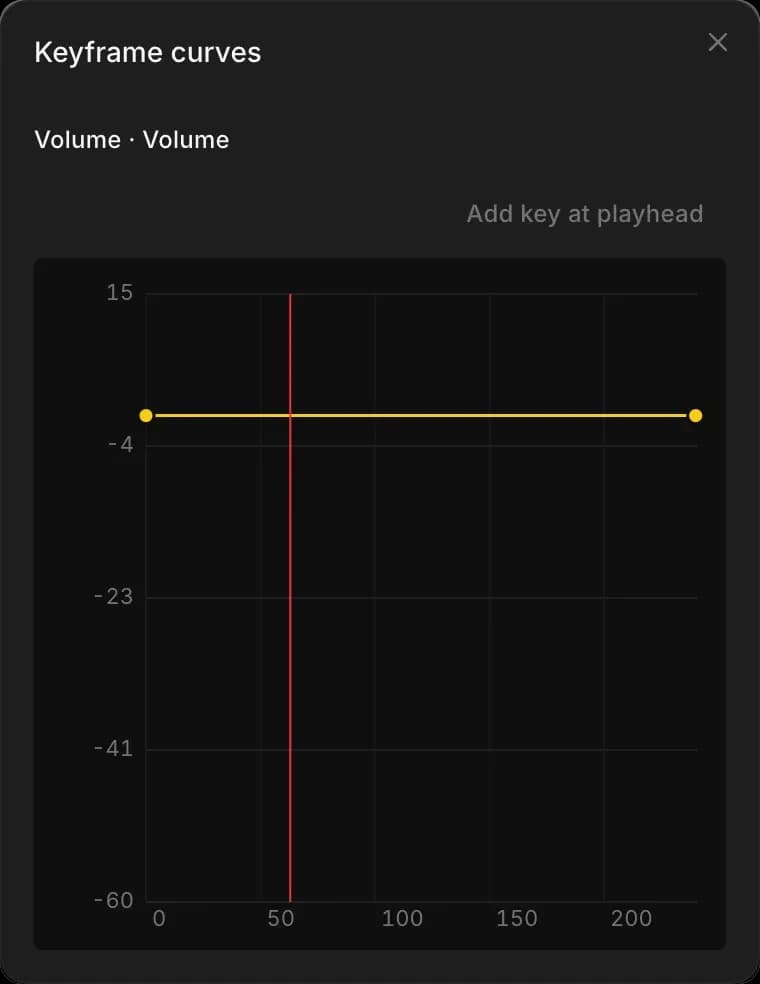
누군가 말할 때 음악을 낮추려면 음악 클립을 선택하고 '오디오' 탭 아래쪽의 '곡선 편집기'를 클릭하세요. 그러면 해당 클립 볼륨의 '키프레임 곡선'이 열립니다. '재생 헤드에 키 추가'는 점을 추가하고, 그 점들이 클립 전체의 레벨을 정해 음성이 있는 부분에서는 음악이 내려가고, 끝난 뒤 다시 올라오게 합니다.
Copilot가 대신 해줄 수도 있습니다. '보이스오버 아래로 음악을 덕킹해 줘'라고 요청하면, 누군가 말하는 부분에서는 음악을 낮추고, 말이 없는 구간에서는 다시 올려 줍니다.
이것이 가장 제대로 맞춰야 할 변화입니다. 음악과 같은 레벨에서 경쟁하는 목소리는 완성된 비디오가 아마추어처럼 들리는 가장 흔한 이유입니다.
오디오 정리
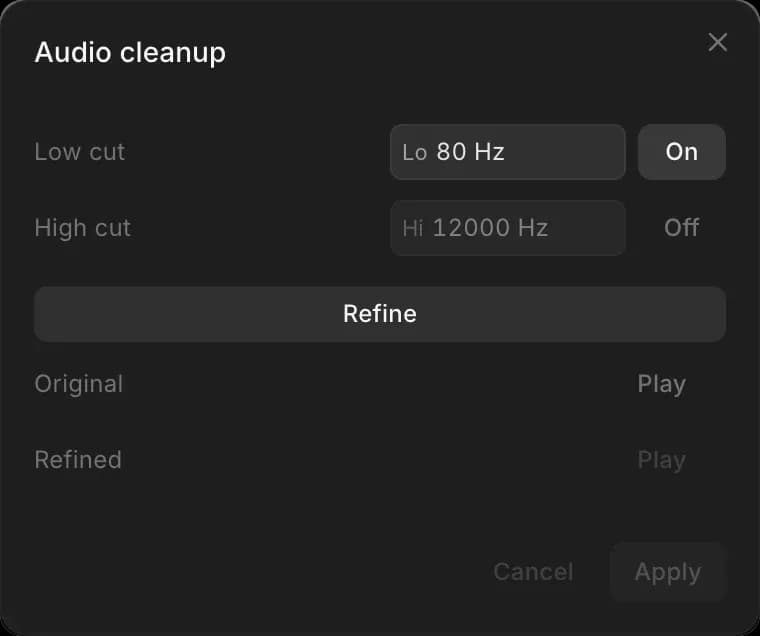
'오디오' 탭 하단의 '오디오 정리'는 선택한 클립을 필터링합니다. '오디오 정리'에서 '저역 차단'은 특정 주파수 이하의 럼블을 제거하고(처음에는 80 Hz에서 켜 두세요), '고역 차단'은 특정 주파수 이상의 치찰음을 제거합니다(먼저 '켬'으로 설정). '세부 조정'을 클릭하고 '재생'으로 '원본'과 '정제됨'을 비교한 뒤 '적용'을 클릭하세요. 브라우저에서 실행되며 비용이 들지 않습니다.
일반적인 수정
| 문제점 | 손댈 항목 |
|---|---|
| 음악이 목소리를 덮음 | 음악 클립의 곡선 편집기 |
| 소리가 갑자기 끼어듦 | 0.5초 페이드 인 |
| 하나의 클립만 나머지보다 훨씬 큼 | 해당 클립의 볼륨 |
| 목소리가 한쪽 귀에서만 들림 | 채널 |
| 말 뒤의 치찰음 또는 저음 럼블 | 오디오 정리 |
| 비디오 클립에서 소리가 나지 않음 | 해당 오디오 클립이 없거나, 음소거되었거나, 음소거된 레인에 있습니다. |
| 한 레인의 모든 것이 너무 큼 | Copilot에게 전체 레인의 레벨을 바꿔 달라고 요청하세요 |
| 전체 비디오가 너무 조용함 | Copilot에게 전체 레벨을 올려 달라고 요청하세요 |
코파일럿 사용하기
긴 타임라인의 밸런스를 수동으로 맞추는 일은 느립니다. '보이스오버 아래로 음악을 내려 줘', '모든 음악 클립에 0.5초 페이드를 추가해 줘', '모든 대화 클립을 같은 레벨로 맞춰 줘', 또는 '이 인터뷰의 침묵 구간을 잘라 줘'를 시도해 보세요.
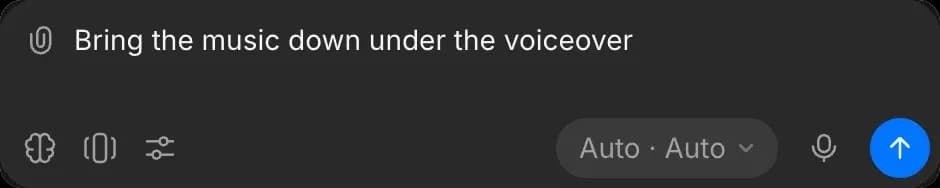
믹스의 일부는 이 방법으로만 조정할 수 있습니다. 전체 레인의 레벨과 팬, 비디오의 전체 레벨, 그리고 비디오의 사운드를 별도 클립으로 분리하는 작업입니다.
Copilot는 이미 타임라인에 있는 클립도 전사할 수 있으며, 그 방법으로 아무것도 다시 업로드하지 않고 자막을 만들 수 있습니다. 참조 Copilot으로 편집.
팁
- 먼저 목소리 레벨을 맞춘 다음 그 아래로 음악을 올리세요. 반대로 믹싱하면 나레이션이 들리지 않게 됩니다.
- 모든 음악 클립에 짧은 페이드를 추가하세요. 음악의 하드 컷은 화면의 하드 컷보다 훨씬 더 눈에 띕니다.
- '미리보기' 아래의 '모니터 음소거'는 믹스를 바꾸지 않고 스피커 소리만 끕니다. 내보내기에는 영향이 없습니다.
- 헤드폰과 휴대폰 스피커에서 믹스를 확인하세요. 두 장치는 서로 다르게 들리며, 대부분의 사람들은 후자를 통해 듣게 됩니다.
이것이 Morphic의 Compose에서 사운드를 다루는 방법입니다. 내보내기 전에 레벨을 맞추세요. 소리는 잘못됐을 때 사람들이 가장 먼저 알아차리는 요소입니다.
문제가 있거나 궁금한 점이 있으면 언제든지 연락해 주세요. 기꺼이 도와드리겠습니다. 다음 주소로 이메일을 보내 주세요: support@morphic.com.