버전 기록
워크플로의 모든 버전을 보고, 이전 버전을 확인하고, 다시 사용하도록 라이브로 설정하는 방법입니다. 아무것도 덮어쓰지 않으므로, 잘 되지 않은 편집도 언제든 되돌릴 수 있습니다.
Morphic은 워크플로가 변경될 때마다 해당 버전의 사본을 보관합니다. 버전 기록에는 각각의 버전, 만든 사람, 만든 시점이 모두 표시되며, 이전 버전을 다시 사용하도록 되돌릴 수 있습니다.
이 기능 덕분에 공유 워크플로를 안전하게 편집할 수 있습니다. 변경 사항이 제대로 작동하지 않거나, 팀원이 의존하던 항목을 수정했더라도 그 이전 버전은 그대로 남아 있습니다.
Morphic에서 버전 기록을 사용하는 방법을 간단히 안내해 드리겠습니다:
버전 기록 열기
- 왼쪽 사이드바에서 워크플로
- 원하는 워크플로에 마우스를 올리고 카드에서 '···' 메뉴를 클릭하세요
- '버전 기록'을 클릭하세요
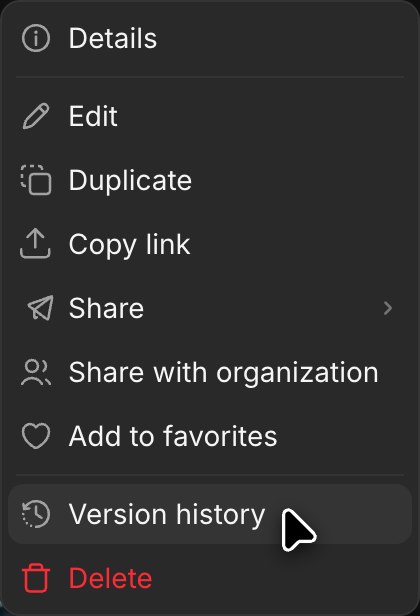
워크플로가 열리고 오른쪽에 버전 목록이 표시됩니다. 가장 최신 버전이 먼저 나오며 월별로 묶여 있습니다. 각 항목에는 생성 시각과 생성한 사람이 표시되므로, 팀이 공유하는 워크플로에서 무엇이 누가 바꿨는지 확인할 수 있습니다.
이전 버전 살펴보기
- 목록에서 원하는 버전을 클릭하세요
- 워크플로가 당시의 모습으로 표시되며, 그 시점에 있던 입력값과 단계가 그대로 나타납니다
- 화면 하단의 표시줄에는 현재 보고 있는 버전이 표시됩니다
이전 버전을 살펴본다고 해서 다른 사람에게는 아무 변화도 생기지 않습니다. 팀이 실행하는 워크플로는 다른 버전을 라이브로 설정하기 전까지는 현재 버전으로 유지됩니다.
살펴보기를 중단하고 현재 버전으로 돌아가려면 하단 표시줄에서 '취소'를 클릭하세요.
이전 버전을 다시 사용하기
- 원하는 버전을 여세요
- 오른쪽 위에서 '라이브로 설정'을 클릭하세요. 목록에서 해당 버전에 마우스를 올리고 '라이브로 설정'을 클릭해도 됩니다
- 대화상자에서 그 버전을 라이브로 설정할지 묻습니다. 확인하려면 '라이브로 설정'을 클릭하세요
그 버전이 모두가 워크플로를 실행할 때 사용하는 버전이 됩니다. 그 버전은 목록 맨 위의 '라이브 버전' 아래에 표시되며, 다른 버전을 라이브로 설정할 때까지 계속 사용됩니다. 항상 최신 버전을 실행하도록 되돌리려면 라이브 버전에 마우스를 올리고 '최신으로 전환'을 클릭하세요.
그 이후에 만들어진 버전들은 목록에 그대로 남아 있습니다. 되돌아간다고 해서 나중에 만든 버전들을 삭제하는 것은 아니므로, 다시 앞으로도 같은 방식으로 이동할 수 있습니다.
실행되는 버전은 그대로 두고 이전 버전을 바탕으로 작업하려면, 대신 하단 표시줄에서 '복원'을 클릭하세요. 그 버전이 새 버전으로 목록 맨 위에 복사되고, 라이브 버전은 그대로 유지됩니다.
대신 복사본에서 작업하기
다른 사람들이 실행 중인 워크플로에 손대지 않고 무언가를 시험해 보고 싶다면, 복제해서 그 복사본에서 작업하세요.
- 워크플로에 마우스를 올리고 '···' 메뉴를 클릭하세요
- '복제'를 클릭하세요
복사본도 그 자체로 하나의 워크플로입니다. 복제한 버전에서 시작해 거기서부터 자체적인 기록을 쌓아가며, 원본은 변경 없이 그대로 유지됩니다.
알아두면 좋아요
- 이전 버전을 살펴본다고 해서 누구에게도 아무 변화도 생기지 않습니다. 실제로 변화가 생기는 것은 버전을 라이브로 설정할 때뿐입니다.
- 이전 버전을 라이브로 설정해도 그 뒤에 만들어진 버전이 삭제되지는 않으므로, 되돌아간 것과 같은 방식으로 다시 앞으로 이동할 수 있습니다.
- 팀이 공유하는 워크플로에서는 목록에 각 버전을 만든 사람이 표시되므로, 무엇이 바뀌었는지와 누구에게 물어봐야 하는지 가장 빠르게 확인할 수 있습니다.
이것이 Morphic에서 버전 기록이 작동하는 방식입니다. 이전 버전으로 돌아가거나, 먼저 복사본에서 변경 사항을 시험해 보는 데 활용하세요.
문제가 있거나 궁금한 점이 있으면 언제든지 연락해 주세요. 기꺼이 도와드리겠습니다. 다음 주소로 이메일을 보내 주세요: support@morphic.com.