Video için ses efektleri
Morphic'te mevcut bir videoya, diyaloğunu koruyarak senkronlu ses efektleri ve foley nasıl eklenir.
Morphic'te video için ses efektleri, bir klibi izler ve ekranda olanlara uyan sesleri ekler: ayak sesleri, kapılar, trafik, hava durumu, darbeler. Siz bir video verirsiniz, o da aynı videoyu yeni bir efekt ses parçasıyla geri döndürür. Klipte zaten bulunan diyalog korunur.
Bu, Ses menüsündeki ve bir metin açıklamasından ayrı bir ses dosyası üreten Ses efektleri özelliğinden farklıdır. Görüntü zaten varsa ve ona hizalanan bir sese ihtiyaç duyuyorsa bu sayfayı kullanın.
Ne zaman kullanılır
- Üretilen bir klip sessiz geldi ya da sesi uymuyor
- Bir kurguda diyaloğun altına foley ve ortam sesi gerekiyor
- Uzun bir videoda Compose içinde miks yapmadan önce ilk ses taslağını istiyorsunuz
Videoya ses efektleri ekleyin
-
Morphic'te bir dosya açın
-
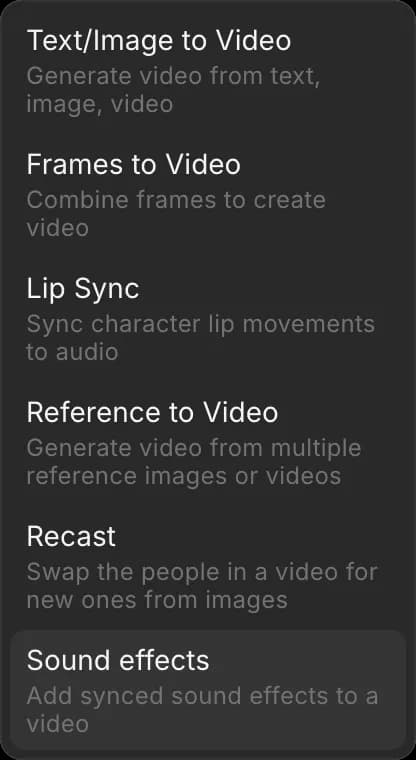
Alttaki istem çubuğunda mod seçicisini açın ve 'Video', ardından 'Sound effects' seçin
-
'References' altına bir video ekleyin: yükleyin ya da Canvas'ınızdan veya Assets'ten seçin
-
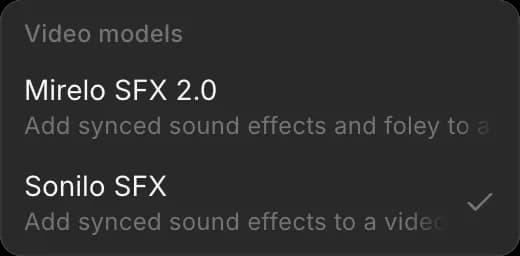
Model seçicisinden bir model seçin: 'Mirelo SFX 2.0' veya 'Sonilo SFX'
-
(İsteğe bağlı) İstem kutusunda istediğiniz sesi tarif edin, örneğin "teneke çatıda yağmur, uzaktan gök gürültüsü". Modelin gördüğü görüntüyü kendi kararıyla seslendirmesi için boş bırakın
-
İstem çubuğundaki mavi düğmeye tıklayın
Yeni video, kaynakla aynı uzunlukta olarak Canvas'ınıza gelir. Orijinal olduğu gibi kalır.
Her iki model de 10 dakikaya kadar klipleri kabul eder, diyaloğu korur ve ses parçasının geri kalanını değiştirir. Mirelo SFX 2.0 ayrıca foley'i de kapsar: ayak sesleri, kumaş ve ele alınan nesneler gibi küçük fiziksel sesler.
Copilot ile
- Copilot'u açın
- Videoyu ataş simgesiyle ekleyin
- Sesi isteyin, örneğin "Buna ayak sesleri ve oda sesi ekle, diyaloğu koru"
Planlar ve maliyet
Video için ses efektleri ücretli planlarda bulunur. Klibin uzunluğu üzerinden ücretlendirilir ve maliyet, çalıştırmadan önce mavi düğmede görünür. Güncel ücretler Planlar ve Krediler içindeki Video to Video bölümündedir.
İpuçları
- Yalnızca modelin göremeyeceği şeyi tarif edin. "Uzaktan gök gürültüsü" işe yarar; bir araba görüntüsünün üzerine "bir araba" yazmak pek bir şey katmaz
- Son kurguyu seslendirin. Seslendirmeden sonra yapılan bir kırpma sesi de keser, bu yüzden önce kurguyu kilitleyin
- Uzun bir videoda, tüm klip için ödeme yapmadan önce ses stilini denetlemek için önce kısa bir bölüm çalıştırın
Morphic'te bir videoya ses efektleri böyle eklenir. Görüntü bittiğinde ve onu izleyen bir sese ihtiyaç duyduğunda bunu kullanın.
Herhangi bir sorun yaşarsanız ya da sorularınız olursa, bizimle iletişime geçmekten çekinmeyin. Yardım etmeye memnuniyet duyarız. Bize şu adresten yazın: support@morphic.com.
Dudak Senkronizasyonu
Bir karakterin ağzını bir ses parçasıyla nasıl senkronize edeceğiniz ve uzunlukları aynı olmayan ses ile videoyu nasıl ele alacağınız.
Video odak modu
Morphic'teki Video odak modu, yapay zekâ kullanarak herhangi bir videoda istem tabanlı düzenlemeler yapmanızı sağlar. İstediğiniz değişikliği tarif edin, Morphic bunu tüm karelere tutarlı şekilde uygular.