Copilot ile sohbet
Copilot'tan Blender sahnenizi doğal dille değiştirmesini isteyin, her betiği çalışmadan önce okuyun, tek adımda geri alın ve sohbete Studio'da devam edin.
'Chat' sekmesi Copilot'u sahnenizin yanına getirir. Ne istediğinizi anlatın ("daha sıcak ışık", "kamerayı göz hizasına koy", "ağacın etrafına on kaya dağıt"); Copilot sahneyi okur, değişiklik için bir Python betiği yazar ve size gösterir. Siz 'Apply' düğmesine tıklayana kadar hiçbir şey değişmez.
Copilot'a sorun
- 3B görünüm alanında N tuşuna basın, 'Morphic' sekmesine ve ardından 'Chat' sekmesine tıklayın
- 'Ask Morphic about this scene' kutusuna yazın ve Enter tuşuna basın ya da yanındaki oka tıklayın
- Copilot çalışırken sohbet, attığı her adımı ve 'Morphic is working…' ifadesini gösterir. Turu bitirmek için 'Stop' düğmesine tıklayın
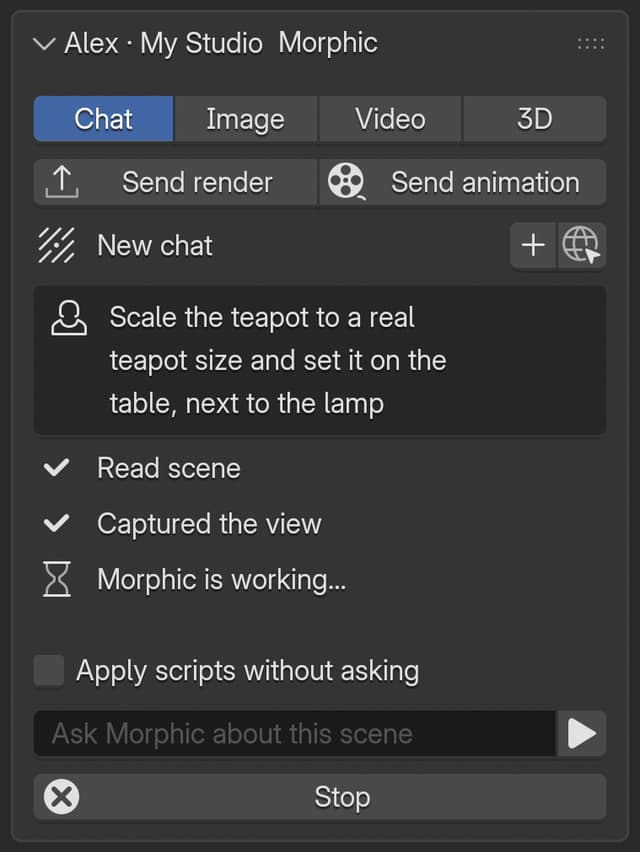
Copilot açık .blend'i görür: hangi nesnelerin olduğunu, bunların dönüşümlerini, boyutlarını, malzemelerini, değiştiricilerini ve koleksiyonlarını, etkin kamerayı, kare aralığını ve render boyutunu. Mesaj gönderdiğinizde hangi nesneleri seçtiğinizi de bilir; bu yüzden "bunları daha uzun yap" seçiminiz üzerinde çalışır. Görünüm önemli olduğunda, çalışmasını kontrol etmek için görünüm alanının veya kamera görüntüsünün resmini çekebilir.
| Sohbetteki adım | Ne oldu |
|---|---|
| Read scene | Copilot sahnenin nesnelerini ve ayarlarını okudu. Hiçbir şey değişmedi |
| Captured the view | Copilot görünüm alanının veya kamera görüntüsünün resmini çekti ve Morphic dosyalarınıza yükledi |
| Ran script | Onayladığınız bir betik sahnede çalıştı |
Bir betiği onaylama
Copilot'un çalıştırmak istediği her betik bir kart olarak görünür: ne yaptığını söyleyen bir satır, ardından betiğin tamamı, sonra 'Apply' ve 'Skip'.
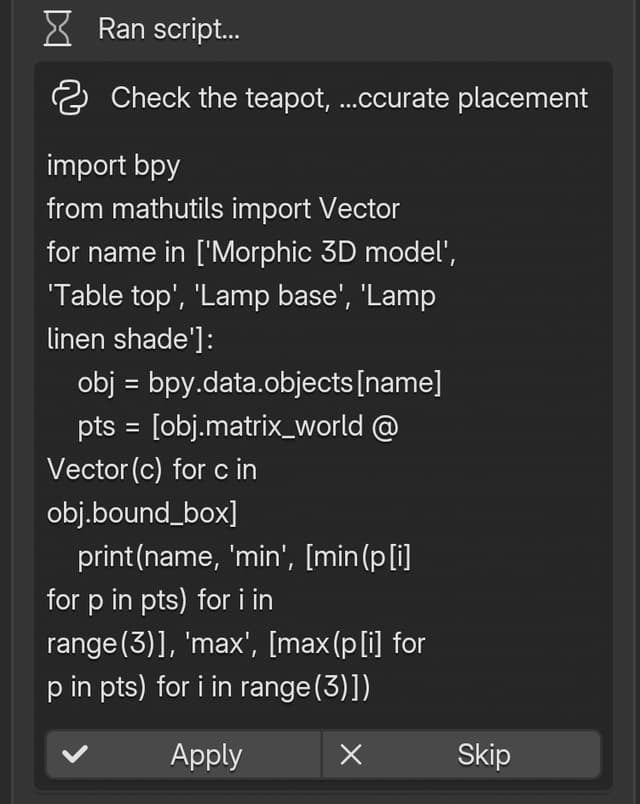
- 'Apply', betiği tam olarak gösterildiği gibi çalıştırır. Kartta ardından 'Applied' yazar; Copilot sonucu okur ve devam eder
- 'Skip' hiçbir şey çalıştırmaz. Kartta 'Skipped' yazar ve Copilot bunun yerine ne yapılacağını sorar
Bir betik tek bir geri alma adımı olarak çalışır. Değiştirdiği her şeyi geri almak için bir kez Ctrl+Z (macOS'te Cmd+Z), geri getirmek için Ctrl+Shift+Z (Cmd+Shift+Z) tuşlarına basın.
Blender'ın Python'u bilgisayarınızdaki dosyaları okuyabilir ve yazabilir; bu yüzden bir betiğe, indirdiğiniz herhangi bir betik gibi davranın. 'Apply' düğmesine tıklamadan önce kartı okuyun ve büyük bir şey denerken önce .blend'inizi kaydedin.
Betikleri sormadan uygulama
Copilot'un betiklerini kart göstermeden çalıştırmasına izin vermek için mesaj kutusunun üstündeki 'Apply scripts without asking' seçeneğini açın. Bu seçenek Blender her başladığında kapalıdır.
Açık olsa bile, sahnenin ötesine uzanan bir betik yine onay ister: dosya açan, kaydeden, içe veya dışa aktaran, başka Python modülleri yükleyen ya da Blender'ın eklenti ve tercih ayarlarına dokunan bir betik. Bu kontrol bir güvenlik ağıdır, garanti değildir; bu yüzden ayarı yalnızca güvendiğiniz sohbetlerde, örneğin kendi istemlerinizle bir sahnenin taslağını çıkarırken açın.
İyi istekler yazın
- Adımları değil sonucu söyleyin. "Burayı karanlık, gizemli bir gece iç mekânı gibi aydınlat" ifadesi, ışık ayarlarının bir listesinden daha iyi sonuç verir. Ayarları Copilot seçer, siz de sonradan düzenleyebilirsiniz
- Neyin değişeceğini adlandırın veya seçin. "soldaki sandalye", "seçili nesneler" veya "Props koleksiyonundaki her şey"
- Önemli olduğunda sayı verin. "35mm bir lens", "1'den 120'ye kadar kareler", "masanın 2 m solu"
- Önce sorun, sonra değiştirin. "Bu sahnede ne var?" veya "Render neden bu kadar karanlık?" yalnızca okur; ardından değişikliği isteyin
- Adım adım ilerleyin. Aynı sohbette devam edin: Copilot daha önce ne yaptığını hatırlar, bu yüzden "şimdi biraz daha yumuşat" işe yarar
Başlangıç istemleri için Örnekler sayfasına bakın.
Sohbetler, geçmiş ve Studio
- Yeni bir sohbet başlatmak için sohbet başlığının yanındaki '+' simgesine tıklayın. Copilot sıfırdan başlar; önceki sohbetleriniz Morphic'te kalır
- Sohbeti Studio'da, bu .blend için oluşturulan Morphic dosyasında açmak için sohbet başlığının yanındaki küre simgesine tıklayın. Studio her sahne okumasını, her betik çalıştırmasını ve sohbetin kullandığı kredileri gösterir. Çalışmalarınız nereye gider bölümüne bakın
- Copilot'un sohbette oluşturduğu görsel veya video gibi içerikler Studio'nun 'Assets' bölümüne kaydedilir ve sahneye eklenmez. Bir sonucu sahneye yerleştirmek için onu 'Image', 'Video' veya '3D' sekmesinde oluşturun
- Sohbetler, Studio'daki Copilot gibi kuruluşunuzun kredilerini kullanır
Herhangi bir sorun yaşarsanız ya da sorularınız olursa, bizimle iletişime geçmekten çekinmeyin. Yardım etmeye memnuniyet duyarız. Bize şu adresten yazın: support@morphic.com.
Oturum açma
Blender'da Morphic hesabınızla oturum açın, çalışacağı kuruluşu seçin, sohbetlerinizin ve dosyalarınızın nereye gittiğini görün ve bağlantısını kesin.
Görsel, video ve 3B oluşturma
Blender'ın kenar çubuğundan görseller, videolar ve 3B modeller oluşturun, başlamadan önce fiyatı görün ve sonucu sahnenize yerleştirilmiş olarak alın.