Render'ları Morphic'e gönderme
Blender'daki durağan render'larınızı ve render alınmış animasyonlarınızı tek tıkla Morphic varlıklarınıza yükleyin, ardından Studio'da kullanın.
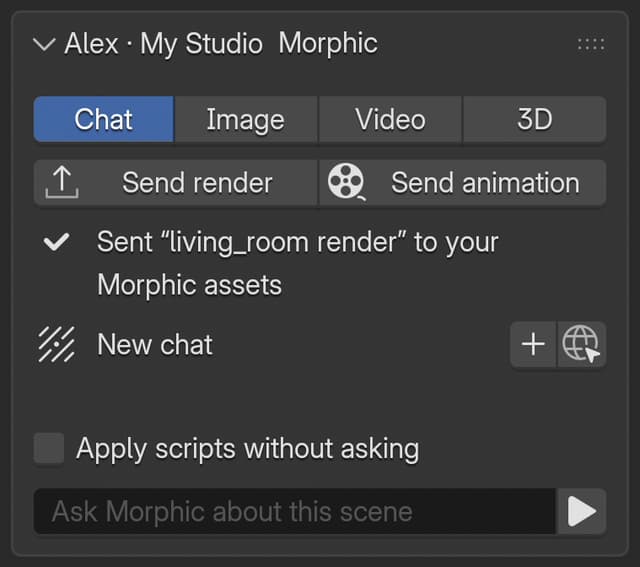
'Send render' ve 'Send animation', Blender'da render aldığınız şeyi Morphic varlıklarınıza yükler. Oradan bir render'ı görsel veya video için referans olarak kullanabilir, bir Canvas'a ekleyebilir ya da animasyonunuzu Compose'da kurgulayabilirsiniz.
Oturum açtıktan sonra iki düğme de 'Morphic' sekmesinde sekme satırının altında yer alır.
Durağan görüntü gönderme
- Kareyi render alın: Render > Render Image veya F12 tuşuna basın
- 'Send render' düğmesine tıklayın
Render PNG olarak yüklenir ve .blend'e göre adlandırılır; örneğin 'shot_010 render'. İşlem bittiğinde panelde 'Sent "shot_010 render" to your Morphic assets' yazar.
Render penceresinden de gönderebilirsiniz: 'Image' menüsünü açın ve 'Send Render to Morphic' seçeneğine tıklayın.
Animasyon gönderme
'Send animation', animasyonu render aldığınızda Blender'ın yazdığı video dosyasını yükler; bu yüzden önce bir video biçimine render alın.
- Properties düzenleyicisinde 'Output' sekmesini açın
- Çıktıyı bir video dosyası yapın. Blender 5.0 ve üstünde 'Media Type' ayarını 'Video' yapın. Blender 4.x'te 'File Format' ayarını 'FFmpeg Video' yapın
- 'Container' ayarını 'MPEG-4', 'QuickTime' veya 'WebM' yapın
- Animasyonu render alın: Render > Render Animation veya Ctrl+F12 (macOS'te Cmd+F12) tuşlarına basın
- 'Send animation' düğmesine tıklayın
Video .blend'e göre adlandırılır, örneğin 'shot_010 animation'; mesaj da ne zaman render alındığını söyler, böylece az önce yaptığınız çekim olduğunu anlarsınız.
Görüntü dizisi (PNG, EXR) olarak render alınmış bir animasyon tek bir dosya olarak gönderilemez. Onu video dosyası olarak yeniden render alın ya da tek tek kareleri 'Send render' ile gönderin.
Render'larınızı Studio'da bulma
Render'lar, bu .blend için oluşturulan Morphic dosyasına, o dosyanın 'Assets' bölümüne gider. O dosyayı Studio'da açmak için 'Chat' sekmesindeki küre simgesine tıklayın. Çalışmalarınız nereye gider bölümüne bakın.
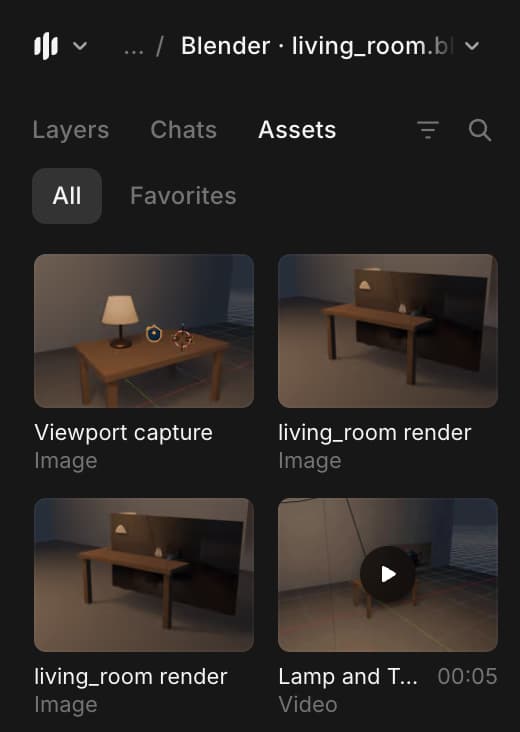
Oradan şunları yapabilirsiniz:
- Durağan bir görüntüyü referans görsel olarak kullanmak; örneğin bir render'ın stilini değiştirmek veya bir karakteri çekimler boyunca tutarlı tutmak için
- Durağan bir görüntüden video başlatmak; böylece blocking'iniz ilk kare olur
- Render alınmış bir animasyonu bir Compose zaman çizelgesine eklemek
Yükleyebileceğiniz en büyük dosya planınıza bağlıdır.
Herhangi bir sorun yaşarsanız ya da sorularınız olursa, bizimle iletişime geçmekten çekinmeyin. Yardım etmeye memnuniyet duyarız. Bize şu adresten yazın: support@morphic.com.
Görsel, video ve 3B oluşturma
Blender'ın kenar çubuğundan görseller, videolar ve 3B modeller oluşturun, başlamadan önce fiyatı görün ve sonucu sahnenize yerleştirilmiş olarak alın.
Örnekler
Blender için Morphic'e yönelik istemler ve adım adım tarifler; aydınlatma ve set dekorundan aksesuar oluşturmaya ve render'ları videoya dönüştürmeye kadar.