Oturum açma
Blender'da Morphic hesabınızla oturum açın, çalışacağı kuruluşu seçin, sohbetlerinizin ve dosyalarınızın nereye gittiğini görün ve bağlantısını kesin.
Blender, bir yapay zekâ uygulamasının MCP ile bağlandığı gibi, tarayıcınız üzerinden Morphic'te oturum açar. Parolanızı hiçbir zaman Blender'a yazmazsınız.
Oturum açma
-
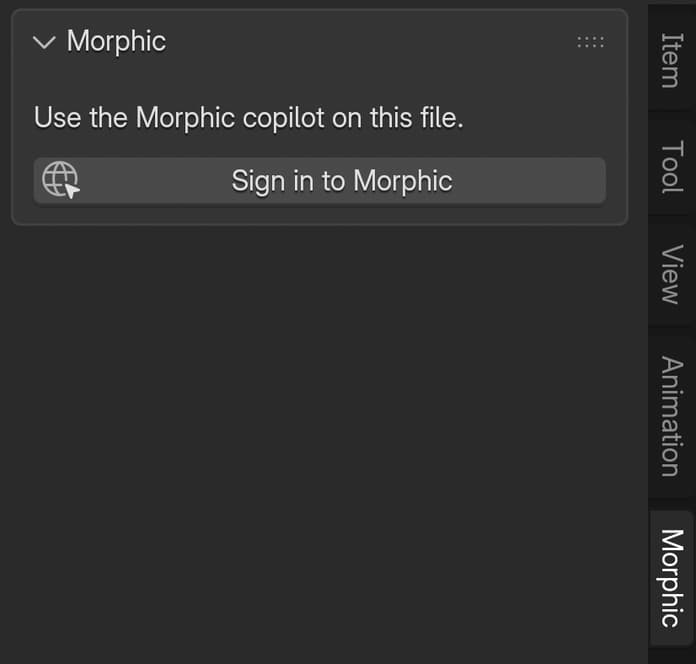
3B görünüm alanında N tuşuna basın ve 'Morphic' sekmesine tıklayın
-
'Sign in to Morphic' düğmesine tıklayın. Tarayıcınız Morphic'in 'Connect Blender to Morphic' sayfasında açılır
-
Henüz açmadıysanız Morphic'te oturum açın
-
'Choose organization' altında çalışacağınız kuruluşu seçin. Oluşturmaların kredileri bu kuruluştan düşer
-
Blender'ın neler yapabileceğini kontrol edin, ardından 'Allow access' düğmesine tıklayın
-
Blender'a geri dönün. Panel başlığı adınızı ve kuruluşu gösterir
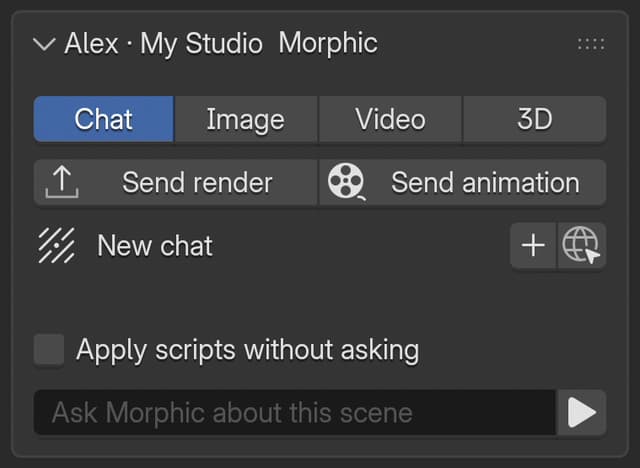
Düğmeye tıkladıktan sonra beş dakika içinde tamamlayın. Daha uzun sürerse 'Sign in to Morphic' düğmesine yeniden tıklayın.
Blender neler yapabilir
Onayladığınız sayfa, Blender'ın hesabınızla yapabileceği her şeyi listeler:
| İzin | Kullanım amacı |
|---|---|
| View your projects | Sohbetlerinizin ve dosyalarınızın gideceği projeyi bulmak |
| View your assets | Oluşturmaları fiyatlandırmak ve çalışırken takip etmek |
| Add files to your assets library | Render'ları, görünüm alanı yakalamalarını ve referans görselleri yüklemek |
| Generate images and videos with your credits | Image, Video ve 3D sekmeleri |
| Chat with the Morphic copilot for you | Copilot'un orada başlattığı oluşturmalar dahil Chat sekmesi |
Hangi modelleri seçebileceğinizi planınız ve kuruluşunuzun Model erişimi ayarları belirler; üye kredi limitleri de geçerlidir.
Çalışmalarınız nereye gider
Her .blend dosyası, 'Blender · ' ve ardından .blend'in adıyla adlandırılan kendi Morphic dosyasını alır (örneğin 'Blender · shot_010.blend'). O dosyanın sohbetleri, oluşturmaları ve render'larının hepsi oraya gider. Dosya, o .blend'den ilk kez sohbet ettiğinizde, oluşturma yaptığınızda veya render gönderdiğinizde bir projede oluşturulur:
- kendi oluşturduğunuz en yeni projede veya
- hiç proje oluşturmadıysanız kuruluşunuzun varsayılan projesinde
Morphic dosyasının bağlantısı .blend içinde saklanır. İlk sohbetinizden sonra .blend'i kaydedin; böylece yeniden açtığınızda aynı sohbetlere ve aynı Morphic dosyasına dönersiniz. Bir .blend'in kopyası, Morphic dosyasını orijinaliyle paylaşır.
Dosyayı Studio'da görmek için 'Chat' sekmesinde sohbet başlığının yanındaki küre simgesine tıklayın. Studio, dosyayı yanında sohbetle birlikte açar. Oluşturmalar ve render'lar o dosyanın 'Assets' bölümündedir.
Kuruluş değiştirme
Eklenti, oturum açarken seçtiğiniz kuruluşta çalışır. Başka bir kuruluşu kullanmak için Blender'ın bağlantısını kesin (aşağıya bakın), ardından 'Sign in to Morphic' düğmesine tıklayın ve diğer kuruluşu seçin.
Oturumu kapatma ve bağlantıyı kesme
Blender oturumlar arasında oturumu açık tutar. Bağlantısını kesmek için:
- Studio'da MCP ayarları sayfasını açın ve 'Connections' sekmesine tıklayın
- 'Blender' öğesini bulun ve oturumun yanındaki 'Revoke' düğmesine ya da oturum açtığınız tüm Blender'ların bağlantısını kesmek için 'Revoke all' düğmesine tıklayın
Blender bir sonraki isteğinde Morphic ile çalışmayı bırakır ve yeniden 'Sign in to Morphic' gösterir. 30 gün boyunca kullanmadığınız bir bağlantı kendiliğinden sona erer.
Herhangi bir sorun yaşarsanız ya da sorularınız olursa, bizimle iletişime geçmekten çekinmeyin. Yardım etmeye memnuniyet duyarız. Bize şu adresten yazın: support@morphic.com.
Yükleme
Blender için Morphic'i Morphic'in uzantı deposundan yükleyin, otomatik güncelleme denetimini açın, güncelleyin ve kaldırın.
Copilot ile sohbet
Copilot'tan Blender sahnenizi doğal dille değiştirmesini isteyin, her betiği çalışmadan önce okuyun, tek adımda geri alın ve sohbete Studio'da devam edin.