Görsel, video ve 3B oluşturma
Blender'ın kenar çubuğundan görseller, videolar ve 3B modeller oluşturun, başlamadan önce fiyatı görün ve sonucu sahnenize yerleştirilmiş olarak alın.
'Image', 'Video' ve '3D' sekmeleri, sohbet olmadan Morphic'in modelleriyle oluşturma yapar. Bir istem yazın, düğmedeki fiyatı kontrol edin, düğmeye tıklayın; sonuç hazır olduğunda 3B imlece yerleştirilir.
Oluşturma
- 3B görünüm alanında N tuşuna basın, 'Morphic' sekmesine ve ardından 'Image', 'Video' veya '3D' sekmesine tıklayın
- Bir istem yazın ve ayarlarınızı seçin (aşağıya bakın)
- Fiyat için bir an bekleyin. Düğme 'Generate · 3 credits' olarak değişir (örneğin). Gri kalırsa, üstündeki not neyi değiştirmeniz gerektiğini söyler
- Düğmeye tıklayın. Oluşturma 'Generations' altında görünür ve 'Queued…' durumundan 'Generating…' durumuna, ardından 'Done' durumuna geçer
- Tamamlandığında sonuç sahneye 3B imleçte eklenir ve seçilir
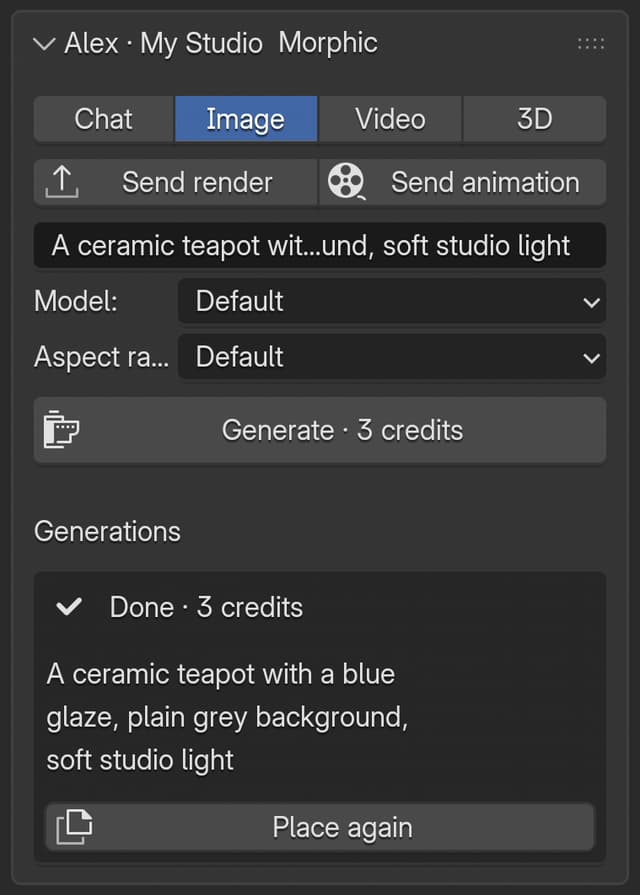
Her sekmenin üst kısmında kuruluşunuzun 'Credits left' değeri görünür. Fiyat, başlamadan önceki bir tahmindir; 'Generate' düğmesine tıklayana kadar hiçbir ücret alınmaz. Diğerleri çalışırken herhangi bir sekmede birden fazla oluşturma başlatabilir ve bu sırada Blender'da çalışmaya devam edebilirsiniz.
Görsel
| Ayar | Ne yapar |
|---|---|
| Prompt | Görselin ne gösterdiği |
| Model | 'Default' seçimi Morphic'e bırakır; ya da planınızın içerdiği bir modeli seçin |
| Aspect ratio | Biçim: 16:9, 4:3, 3:2, 1:1, 2:3, 3:4, 9:16, 21:9, 9:21, 2:1 veya 1:2 |
Görsel, 3B imleçte, en uzun kenarı 2 m olan dik bir düzleme yerleştirilir. Bunu bir referans panosu, arka plan veya mat boyama olarak kullanın.
Video
| Ayar | Ne yapar |
|---|---|
| Prompt | Çekim: özne, hareket ve kamera; örneğin "kırmızı küpün etrafında yavaş bir dönüş, yumuşak stüdyo ışığı" |
| Model | 'Default' ya da planınızın içerdiği bir video modeli |
| Duration | 4 ila 15 saniye. Her model kendi sürelerini destekler; seçtiğiniz model desteklemediğinde not bunu belirtir |
| Aspect ratio | Videonun biçimi |
| Use active camera view as first frame | Etkin kameranızın gördüğünü yakalar ve canlandırır: video sahnenizden başlar |
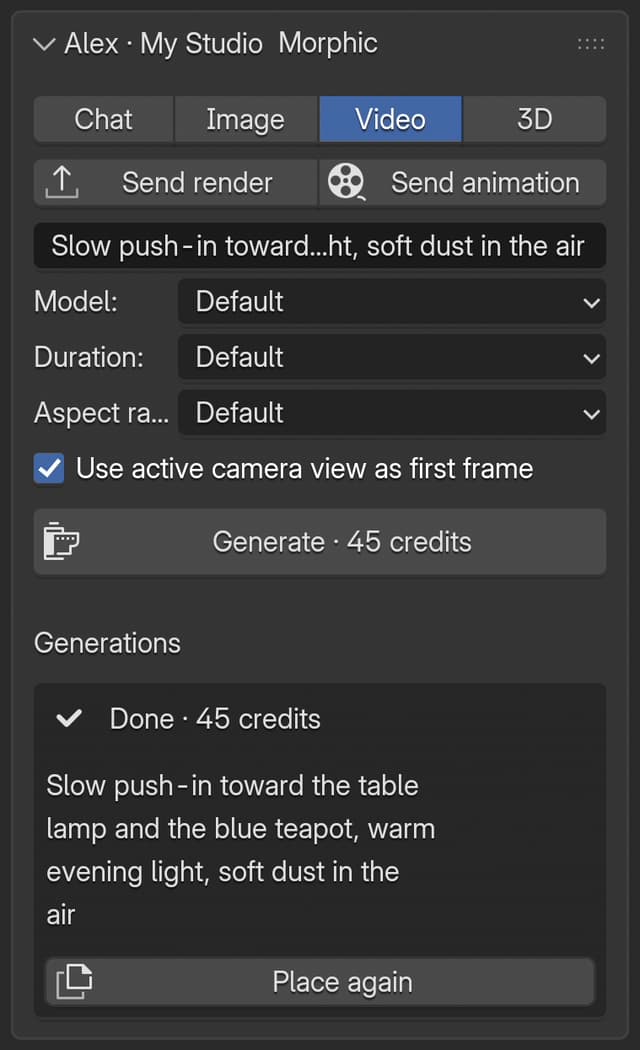
Video, dokusu video olan dik bir düzleme yerleştirilir. Görünüm alanında oynatmak için zaman çizelgesinde ilerleyin. .blend kaydedildiğinde video dosyası yanındaki bir 'morphic_media' klasörüne kopyalanır; böylece ikisini birlikte taşıdığınızda .blend çalışmaya devam eder.
'Use active camera view as first frame' ile önce kamerayı ve istediğiniz görünümü ayarlayın. Yakalama, 'Generate' düğmesine tıkladığınız anda alınır.
3B
| Ayar | Ne yapar |
|---|---|
| Prompt | Nesneyle ilgili isteğe bağlı notlar; örneğin "demir çemberli, eskimiş ahşap" |
| Reference | Zorunlu. 'Selected image', etkin nesnenin görsel dokusunu veya Image Editor'da açık olan görseli kullanır. 'Viewport capture', görünüm alanının gösterdiğini kullanır |
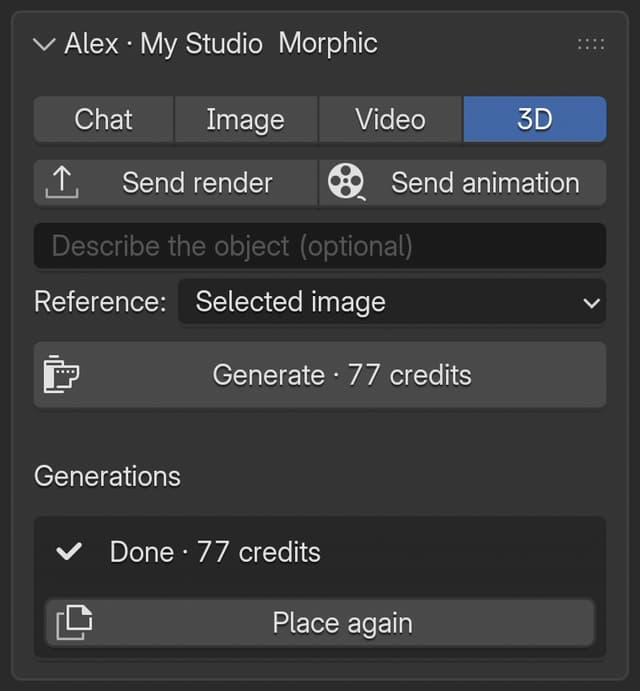
Model, malzemeleriyle birlikte bir GLB dosyasından 3B imlece içe aktarılır. Etkin koleksiyona girer.
3B model her zaman bir görselden yapılır. Yalnızca kelimelerle tarif edebildiğiniz bir şeyi modellemek için önce 'Image' sekmesinde onun bir görselini oluşturun, görselin yerleştiği düzlemi seçin, ardından '3D' sekmesinde 'Selected image' ile oluşturun.
Sonuçlar
- Yerleştirilen her sonuç tek bir geri alma adımıdır ve istemine göre adlandırılır
- 3B imlece bir kopya daha eklemek için tamamlanmış bir oluşturmada 'Place again' seçeneğine tıklayın
- Her sonuç ayrıca bu .blend'in Morphic dosyasına, Studio'nun 'Assets' bölümüne kaydedilir. Çalışmalarınız nereye gider bölümüne bakın
- Blender'ı kapatsanız bile oluşturma çalışmaya devam eder. Tamamlandığında onu Studio'nun 'Assets' bölümünde bulun
- Bir oluşturma başarısız olursa satırı nedenini söyler
Herhangi bir sorun yaşarsanız ya da sorularınız olursa, bizimle iletişime geçmekten çekinmeyin. Yardım etmeye memnuniyet duyarız. Bize şu adresten yazın: support@morphic.com.
Copilot ile sohbet
Copilot'tan Blender sahnenizi doğal dille değiştirmesini isteyin, her betiği çalışmadan önce okuyun, tek adımda geri alın ve sohbete Studio'da devam edin.
Render'ları Morphic'e gönderme
Blender'daki durağan render'larınızı ve render alınmış animasyonlarınızı tek tıkla Morphic varlıklarınıza yükleyin, ardından Studio'da kullanın.