Bir ızgara kullanarak storyboard oluşturma
Izgaralar kullanarak storyboard oluşturma, bir sahneyi kapsama planlaması için birden fazla kareye böler. Bu, özne, ortam ve ışıklandırmayı tutarlı tutarken farklı kamera kadrajlarını keşfetmenizi sağlar.
İşte Morphic'te ızgaraları kullanarak storyboard oluşturmanın adım adım rehberi:
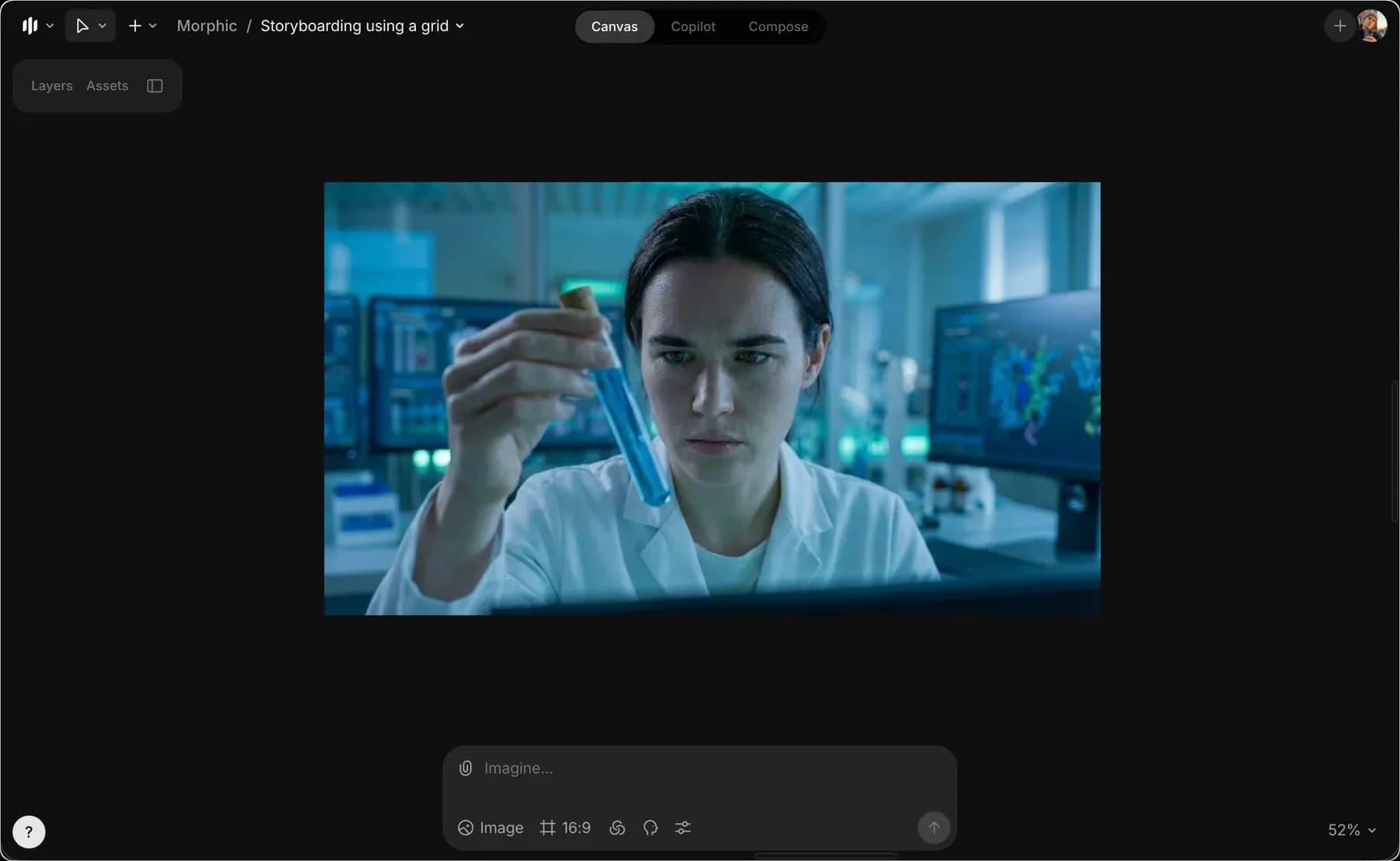
- Bir başlangıç karesi oluşturun
a. Canvas'ı açın ve ya bir referans görsel yükleyin ya da ayrıntılı bir istem kullanarak ilk kareyi oluşturun
b. Bu başlangıç karesi tüm ızgarayı sabitleyeceği için özne, ortam ve ışığın net bir şekilde tanımlandığından emin olun
- 3×3 sinematik ızgarayı oluşturun
a. Canvas'ta başlangıç karesini seçin
b. Aşağıdaki istemi istem çubuğuna yapıştırın
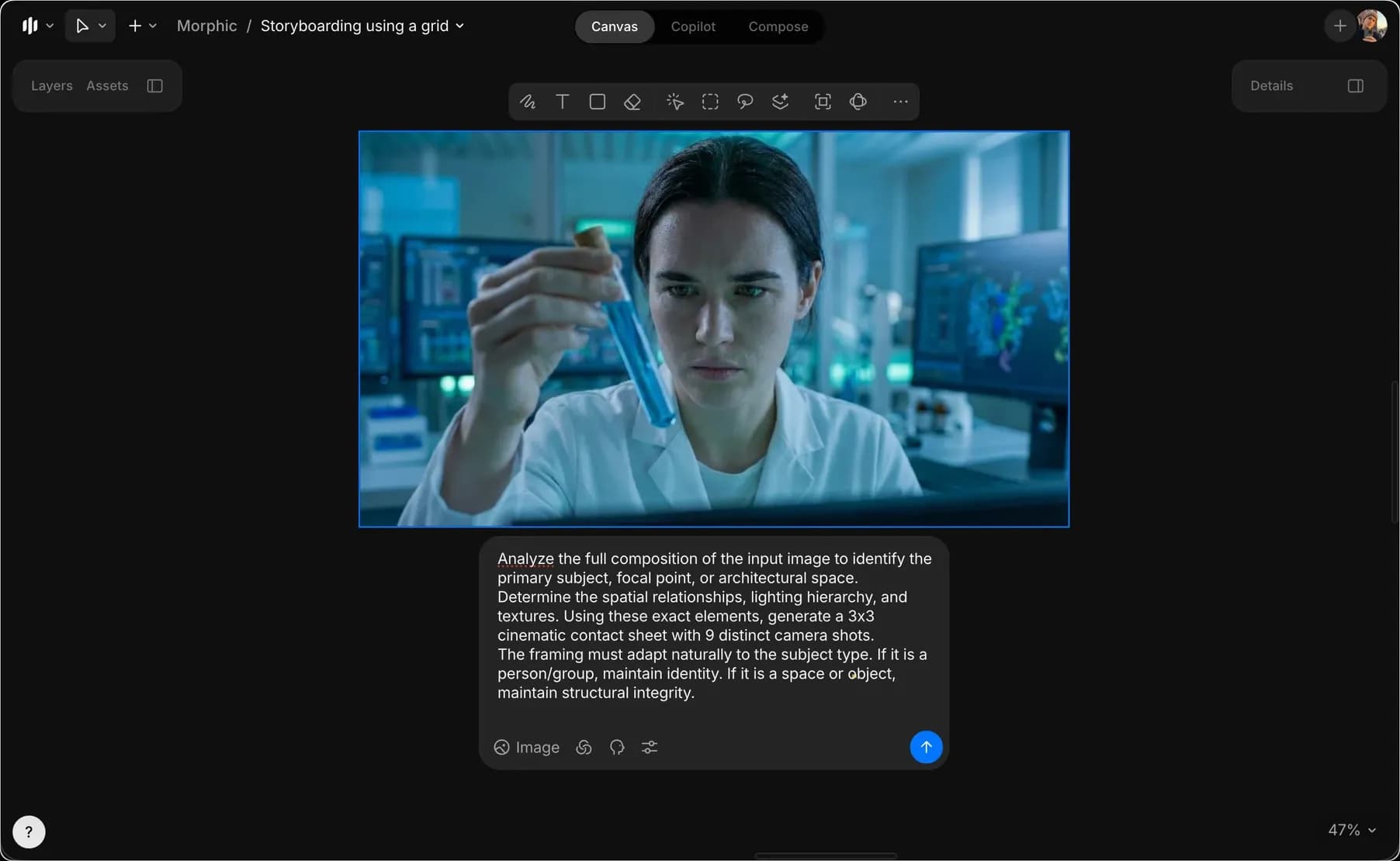
Girdi görselinin tüm kompozisyonunu analiz ederek ana özneyi, odak noktasını veya mimari alanı belirleyin.
Mekânsal ilişkileri, ışık hiyerarşisini ve dokuları belirleyin. Bu tam öğeleri kullanarak, 9 farklı kamera açısıyla 3x3 sinematik bir kontakt sayfası oluşturun.
Kadraj, özne türüne doğal olarak uyum sağlamalıdır. Eğer bir kişi/grup ise kimliği koruyun. Eğer bir mekân ya da nesne ise yapısal bütünlüğü koruyun.
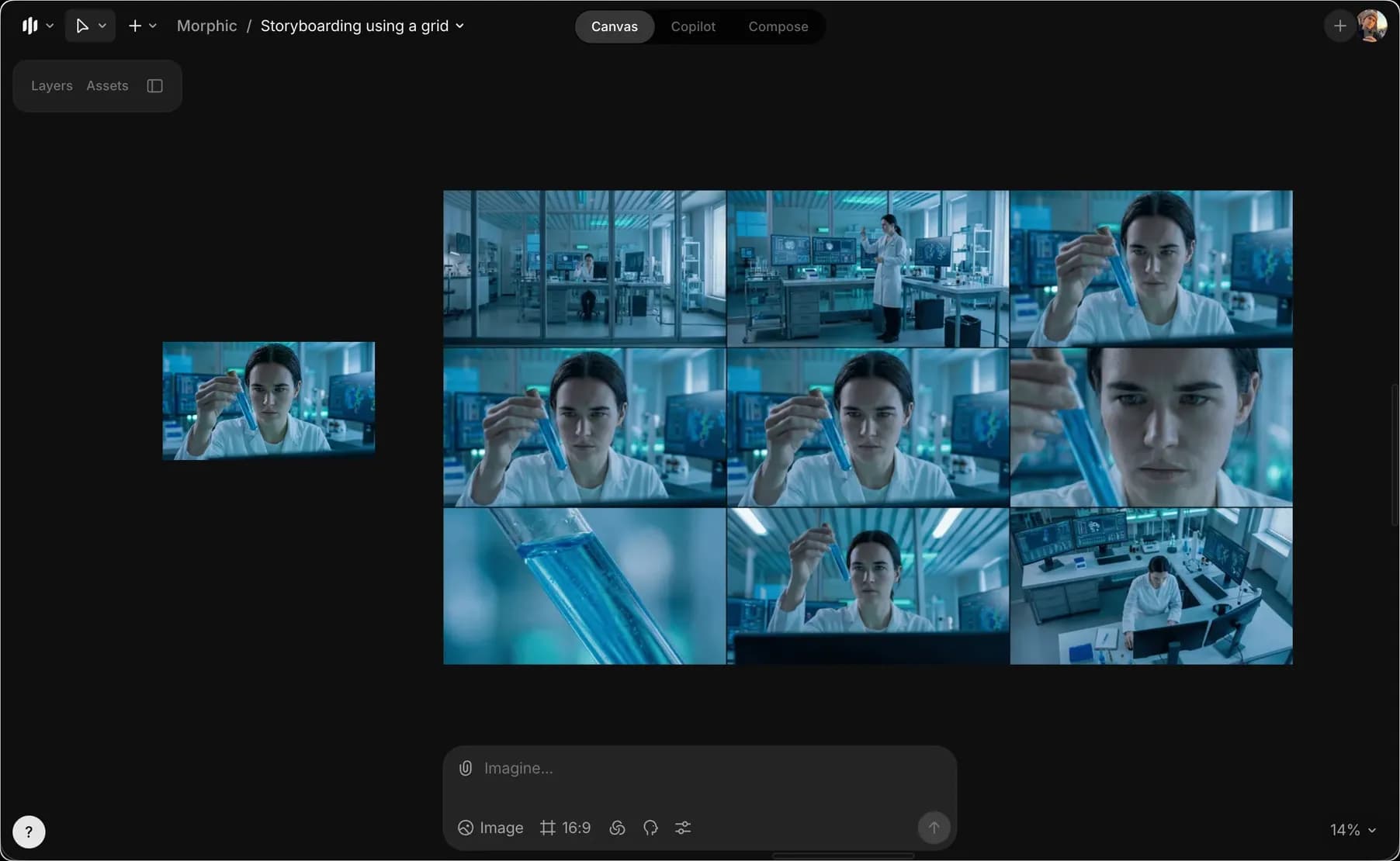
1. Satır: Bağlam ve Ölçek
- Aşırı Uzak Plan: Özneyi ya da mimari yapıyı geniş çevre/peyzaj içinde çok küçük gösteren geniş bir görünüm.
- Uzak Plan: Öznenin tam görünümü (baştan ayağa) ya da mimari yapının/odanın yerden tavana kadar tamamının görünümü.
- Orta-Uzak Plan: Birincil özneyi önemli arka plan bağlamıyla birlikte gösteren dengeli bir kompozisyon (ör. Amerikan planı ya da mimari 3/4 görünüm).
2. Satır: Temel Odak
- Orta Plan: Öznenin merkezî kütlesini ya da mekânın temel işlevini yakalayacak şekilde kadrajlanmış, detayı bağlamla dengeleyen çekim.
- Orta Yakın Plan: Öznenin en ifade gücü yüksek bölümüne (ör. göğüsten yukarı) ya da belirli bir mobilya düzenine/mimari özelliğe daha sıkı kadraj.
- Yakın Plan: Birincil odak noktasını (ör. yüz, far ya da ayrıntılı tasarım öğesi) izole ederek duygu ya da ustalığı yakalamak.
3. Satır: Doku ve Perspektif
- Aşırı Yakın Plan: Belirli bir doku, malzeme, göz ya da çok küçük bir ayrıntıya makro odak; tüm bağlamı bulanıklaştırır.
- Alçak Açıdan Çekim: Yerden yukarı bakacak şekilde, yükseklik, baskınlık ya da tavan detaylarını vurgulayacak biçimde çekilmiş.
- Yüksek Açıdan Çekim: Yukarıdan aşağı bakacak şekilde çekilmiş; düzeni, kat planlarını ya da kırılganlığı ortaya çıkarır.
Kısıtlamalar:
Dokuz panelin tamamında sıkı tutarlılığı koruyun. Konu, dokular, ortam ve ışık aynı kalmalıdır.
Alan derinliği doğal şekilde ayarlanmalıdır: geniş planlarda derin netlik, yakın planlarda sığ alan derinliği (bokeh) kullanın.
Sonuç, profesyonel bir 3x3 sinematik storyboard ızgarası olmalıdır.
4K çözünürlükte bir görsel oluşturun.
c. Dokuz farklı kamera açısı içeren tek bir görsel oluşturmak için istem çubuğundaki mavi düğmeye tıklayın
- Tek tek storyboard karelerini çıkarın
a. 3×3 ızgara görselini seçin
b. 3x3 ızgarayı ayrı karelere ayırmak için aşağıdaki kare çıkarma istemini yapıştırın
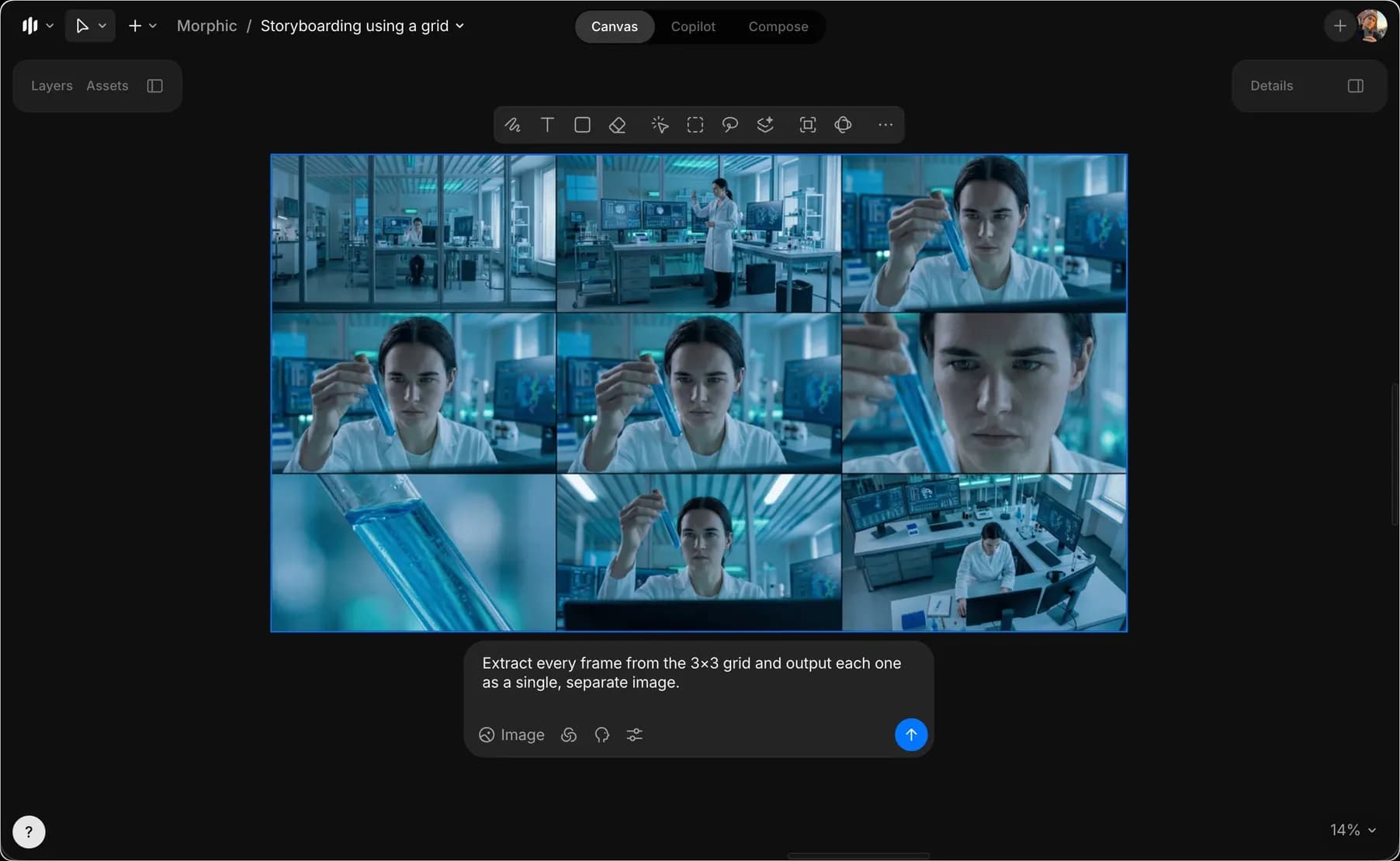
3×3 ızgaradaki her kareyi çıkarın ve her birini tek, ayrı bir görsel olarak çıktılayın.- Hareket, tempo veya geçişler eklemek için çıkarılan kareleri kullanın
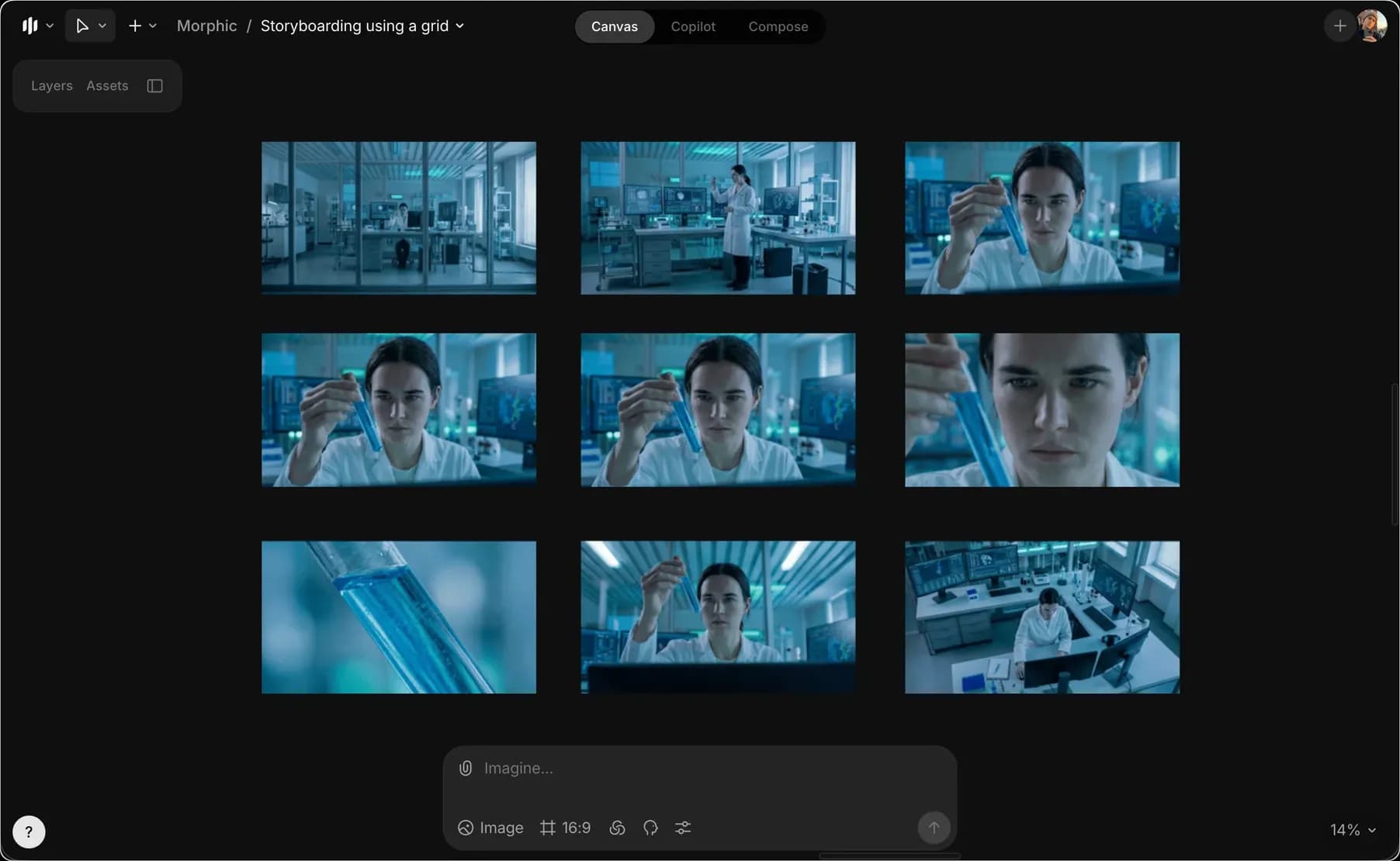
Morphic'te storyboard oluşturmak için ızgaraları böyle kullanırsınız. Bu, bir sahnenin çekimler boyunca nasıl görüneceğini açık ve yapılandırılmış bir şekilde planlamanıza yardımcı olur.
Herhangi bir sorun yaşarsanız ya da sorularınız olursa, bizimle iletişime geçmekten çekinmeyin. Yardım etmeye memnuniyet duyarız. Bize şu adresten yazın: support@morphic.com.
Görsel referanslar kullanarak storyboard oluşturma
Bu yöntem, storyboard'un belirli karakterleri, ortamları veya görsel stilleri takip etmesini istediğinizde kullanışlıdır.
Stili değiştirin
Artık tek bir istem kullanarak aynı görselden birden fazla görsel stil oluşturabilirsiniz. Bu, özne, kompozisyon ve kadrajı tutarlı tutarken farklı görünümleri karşılaştırmanıza yardımcı olur.