Maniquí 3D y herramienta de poses

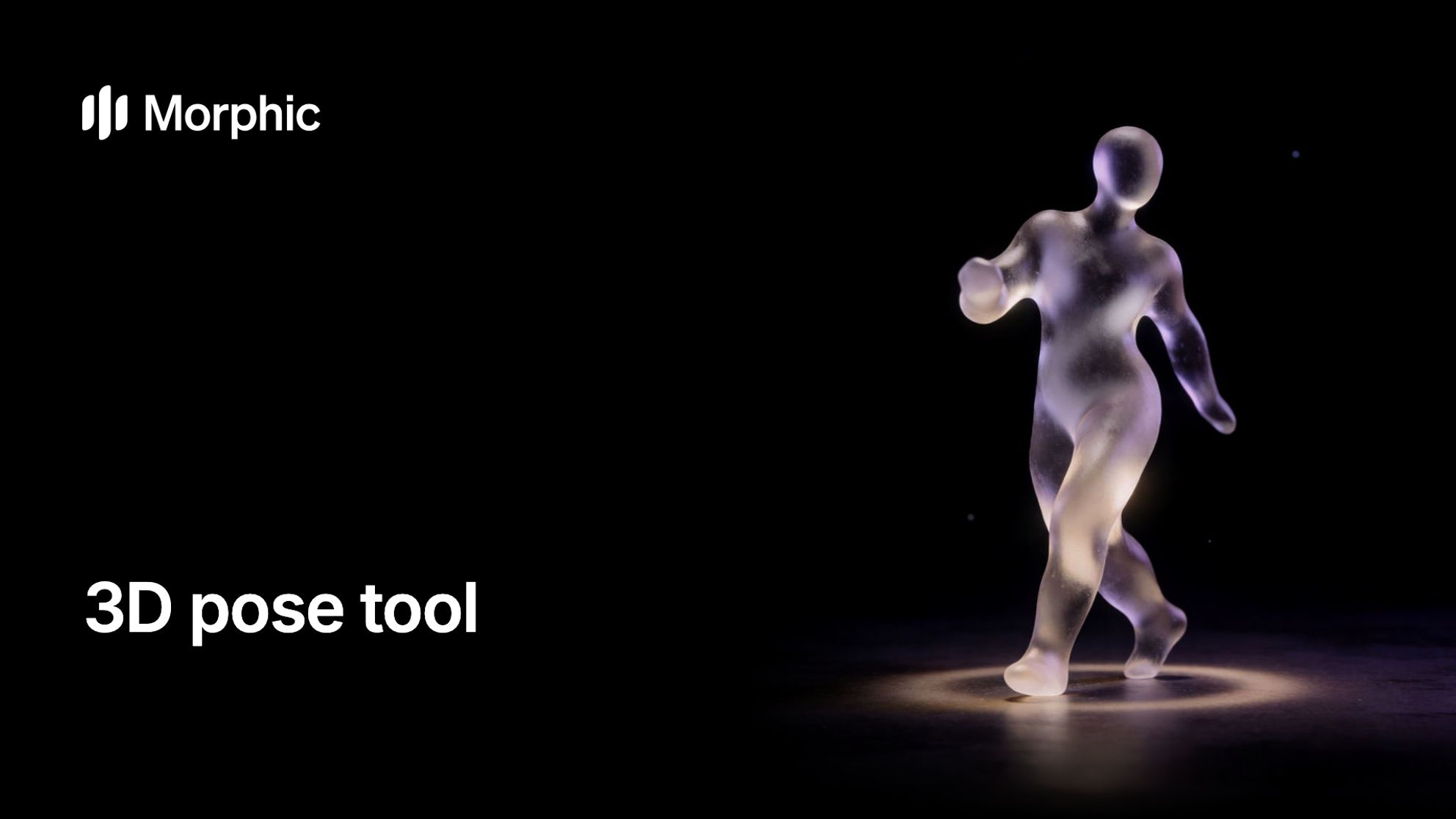
Un maniquí translúcido, con luz suave, a medio paso sobre un fondo negro, portada del maniquí 3D y la herramienta de poses de Morphic

Dale pose a un maniquí 3D. Encuádralo y úsalo como referencia.

¿Qué es un maniquí 3D y para qué sirve posarlo?

Un maniquí 3D es una figura posable que puedes ver desde cualquier lado. Se usa como referencia de pose en dibujo, fotografía y cine. Ayuda más cuando tu foto de referencia está tomada desde el ángulo equivocado.

En Morphic, el maniquí vive en una escena 3D, así que la pose ya es una toma: la encuadras, la renderizas y la adjuntas como referencia para una imagen o un video con IA. El maniquí guía dónde se para la persona, hacia dónde mira y cómo se sostiene. Una pose que se lee con claridad desde la cámara da la mejor referencia.

Toma final en ángulo bajo en un gimnasio de boxeo tranquilo: una joven con sudadera gris y vendas negras en las manos mantiene su guardia, con el pie izquierdo adelanteToma generada
Pose de un maniquí en 3D Scene desde una cámara baja: una figura roja en guardia de boxeo en un gimnasio vacío, con los puños a la altura de la barbilla y el pie izquierdo adelantePose del maniquí 3D

Posa, etiqueta, asigna y encuadra un maniquí 3D

Poses predefinidas y ajuste por parte del cuerpo

Parte de una pose predefinida y ajusta una parte del cuerpo a la vez: inclina la cabeza, levanta un brazo, apoya un pie. Añade un idle, una caminata o una carrera, y guarda un movimiento como clip para reutilizarlo.
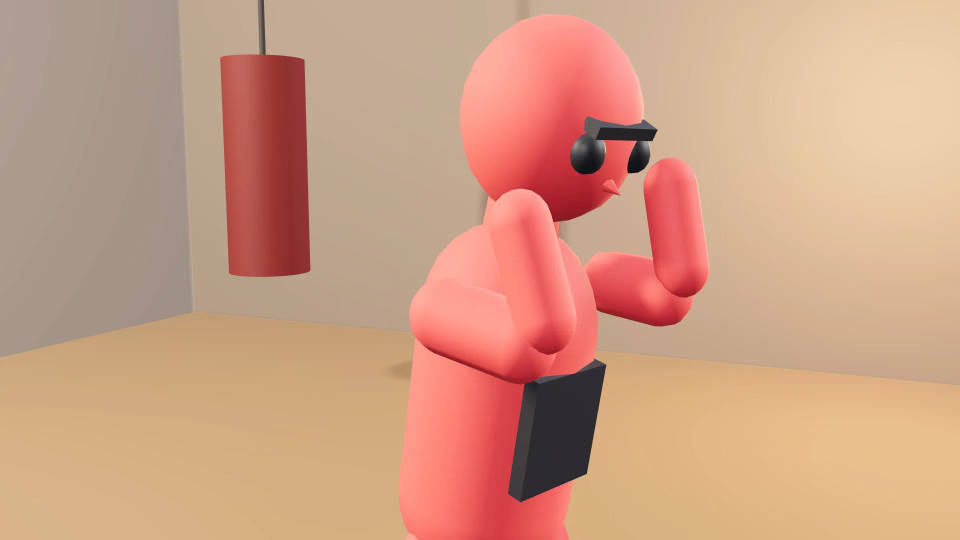
Cámara cercana a un maniquí 3D rojo en guardia de boxeo, con los puños cerca del rostro y los codos pegados al cuerpo

Define la altura, el ancho del cuerpo y la etiqueta de nombre

Fija la altura y el ancho del cuerpo para que un entrenador alto y un boxeador más bajo se vean bien, y añade una etiqueta de nombre. Las figuras tienen rostro, así que es fácil ver hacia dónde mira cada una.
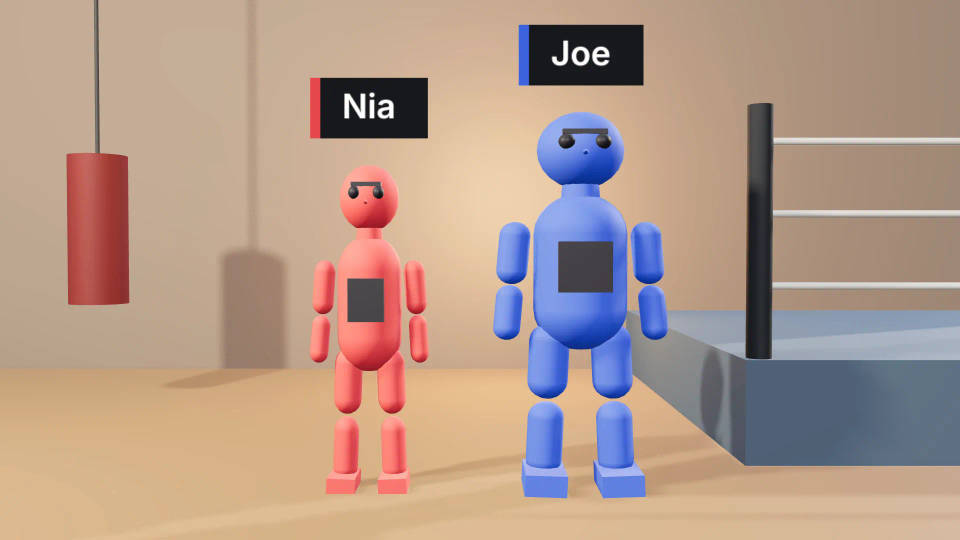
Dos maniquíes 3D lado a lado en un gimnasio de boxeo, una figura azul más alta y una roja más baja, cada una con una etiqueta de nombre encima

Asigna por color para que el prompt nombre a cada maniquí

Prompt: la figura roja es una joven con sudadera gris, la figura azul un hombre mayor que sostiene manoplas. Los colores le dicen al modelo quién va dónde, y el maniquí guía dónde se para cada persona y hacia dónde mira.
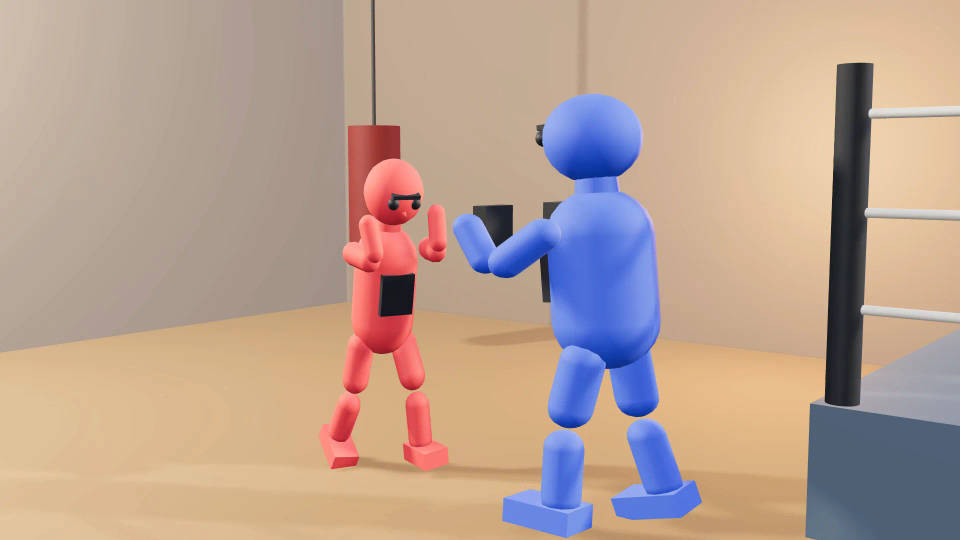
Maniquíes 3D rojo y azul frente a frente en un gimnasio de boxeo, la figura roja en guardia y la azul con las manoplas en alto

Encuadra la pose 3D desde cualquier cámara

Recorre la pose con una cámara: un ángulo bajo para dar fuerza, una vista cenital para la postura, un tres cuartos para la referencia clásica. O usa un ángulo de un clic y compara varias cámaras.
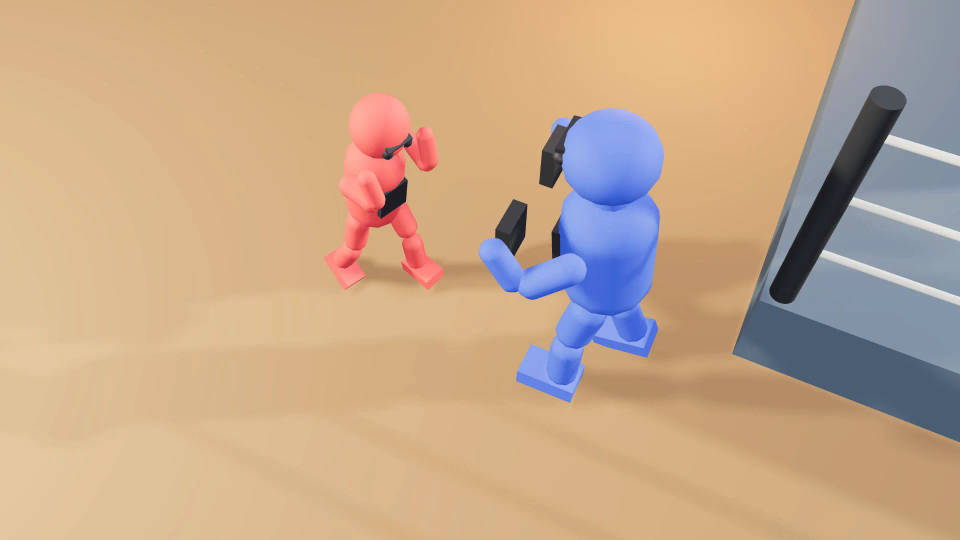
Cámara alta que mira hacia abajo a los maniquíes rojo y azul en el gimnasio y muestra la postura de la boxeadora y dónde está el entrenador frente a ella

Usa la pose del maniquí 3D como referencia para una imagen o un video con IA

  1. 01

    Posa y encuadra

    Dale pose al maniquí, fija su color y su etiqueta, y coloca la cámara para la toma.

  2. 02

    Renderiza un video o una captura

    Renderiza un video en el editor y añádelo al Canvas, o presiona P para guardar una captura.

  3. 03

    Genera desde la pose

    Adjunta el video o la captura como referencia y nombra a la figura por su color en el prompt.

Posa dos o más figuras 3D juntas

Posa un grupo a mano o con Group action

Posa cada figura a mano, o usa Group action para sumar a todo un grupo con movimientos de baile o pelea ya listos, por ejemplo una coreografía para Reels. Después ajusta a cualquiera.

Conserva un arreglo con las formaciones

Las formaciones guardan un arreglo, así que el mismo espaciado vuelve a aparecer donde sea que coloques una copia.

Dale a cada figura su propio color

Cuando hay varias personas en cuadro, los colores en el prompt le dicen al modelo quién va dónde. Mira la guía paso a paso y el generador de escenas 3D para el resto de la escena.

Diseña en quién se convierte cada maniquí

El generador de personajes 3D mantiene a un personaje fiel a su diseño en toda una hoja de poses. Para practicar dibujo, la biblioteca de poses para dibujar muestra referencias de figura en el ángulo que necesitas.

Todo en Morphic

De la pose a la toma

Precios simples

Comienza gratis hoy, con la opción de mejorar tu plan o cancelar cuando quieras.

Basic

$19/ mes
facturado como $228 por año

2400 mensual créditos

1 usuario

Todos los modelos

Workflows

Standard

+30 % de créditos
$24/ mes
facturado como $288 por año

antes 3625, ahora 4713 mensual créditos

1 usuario

Todos los modelos

Workflows

Pro

+30 % de créditos
$45/ mes
facturado como $540 por año

antes 6350, ahora 8255 compartidos mensual créditos

1 usuario

+ hasta 4 más con costo adicional

Todos los modelos

Workflows

Max

+30 % de créditos
$170/ mes
facturado como $2040 por año

antes 24650, ahora 32045 compartidos mensual créditos

1 usuario

+ hasta 9 más con costo adicional

Todos los modelos

Workflows

Enterprise

Para límites más altos

Personalizado

términos de precios y facturación

Créditos de alto volumen
Límites de asientos personalizados
Todos los modelos
Workflows
Pricing Gradient

Free

Para experimentar

$0

gratis para siempre

Hasta 20 créditos
Solo 1 usuario
Modelos limitados
Workflows

Preguntas frecuentes

¿Puedo posar más de una figura 3D?
Sí. Añade varias figuras a una escena y pósalas a mano, o usa Group action para sumar a todo un grupo con movimientos de baile o pelea ya listos, y luego ajusta a cualquier integrante. Dale a cada figura su propio color y su etiqueta de nombre, para que la escena se lea bien y el prompt pueda asignar a cada una su papel.
¿Sirve para planear una coreografía para Reels o TikTok?
Sí. Con Group action pones a varias figuras a bailar con movimientos ya listos, ajustas a cada una y fijas la cámara en vertical para ver cómo se acomoda el grupo en pantalla. Después usas el video renderizado como referencia para generar la toma. Los pasos son los mismos que con una sola figura.
¿Puedo guardar un arreglo de maniquíes y reutilizarlo?
Sí. Las formaciones guardan un arreglo de figuras para que coloques copias en otra posición y con otra orientación. Así un montaje que se repite queda igual de una toma a otra. Con una sola figura, guarda su movimiento como clip y aplícalo a otro maniquí. Descarga el archivo de la escena para conservar todo lo que posaste.
¿Puedo exportar la pose del maniquí como imagen?
Sí. Exporta un Still frame para descargar un PNG de la vista de la cámara, con la proporción y la Quality que fijaste en Format, dentro de la pestaña Scene. También puedes presionar P para guardar una captura y adjuntarla a Copilot. Render video exporta una pose dentro de una acción como MP4, sin costo en créditos.
¿Cómo logro que el personaje generado se parezca al maniquí?
Adjunta el render como referencia, nombra al maniquí por su color en el prompt y describe a la persona en la que se convierte: edad, complexión, ropa y cabello. Para que sea la misma persona en varias tomas, adjunta además una hoja de referencia del personaje. El maniquí fija la pose y la hoja mantiene la identidad.
¿El resultado generado coincide exactamente con la pose 3D?
No, una coincidencia exacta no está garantizada. El maniquí guía la ubicación, hacia dónde mira y la pose, pero la persona generada trae sus propios detalles, así que algo pequeño como la posición de los dedos puede cambiar. Encuadra la pose para que su forma se lea con claridad desde la cámara y vuelve a generar la toma que se aleje de la referencia.
¿Necesito experiencia en 3D para usar la herramienta de poses 3D?
No. Parte de una pose predefinida y ajusta una parte del cuerpo a la vez, o describe la escena a Copilot y él coloca las figuras por ti. Todo sigue editable a mano. Si ya trabajas en Blender o Maya, cambia la navegación de la vista a las teclas que conoces. El editor corre en el navegador de una computadora.

También te puede gustar