3D Scene

L’éditeur de blocking 3D par agent. Demandez à l’agent de mettre le plan en place, puis réglez chaque angle avec précision.
Tidewater
CanvasCopilotCompose
ChatExport
CalquesChatsRessources
  • Caméra du plan
  • Soleil
  • June
  • Mara
  • Jetée
  • Garde-corps · gauche
  • Garde-corps · droite
  • Phare
3D SceneDesignAnimerVue Perspective
Glisser pour orbiter
Caméra du plan35 mm
00:04/ 00:081x
01s2s3s4s5s6s7s8s
Caméra du plan
June
Mara
ChatAuto

June attend au bout de la jetée. Mara court vers elle. Descente de grue vers un plan à deux à l’heure dorée.

  • Jetée construite à l’heure dorée
  • June placée, et Mara en course de 5 s
  • Descente de grue vers un plan à deux posée
  • Scène vérifiée : rien à signaler
Décrivez la scène…

Un contrôle précisPar prompt ou à la main, dans l’ordre que vous voulez

Une danse à douze
Agent
PrincipalPosition0.00 0.00 1.80Vous

Un prompt, puis les retouches. L’agent met le plan en place. Vous ajustez tout ce qu’il a fait, à l’image près.

BouteillePosition0.00 1.00 0.00Vous
Ajouter un éclairage trois points
Agent

Placez, puis demandez. Posez le blocking à la main, puis demandez une modification. L’agent s’appuie sur ce que vous avez placé.

  • Retrouve chaque élément par son nom. Il fouille la bibliothèque de modèles, du réverbère à la cabine d’avion.

  • Demande d’abord, si vous le souhaitez. Réglez-le pour qu’il demande avant de modifier, et validez chaque changement avant son exécution.

  • Vérifie son propre travail. Après chaque modification, il cherche les chevauchements, les accessoires sous le sol ou une caméra coincée dans un mur.

Dirigez chaque détailMarques, déplacements, cadrage et contrôles
JunePosition-1.02 0.00 0.00Rotation0° 90° 0°
Installer June et Mara à la banquette
June à la banquetteMara en face d’elle
Placez chacun sur sa marque
Faites glisser chaque personnage en place, ou saisissez la position et l’orientation exactes. La mise en place tient d’un plan à l’autre : personne ne dérive.
Tracez le déplacement, puis chronométrez-le
Cliquez sur un tracé au sol, choisissez marche ou course, et fixez la seconde d’arrivée de chaque personnage ou voiture.
JuneMarche · 0:04
La voiture s’arrête, puis June traverse
La voiture s’arrête à 0:03June traverse à 0:04
Caméra du planFocale35 mmRoulis1.50°
Caméra du plan
Par-dessus l’épaule de June, caméra à l’épaule
Par-dessus l’épauleMoyenRig à l’épaule
Cadrez le plan, choisissez le rig
Du plan à deux au champ par-dessus l’épaule, d’un rig en travelling, caméra à l’épaule ou drone : cadrage en un clic, focale et roulis réglés par valeur.
Repérez les erreurs avant de générer
Des contrôles vous alertent quand la caméra passe de l’autre côté de deux personnages, qui changeraient alors de côté à l’écran, ou quand quelqu’un va trop vite pour marcher.
Contrôles de continuité · 2La caméra franchit l’axe à 0:04Mara va trop vite pour marcher
Corriger les alertes de continuité
Caméra gardée d’un seul côtéMara passe à la course

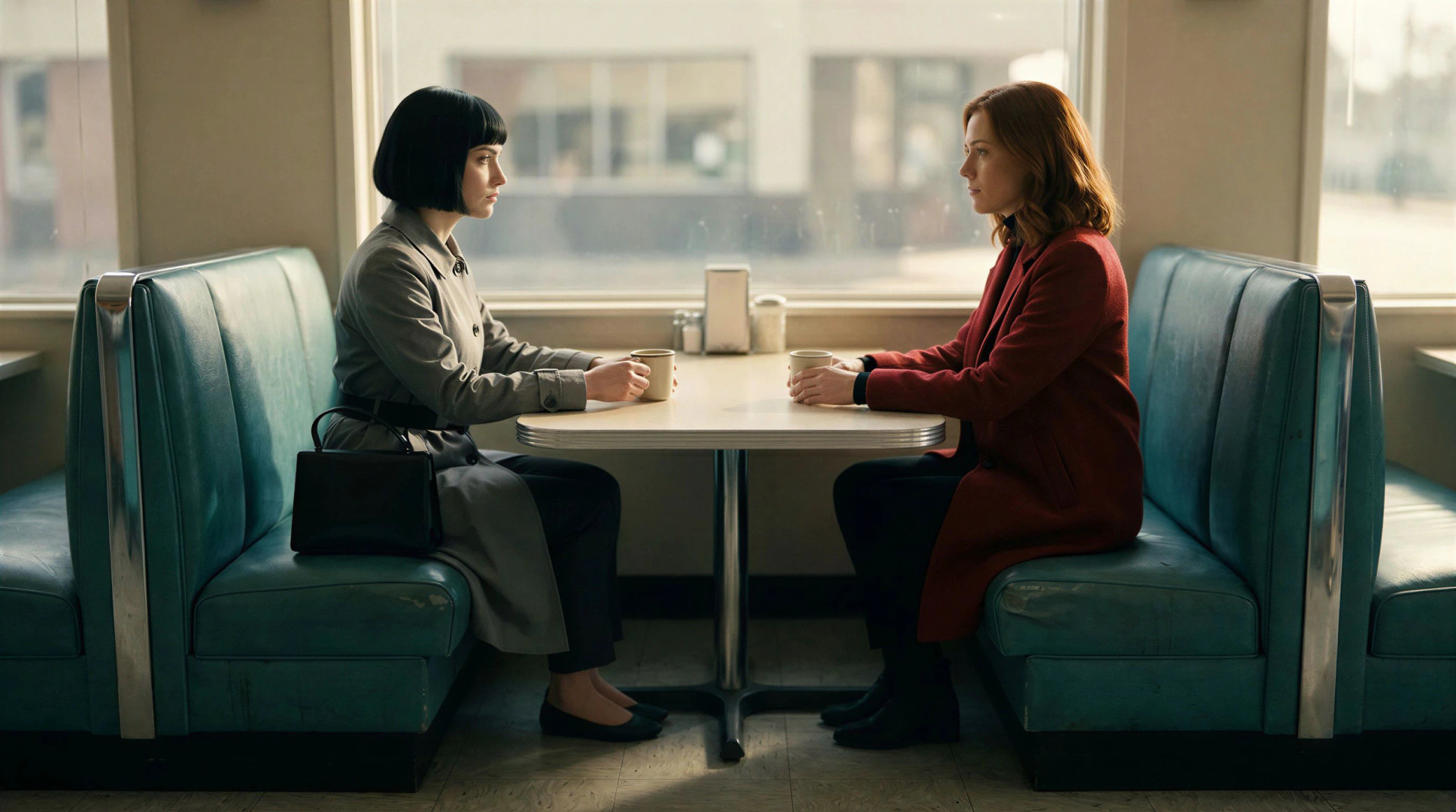
Du blocking au plan finalGénérez le plan que vous avez mis en place
BlockingPlan final
BlockingPlan final
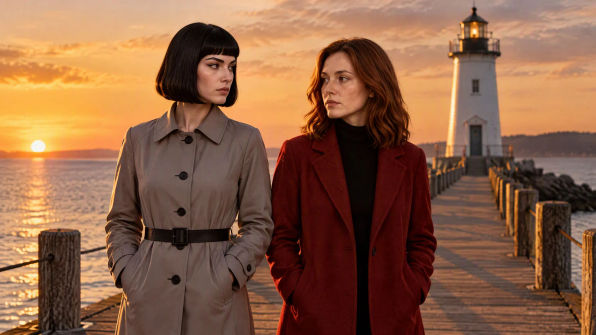
Mannequin rougeMara, manteau rougeMannequin bleuJune, trench gris

Distribuez par couleur
Nommez chaque mannequin par sa couleur dans le prompt.

16:99:162.39:14:31:1
1080p

Exportez dans tous les formats
Une image fixe ou une vidéo, du grand écran au format vertical.

MayaTheo
MT2 en éditionEnregistré

Travaillez le blocking à plusieurs
Modifiez une scène à plusieurs en direct, avec chaque curseur et chaque sélection à l’écran.

Une boîte à outils 3D complètePoses, foules, lumière et timing

Posez chaque interprète

Posez chaque articulation, choisissez une démarche ou appliquez un mouvement prédéfini, d’un coup de poing à une position assise.

Pose du personnage
PosePerso
ArticulationCoude droit
MouvementMarche

Mettez en scène toute une distribution

Danses, combats et poursuites en une seule étape, chaque interprète restant modifiable.

Numéro de danseCombatCourse-poursuite à piedCourse-poursuite en voiture
Distribution : 8

Éclairez la scène

Des ambiances de l’heure dorée au club, des rigs d’éclairage et des lumières seules avec ombres.

StudioLumière du jourHeure doréeCrépusculeNuit

Calez-le à l’image près

Images clés, adoucissement et outils de plage qui décalent ou étirent tout un temps fort d’un seul geste.

01s2s3s4s5s6s7s8s
Caméra du plan
June
Mara
Ferry
Outils de plageDécaler +12 iÉtirer 120 %
Entrée/sortie douces

Pour chaque tournageStudios, agences, marques et créateurs

FAQ
Qu’est-ce que Morphic 3D Scene ?
Un éditeur de blocking 3D sur votre Canvas Morphic. Le blocking consiste à décider où se tient chacun, comment il bouge et où se place la caméra, avant toute génération d’images.
Faut-il savoir faire de la 3D ou de la prévisualisation ?
Non. Partez d’un plan d’exemple, ou décrivez le plan à l’agent. Les personnages sont des mannequins prêts à l’emploi et les décors viennent d’une bibliothèque intégrée : rien à modéliser.
Que peut faire l’agent dans une scène ?
Construire le décor, mettre en place l’action, déplacer la caméra et poser ses images clés, changer l’éclairage, corriger les alertes de continuité et relire le plan.
Puis-je annuler les modifications de l’agent ?
Oui. Demandez-lui d’annuler, et il revient sur sa modification en une seule étape. Chaque modification de l’agent s’applique en entier : une modification à moitié terminée n’atteint jamais votre scène. Vos propres modifications disposent d’un annuler/rétablir complet.
3D Scene consomme-t-il des crédits ?
Construire et modifier une scène n’en consomme pas. Solliciter l’agent utilise des crédits pour ses réponses, comme n’importe quelle conversation avec Copilot. Les crédits de génération ne sont dépensés que lorsque vous créez le plan final.
Comment le modèle sait-il qui est qui ?
Donnez à chaque mannequin sa propre couleur et une étiquette : les deux apparaissent dans l’export. Utilisez l’export comme référence et nommez chacun par sa couleur dans le prompt : « Le mannequin rouge est Mara, une femme en manteau rouge. Le mannequin bleu est June, en trench gris. » Le modèle sait alors qui se tient où et dans quelle direction chacun regarde.
En quoi est-ce différent des outils de caméra du Canvas ?
Les outils de caméra modifient une image ou un clip que vous avez déjà créé, par exemple un nouvel angle sur le même cadre. 3D Scene vient en amont : vous décidez de la mise en place et du mouvement de caméra, puis vous générez le plan qui correspond.
Que puis-je exporter ?
Un PNG de n’importe quelle image, ou un MP4 du plan entier, en 16:9, 9:16, 2.39:1, 4:3 ou 1:1, en 720p ou 1080p. La vidéo est calculée dans votre navigateur : utilisez une version récente de Chrome, Edge ou Safari.
Quelles offres incluent l’agent ?
Toutes les offres, Free comprise. L’agent est présent dès qu’une scène est ouverte.
Pourquoi faire le blocking dans Morphic plutôt que dans un outil de prévisualisation à part ?
Votre blocking vit dans le même fichier que vos générations et votre équipe : la référence ne quitte jamais le projet et rien ne circule d’une application à l’autre.
chair
Préparez votre premier plan
Écrivez à l’agent, ou ouvrez un exemple.