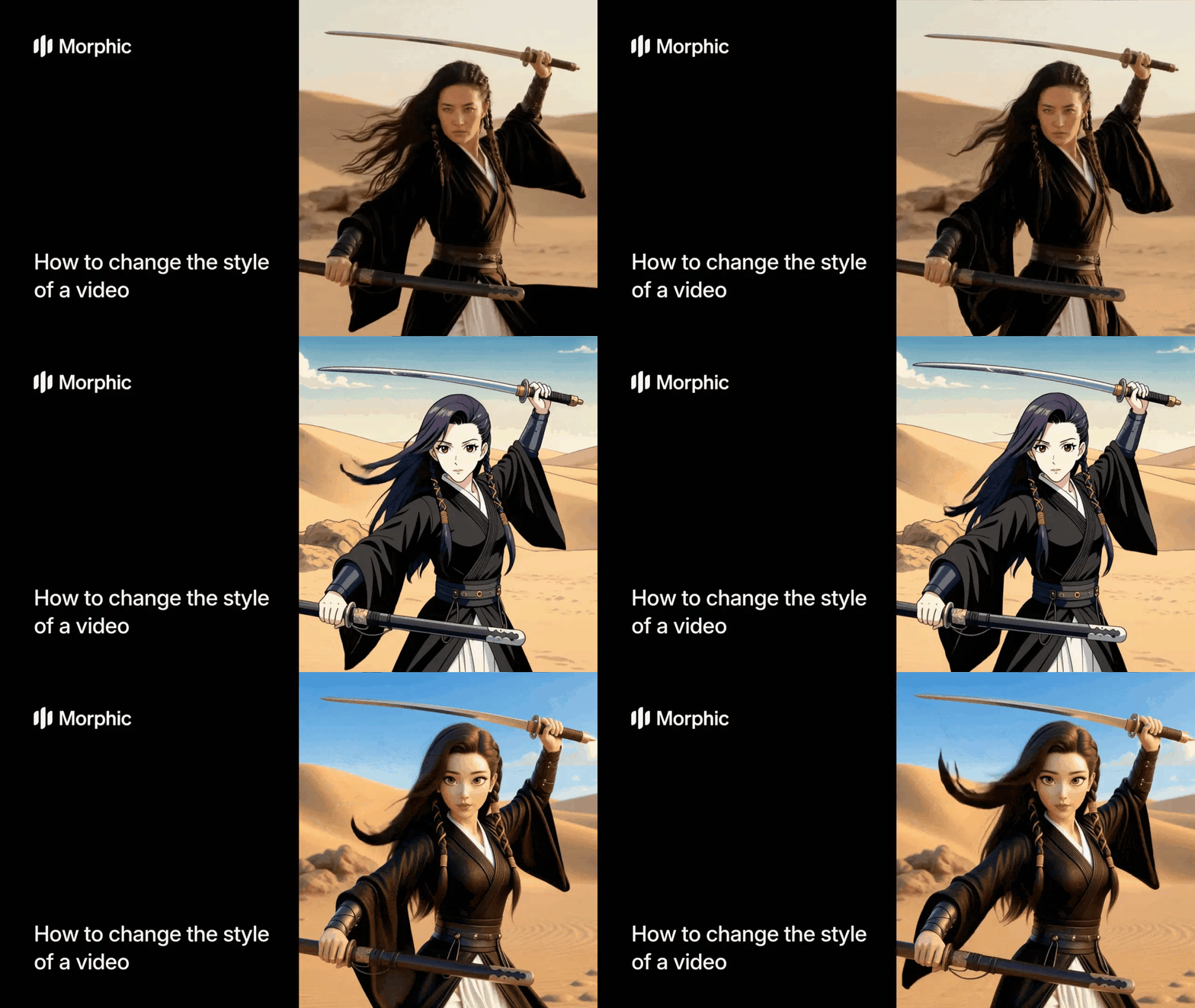
Qu’est-ce que le transfert de style vidéo ?
Le transfert de style vidéo applique un nouveau style visuel à chaque image d’un clip existant. Le mouvement, le rythme et le cadrage d’origine ne changent pas. Seuls les couleurs, les textures, le trait et le rendu évoluent, sur toute la durée du clip. Vous obtenez une vidéo qui semble avoir été conçue dès le départ dans ce style.
C’est pratique pour décliner un même tournage en plusieurs univers graphiques, que ce soit pour une publicité, un clip musical ou un contenu pour les réseaux sociaux, sans refaire une seule prise.
Importez votre vidéo et choisissez un style. Morphic génère une version restylisée dans laquelle chaque image reste cohérente avec la précédente.
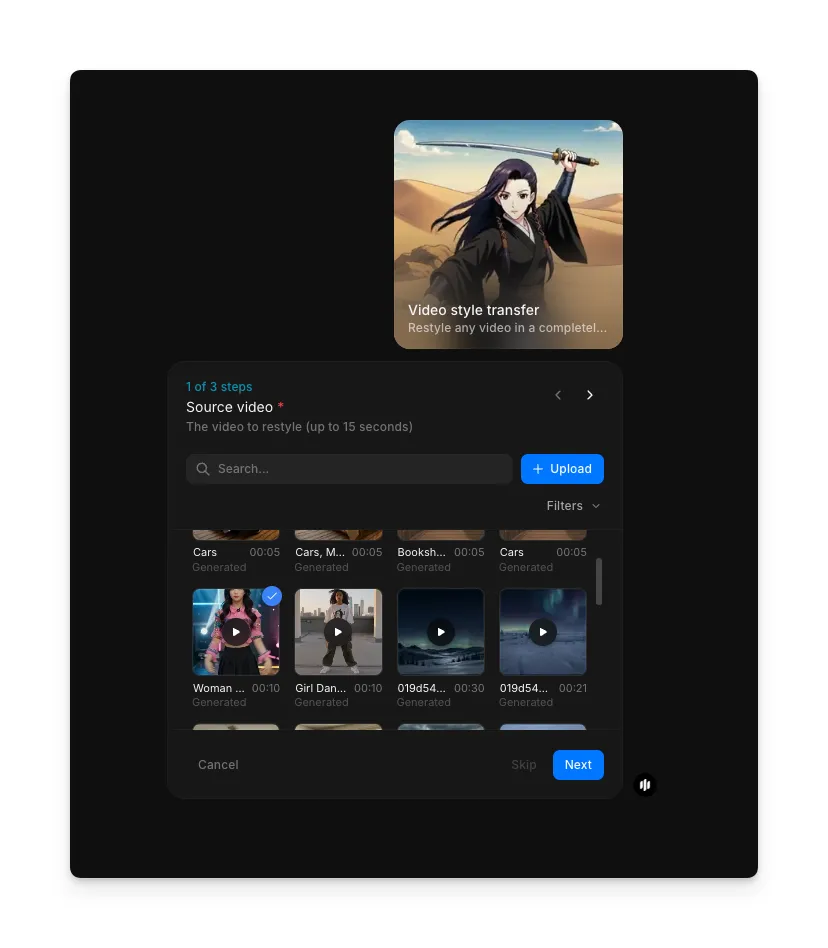
Importez votre vidéo source
Ouvrez le workflow « Video style transfer ». Dans l’étape « Source video », parcourez la galerie ou importez la vidéo à restyliser. Enregistrements d’écran, images tournées au téléphone, clips professionnels ou contenus de réseaux sociaux : tous fonctionnent.
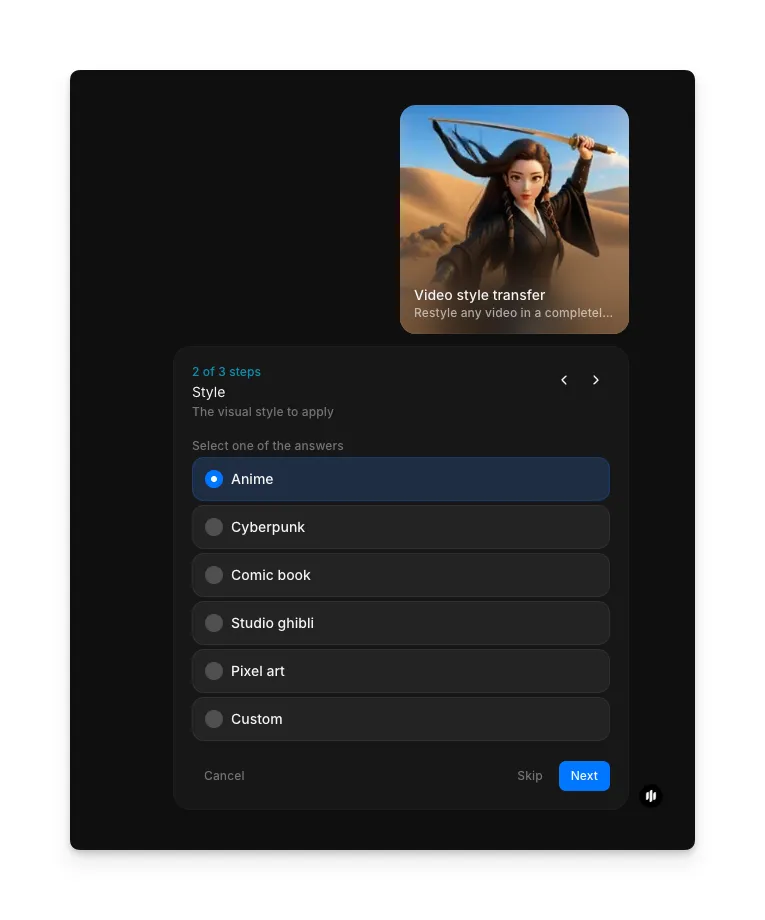
Choisissez votre style visuel
Dans l’étape « Style », sélectionnez le style à appliquer à votre vidéo :
| Style | Ce qu’il fait | Idéal pour |
|---|---|---|
| Anime | Donne aux images l’allure de l’animation japonaise : traits nets, couleurs vives, aplats de type cel-shading | Clips centrés sur des personnages, contenus narratifs et vidéos pour les réseaux sociaux qui gagnent à avoir un look animé |
| Cyberpunk | Applique une esthétique futuriste à fort contraste, avec des reflets lumineux et des ambiances sombres | Images urbaines, scènes de nuit, contenus tech et clips musicaux qui cherchent une touche futuriste |
| Bande dessinée (Comic book) | Convertit la vidéo en planches de BD : contours épais, trame de demi-teintes, couleurs saturées | Séquences d’action, récits et vidéos promotionnelles qui s’accordent avec un rendu de roman graphique |
| Studio Ghibli | Restitue les images dans un rendu doux et pictural, aux couleurs chaudes et aux décors empreints de rêverie | Scènes de nature, vidéos de voyage et contenus émotionnels qui profitent d’un côté peint à la main |
| Pixel art | Transforme la vidéo en pixel art rétro : gros pixels, palette réduite, esthétique 8 bits | Contenus gaming, thèmes nostalgiques et clips pour un public amateur de rétro |
| Personnalisé (Custom) | Vous décrivez le style visuel que l’IA doit appliquer à votre vidéo | Projets créatifs très précis, esthétiques propres à une marque ou mélanges de styles |
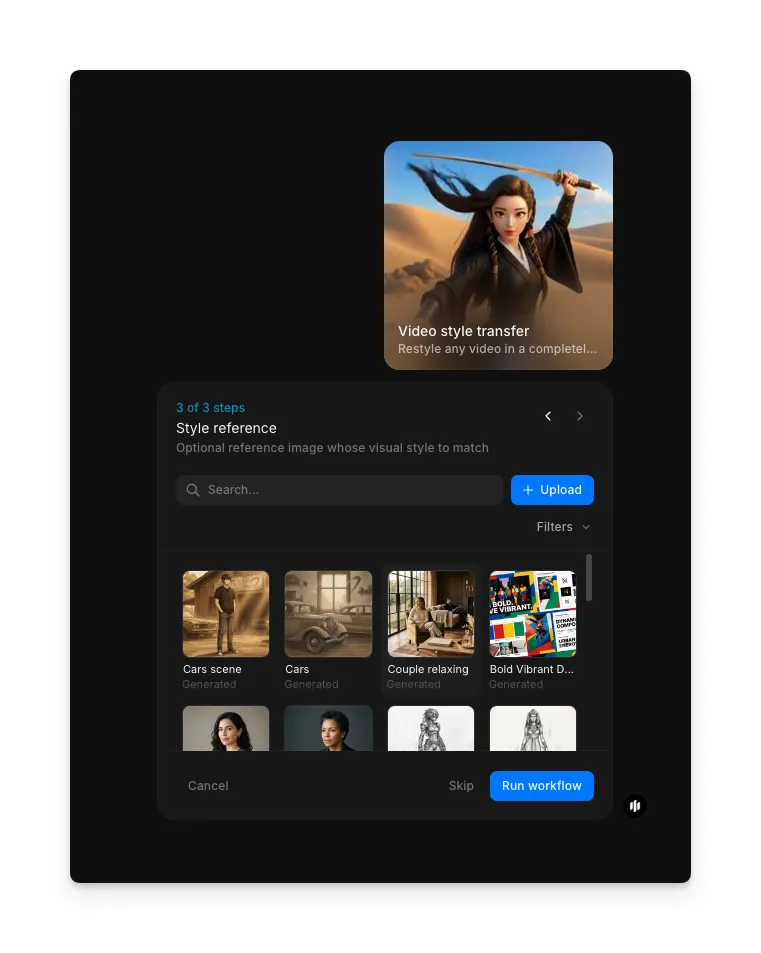
Ajoutez une référence de style et lancez la génération
Dans l’étape « Style reference », parcourez la galerie ou importez une image qui montre la direction visuelle souhaitée. Cette référence guide le transfert de style. Cliquez ensuite sur « Run workflow » pour générer votre vidéo restylisée.
Comparez votre vidéo d’origine et la version restylisée pour mesurer toute la transformation :
Avant
Après
Ce qui fait un bon transfert de style vidéo
| Qualité | Ce que cela signifie | Pourquoi c’est important |
|---|---|---|
| Cohérence du style | Toutes les images gardent le même style visuel, sans scintillement ni rendu irrégulier | Un style qui varie d’une image à l’autre distrait le spectateur, fait amateur et casse l’immersion |
| Conservation du mouvement | Les déplacements, le rythme et la physique d’origine restent fluides et naturels après la restylisation | Si le mouvement se dégrade, autant restyliser des images fixes plutôt que de partir d’une vidéo |
| Cohérence entre les images | Les images voisines s’enchaînent en douceur, sans artefacts visuels ni saccades dans le temps | Une mauvaise cohérence produit un effet stroboscopique qui rend la vidéo pénible à regarder |
| Transformation visible | Le changement de style est net et assumé, fidèle à l’esthétique visée | Un style timide ou appliqué à moitié donne l’impression d’un simple filtre, pas d’une vraie restylisation |
L’IA s’occupe de l’application du style, de la cohérence entre les images, de la conservation du mouvement et de la stabilité dans le temps. Il vous reste deux choses à faire : importer votre vidéo et choisir un style.
Transfert de style vidéo Morphic ou retouche manuelle image par image ?
| Transfert de style vidéo Morphic | Retouche manuelle image par image | |
|---|---|---|
| Coût | Disponible sur Morphic | Variable selon le prestataire et la complexité de la vidéo |
| Durée | Quelques minutes | De quelques jours à plusieurs semaines, selon le nombre d’images et la complexité du style |
| Compétences requises | Aucune compétence technique : il suffit d’importer la vidéo et de choisir un style | Une vraie expertise en motion design ou en animation |
| Cohérence dans le temps | L’IA garantit automatiquement la cohérence d’une image à l’autre sur tout le clip | Garder une cohérence sur des centaines d’images demande un travail considérable |
| Conservation du mouvement | Le mouvement d’origine est préservé automatiquement, sans réglage manuel | Chaque image se retouche une à une, en suivant le mouvement à la main |
| Essais | Testez plusieurs styles en quelques minutes et comparez les résultats tout de suite | Chaque nouveau style oblige à reprendre tout le travail manuel depuis le début |
Questions fréquentes
Morphic propose des styles prédéfinis : Anime, Cyberpunk, Bande dessinée, Studio Ghibli et Pixel art. L’option Personnalisé permet de décrire n’importe quel autre style. L’IA interprète votre description et l’applique de façon homogène à chaque image.
Oui. Le transfert de style ne touche qu’aux images de la vidéo. Dialogues, musique et effets sonores d’origine restent inchangés dans le fichier final.
Le workflow accepte des clips de durées variées. Les clips de moins de quelques minutes donnent les résultats les plus rapides, mais les vidéos plus longues passent aussi. Le temps de traitement augmente avec la durée et la résolution.
Oui. Les vidéos générées avec le workflow de transfert de style de Morphic peuvent servir à des usages commerciaux : réseaux sociaux, supports marketing, projets clients, plateformes vidéo monétisées.
La restylisation ne change pas les droits attachés à la vidéo de départ. Utilisez vos propres images, ou un contenu dont vous avez l’autorisation de réutilisation, et vérifiez la licence de la source avant de publier la version restylisée.
Une restylisation professionnelle image par image coûte cher et prend de quelques jours à plusieurs semaines. Le workflow de transfert de style vidéo est disponible sur Morphic et livre un résultat bien plus vite qu’un travail manuel. Pour les tarifs à jour, consultez la page Tarifs de Morphic.