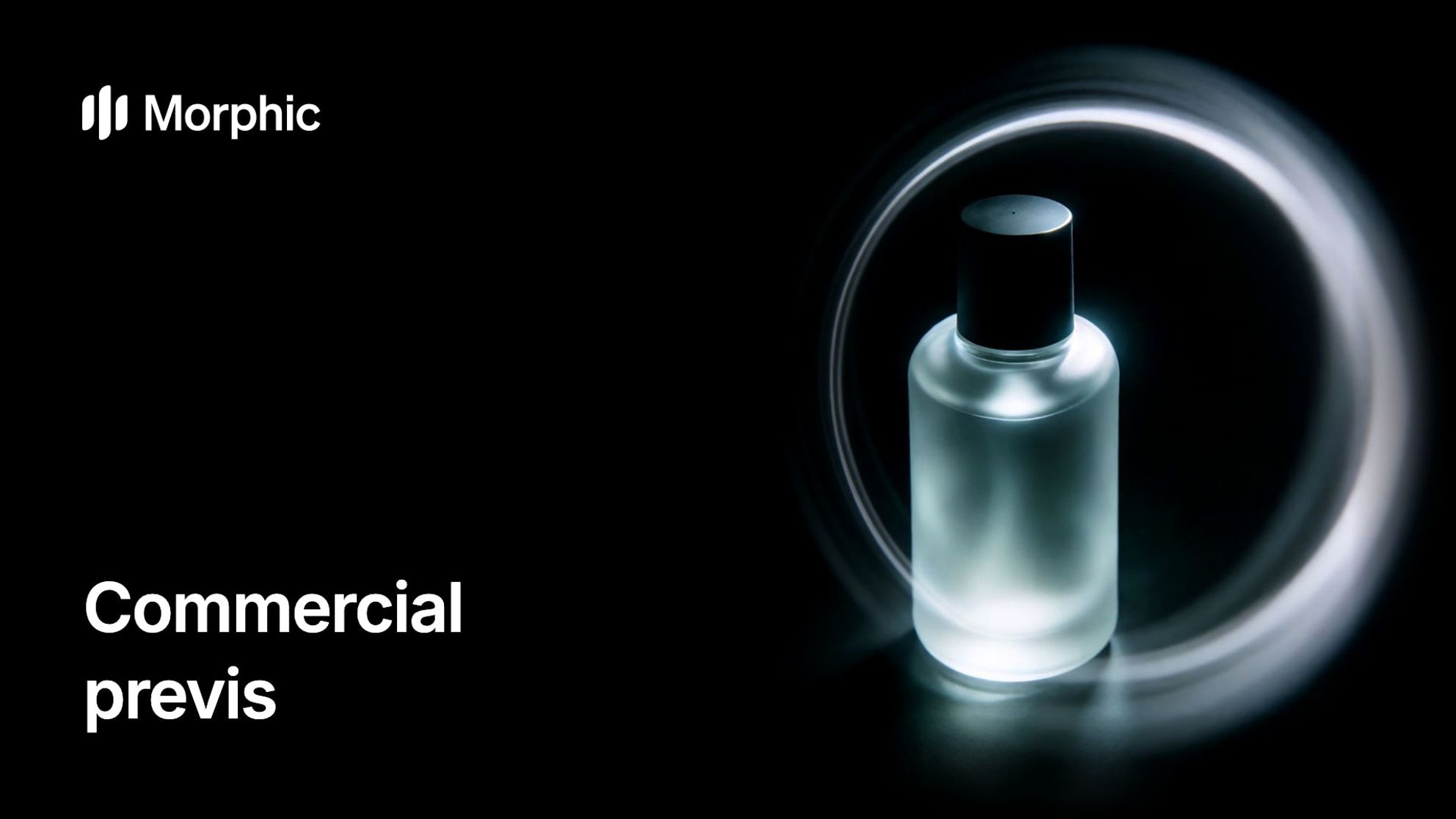
Un storyboard de spot en 3D fixe l’angle héros, le mouvement de caméra et l’entrée de la voiture avant qu’un seul plan soit généré. Dans Morphic, vous placez les plans dans 3D Scene avec votre propre modèle, vous les faites valider, puis vous les générez avec les références du produit jointes.
Pourquoi faire la previz d’un spot publicitaire en 3D
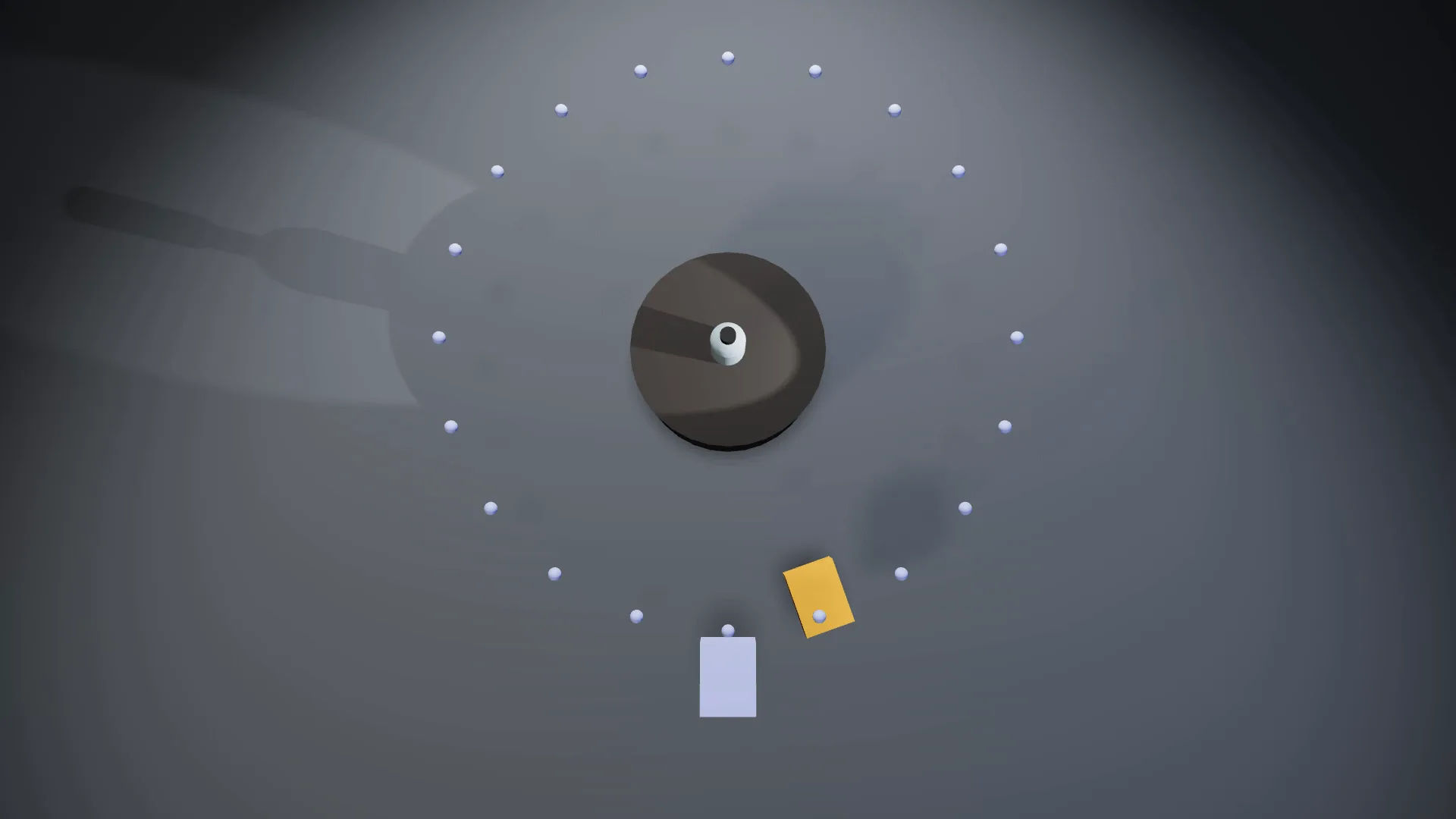
Une publicité se joue à l’angle près. La previz 3D fixe l’objectif, la hauteur de caméra, la vitesse de l’orbite et l’instant où la voiture passe. Modifier la scène ne coûte aucun crédit : testez donc plusieurs angles héros avant de choisir.
Apportez votre propre modèle de produit
Importez un modèle .glb, .gltf ou .obj avec ses textures. Une étape de réglage fixe les unités, les axes, le pivot et la taille. Si le fichier contient une animation, comme un couvercle qui s’ouvre, elle se lit comme un clip.
Pas encore de modèle
Avec un forfait payant, Morphic crée un modèle texturé à partir de une à cinq photos du produit, via des applications IA connectées ou l’add-on Blender. Vous pouvez aussi commencer avec une doublure de la bibliothèque.
Études de caméra produit : orbite, angle héros, lumière
Une étude produit, ce sont quelques caméras autour d’un seul objet, chacune pour répondre à une seule question.
Orbite
Animez une caméra autour du produit par images clés, ou enregistrez le mouvement en direct, pour une vidéo produit à 360°. Le guide de la rotation produit à 360° traite des plateaux tournants.
Angle héros
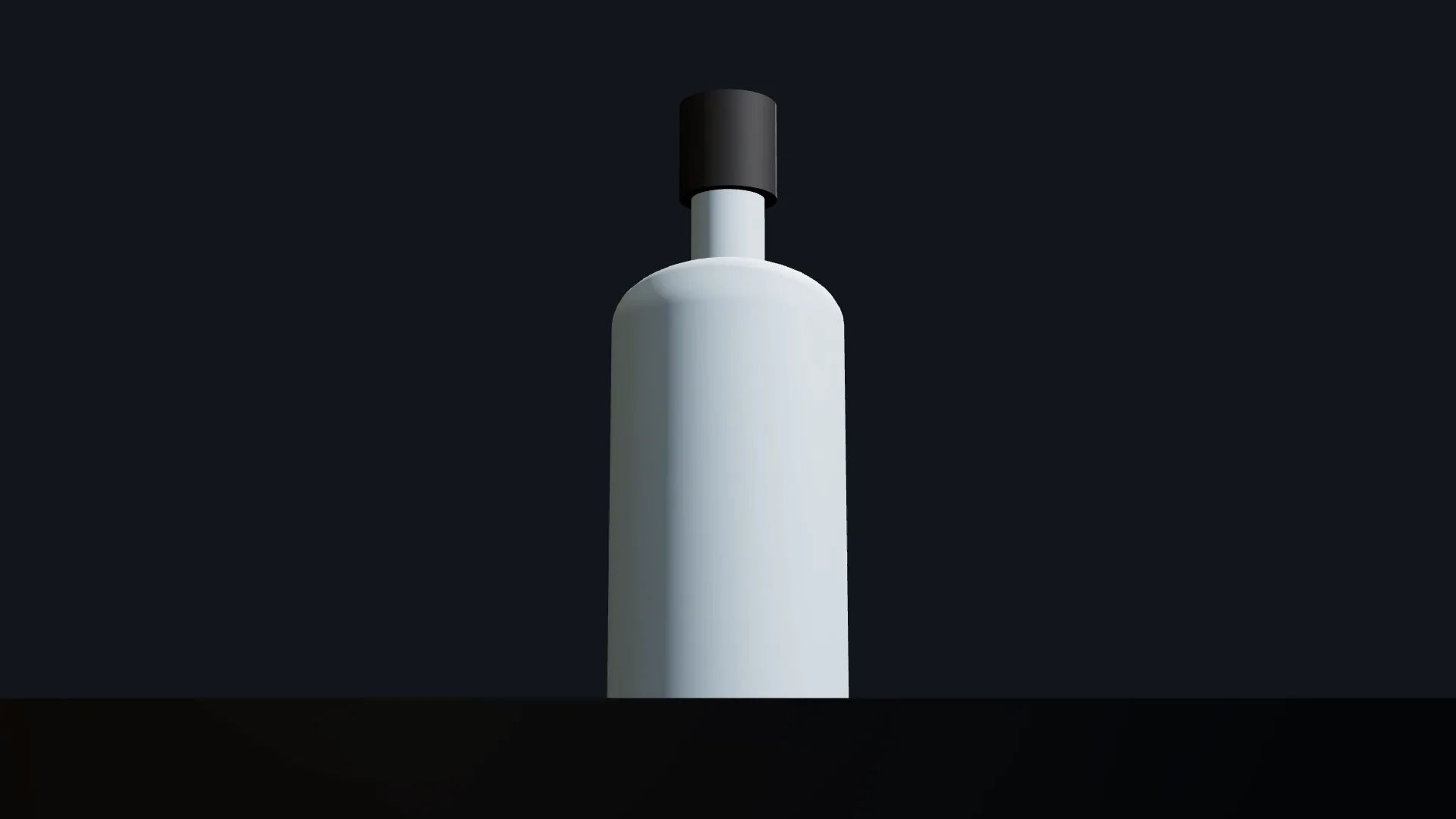
Une caméra basse et un objectif plus long donnent son poids au plan héros. Partez du Low angle en un clic, puis réglez le préréglage d’objectif, le champ de vision et le roulis.
Lumière et finition
Appliquez un Light setup ou un Mood, déplacez les lumières pour sculpter les reflets, et faites passer une matière du mat au métallique.
Une seule séquence
Enchaînez les caméras pour que l’orbite, le plan héros et le gros plan se lisent dans l’ordre. Pour le décor, voir la mise en scène produit par IA.
Plans de véhicule : travelling, Follow et Camera style
Placez votre propre modèle de voiture ou un véhicule de la bibliothèque, déplacez-le sur la route avec la timeline comme n’importe quel objet, et attachez un personnage conducteur comme passager.
Réglez une caméra sur Follow pour suivre la voiture, choisissez un Camera style pour la sensation de la prise de vue, puis ajoutez une caméra basse près de l’aile et une caméra haute au-dessus de la route. Lancez la lecture pour vérifier les vitesses avant le rendu. Pour une cascade à pied, voir le guide de chorégraphie de combat.
Faire valider la mise en place du spot
Mettez-vous d’accord sur la mise en place tant que les changements sont rapides.
Votre équipe : éditez ensemble
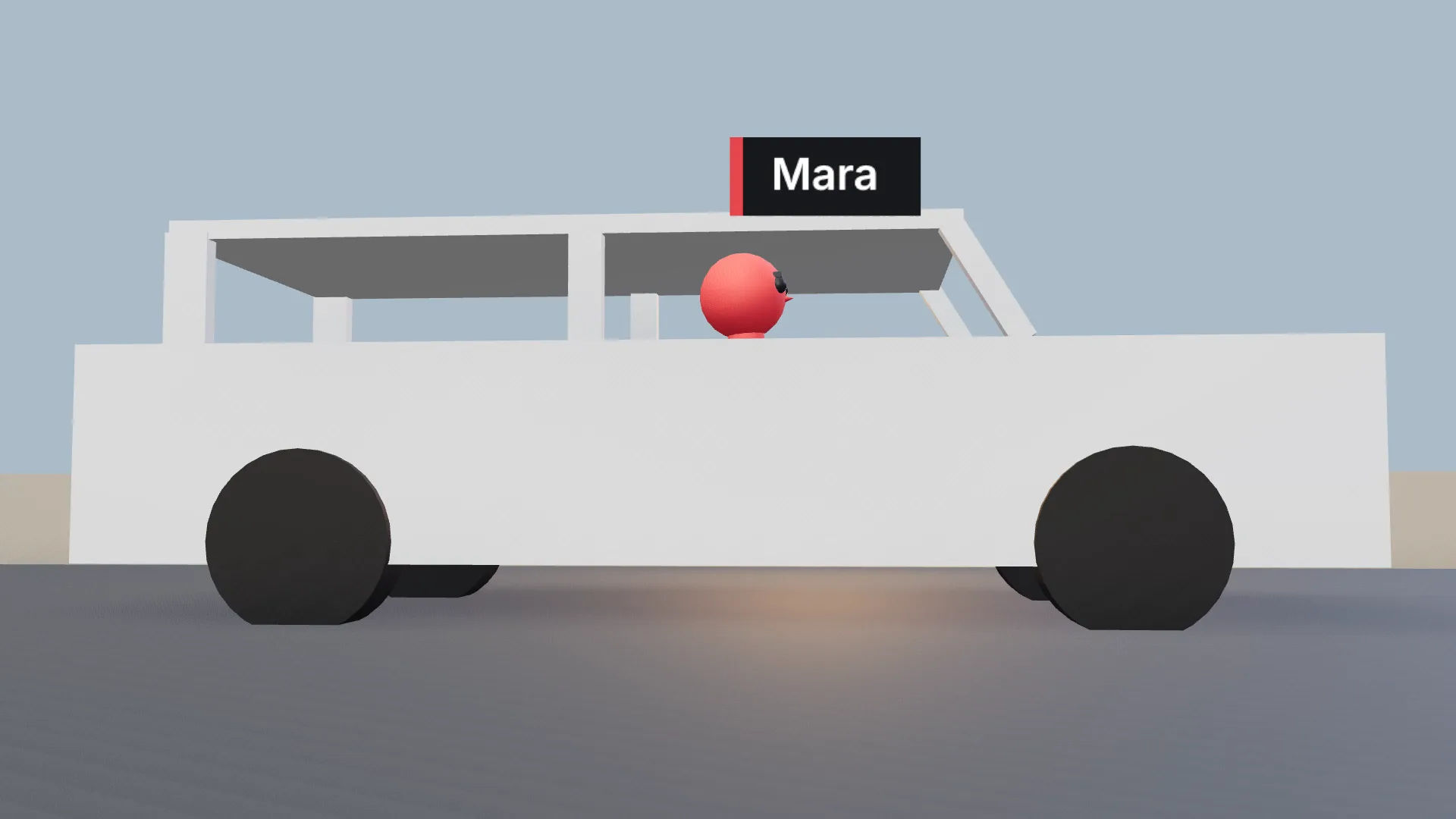
Invitez le directeur de création dans la scène. La co-édition en direct affiche le repère de chaque personne, et la sauvegarde automatique protège le travail.
Le client : envoyez un rendu
Pour quelqu’un hors de l’espace de travail, exportez la vidéo de mise en place en MP4 ou une image en PNG. Le rendu se fait dans le navigateur sans crédit : une nouvelle version peut suivre chaque tour de retours.
Générer les plans finaux avec des planches de référence du produit
Rendre chaque plan validé
Rendez chaque caméra validée en vidéo de mise en place et ajoutez-la au Canvas, ou appuyez sur P pour enregistrer une image fixe.
Joindre la mise en place et les références du produit
Joignez la mise en place avec une planche de référence ou des photos nettes du produit, et décrivez le produit simplement. Désignez chaque personnage par sa couleur : « la silhouette rouge est le conducteur ».
Un flacon de parfum en verre dépoli avec un bouchon noir mat, posé sur un socle en pierre sombre. Garde l’orbite de la caméra et la direction de la lumière de la référence.
Générer et comparer les prises
Générez deux versions avec un modèle vidéo qui accepte une vidéo de référence, puis gardez celle dont la forme et la finition collent le mieux au produit. L’orbite ci-dessous vient du clip de mise en place et d’une image finale : la mise en place a guidé le tour, l’image a fixé l’aspect.
Mise en place 3D Scene
Plan généré
Décliner les versions du spot dans Compose
Montez le spot dans Compose avec musique, son et étalonnage : la version longue et le format court partagent les mêmes plans. Pour un montage vertical, refaites le rendu de la mise en place en 9:16 et générez à partir de lui. Pour planifier toute une campagne, voir les logiciels de previz.