Une chorégraphie de combat, c’est le plan de chaque coup, esquive et chute : qui se déplace où, à quel temps, et où se place la caméra. Dans Morphic, vous la montez en 3D, ajustez chaque interprète à la main, puis générez le plan à partir de la vidéo de blocking. C’est la même logique qu’une préparation de cascades sur un tournage, sans équipe à mobiliser.
Pourquoi la chorégraphie de combat dérape en vidéo IA
Un prompt peut décrire un combat, mais pas le placer. Le modèle devine qui se tient où et qui bouge en premier, et recommence à chaque prise. Un combat généré a besoin de ce que demande une équipe de cascadeurs : un plan que tout le monde voit.
Monter un combat ou une danse en une étape, et régler une poursuite à la main
Combats et danses : Group action
Group action ajoute tout un groupe avec un mouvement de combat ou de danse prêt à l’emploi, chaque interprète restant modifiable. Le combat reste dans un seul espace 3D : toutes les caméras s’accordent donc sur la position de chacun.
Poursuites : réglées à la main
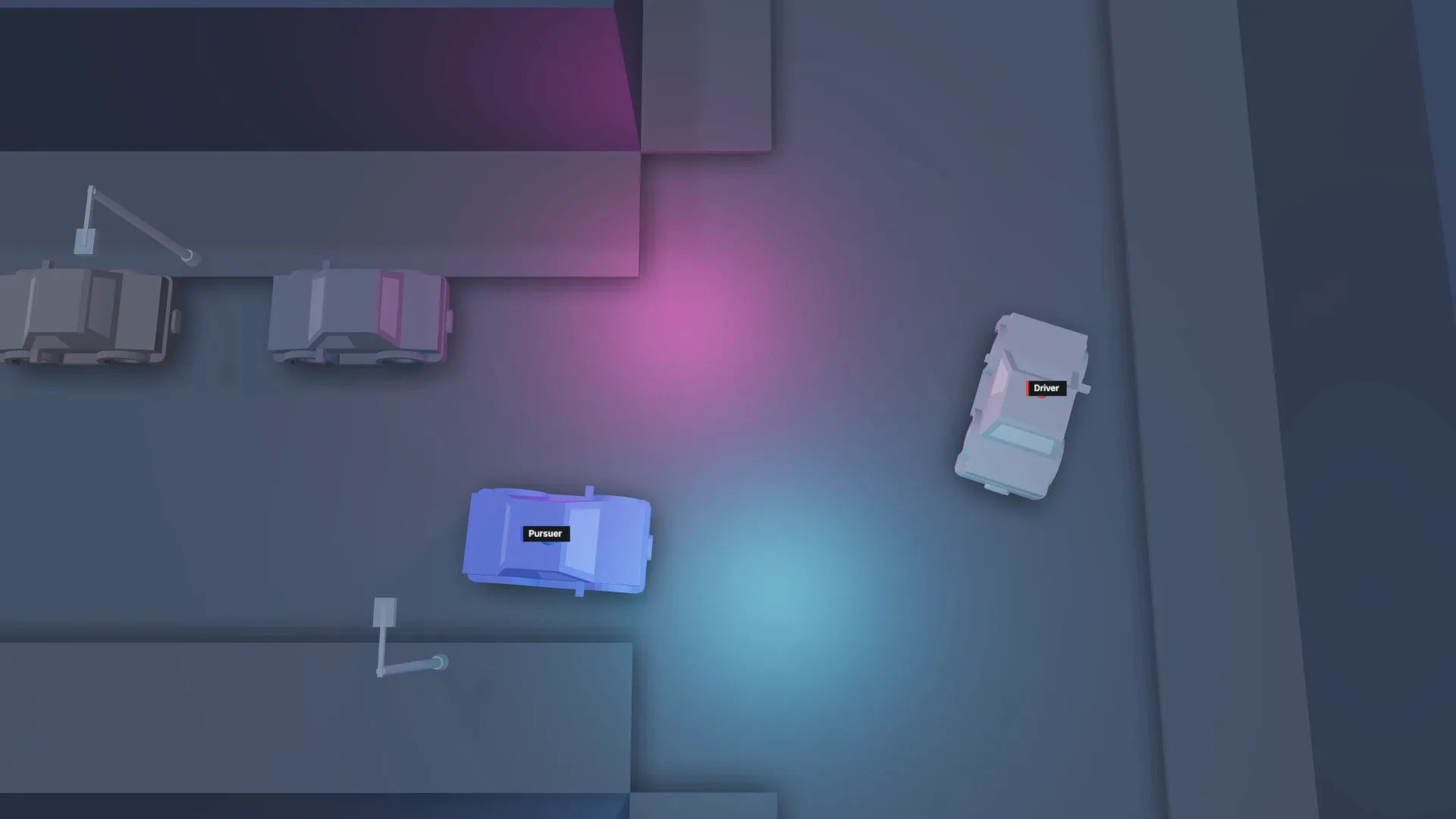
Placez un véhicule depuis la bibliothèque de modèles, par exemple une berline sombre, tracez son trajet et attachez un passager pour que le conducteur voyage avec. Réglez une caméra en Follow sur la voiture. Vous couvrez ainsi le classique plan de poursuite, et une course-poursuite pour une publicité dans le guide de previs publicitaire.
Partir d’un mouvement prêt à l’emploi ou d’une description
Il y a trois façons de commencer, et vous pouvez les mélanger. La pose fonctionne comme dans l’outil de pose 3D.
 Décrivez-laDites à Copilot « un livreur cerné par trois agents de sécurité dans un parking souterrain ». Il construit le décor, le casting, l’action et la caméra, et le mode Ask propose d’abord la mise en place.
- Utilisez Group actionUn mouvement de combat prêt à l’emploi pour tout le groupe en une étape, chaque interprète restant modifiable.
- Posez à la mainPoses prédéfinies et pose détaillée, partie du corps par partie du corps. Enregistrez un mouvement comme clip et réutilisez-le sur un autre garde.
Modifier le trajet, le timing et la pose de chaque interprète
Cliquez sur une figure et ne changez que celle-ci : redessinez son trajet, faites glisser ses mouvements sur la timeline ou posez un bras pour une parade. La timeline descend jusqu’à l’image près, si bien qu’une esquive tombe sur l’image exacte d’un coup. Donnez à chaque interprète une couleur et une étiquette, pour que le prompt puisse ensuite les distribuer.
Choisir un style de caméra qui sert le combat
Réglez l’objectif, puis un style de caméra pour le ressenti du dispositif : fluide pour un plan large qui montre la géographie, nerveux et tremblé pour les échanges rapprochés. Follow garde une caméra sur un combattant ; pour couvrir la scène avec plusieurs caméras, voir l’outil de blocking caméra.
Vérifier les vitesses avant le rendu
L’éditeur signale les interprètes qui se déplacent à des vitesses étranges, ainsi qu’une caméra qui franchit la règle des 180 degrés. Les deux se corrigent vite en 3D, et les modifications de scène ne coûtent aucun crédit.
Générer le plan de combat final à partir de la vidéo de blocking
Rendre la vidéo de blocking du combat
Réglez le format d’image et la qualité sous Format, puis ouvrez Export, choisissez Vidéo et lancez le rendu. Il s’exécute dans votre navigateur, sans coût en crédits ; choisissez ensuite Add video to canvas.
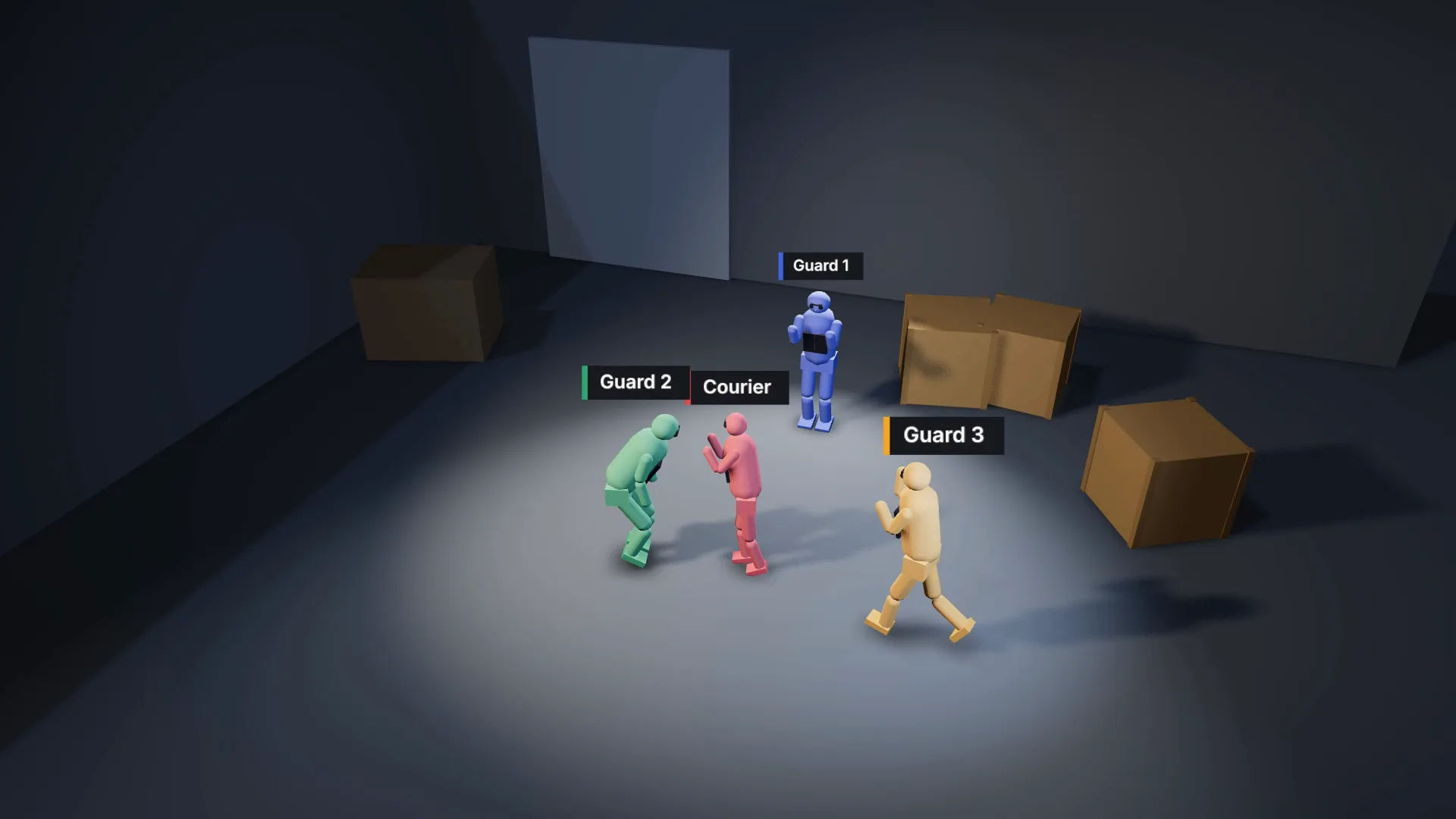
Distribuer chaque combattant par sa couleur
Joignez la vidéo de blocking comme référence et donnez à chaque figure une ligne dans le prompt. Ajoutez une fiche de référence pour tout personnage qui apparaît dans plusieurs plans.
La figure rouge est un coursier en ciré jaune. Les figures bleue, verte et jaune sont des gardes en uniforme noir. Conserve la mise en place, le timing et la caméra large, légèrement portée à l’épaule, de la référence.
Générer le combat et garder la meilleure prise
Générez deux versions avec un modèle vidéo qui accepte une vidéo de référence. Les échanges denses peuvent dériver : gardez un seul échange par plan et assemblez-les dans Compose.
Pour finir la séquence, le guide de l’effet de combat traite les moments d’impact, les scènes de combat en anime montrent un rendu stylisé et les vidéos de simulation de foule couvrent l’action à plus grande échelle. Le passage de relais complet est détaillé dans comment transformer une scène 3D en vidéo IA.
Blocking 3D : une seule caméra large, légèrement portée à l’épaule
Plan généré à partir de ce blocking