Ce que fait FLUX Video Upscale
FLUX Video Upscale est l’upscaler vidéo de Black Forest Labs, construit sur FLUX 3. Il agrandit un clip de 2x ou 3x, jusqu’à la 4K, et reconstruit le détail fin qu’un simple redimensionnement ne rend pas : peau, barbe naissante, grain, tissu et feuillage. La piste audio d’origine est conservée. Il sert notamment à livrer en 4K un clip généré en 720p ou en 1080p, pour une publicité, un film de marque ou un court métrage. BFL a annoncé une mise à niveau complète le 23 octobre 2026, et affirme que la nouvelle version coûte moins cher que Topaz Astra 2 et tourne environ deux fois plus vite.
Chaque image de ce guide vient de clips réalisés avec FLUX 3 Max sur Morphic, puis agrandis avec FLUX Video Upscale sur Morphic. Chaque comparaison montre le même recadrage en taille réelle : l’original agrandi par un redimensionnement standard, face au résultat upscalé.
 FLUX Video Upscale 3x
 Redimensionnement standard
Exemples FLUX Video Upscale : ce que change le mode créatif
BFL propose un mode précis, qui garde la source telle quelle, et un mode créatif, qui reconstruit le détail fin. Morphic utilise le mode créatif. Dans l’ordre : un clip de marché en 360p gagne en 3x une broderie que le petit fichier ne contenait pas. Une bouteille en grès ressort plus nette en 3x, avec des mouchetures légèrement redessinées : vérifiez donc étiquettes et logos. Un portrait en 2x garde le même visage, avec des rides et une barbe naissante plus fermes.
 FLUX 3x
 360p
360p FLUX 3x
 Redimensionné
 FLUX 2x
 Redimensionné
2x ou 3x : choisir le facteur d’agrandissement
Le facteur multiplie votre source, c’est donc elle qui décide du résultat. La sortie plafonne à la 4K, et tout ce qui dépasse est au-delà de la limite de taille.
| Source | En 2x | En 3x |
|---|---|---|
| 360p | 720p | 1080p |
| 720p | 1440p (2K) | 2160p (4K) |
| 1080p | 2160p (4K) | Au-delà de la limite de taille |
| 1440p | Au-delà de la limite de taille | Au-delà de la limite de taille |
Pour une génération en 720p, la 3x mène à la 4K en une étape, et la 2x offre un palier plus léger vers la 2K. Pour un master en 1080p, la 2x suffit à atteindre la 4K. Les deux clips ci-dessous montrent le même plan aérien, tiré d’une source en 720p, en 2x puis en 3x. Chacun est recadré en taille réelle : redimensionnement standard à gauche, FLUX Video Upscale à droite.
2x : de 720p à 1440p
3x : de 720p à la 4K
Comment upscaler une vidéo avec FLUX Video Upscale, pas à pas
- 01
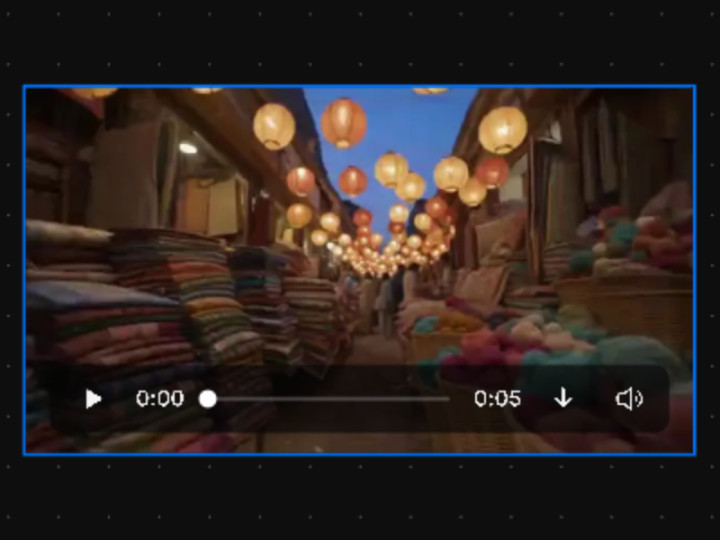
Sélectionnez le clip
Placez un clip généré ou importé sur le Canvas, puis cliquez dessus. Format MP4, jusqu’à 20 secondes et 50 Mo.
- 02
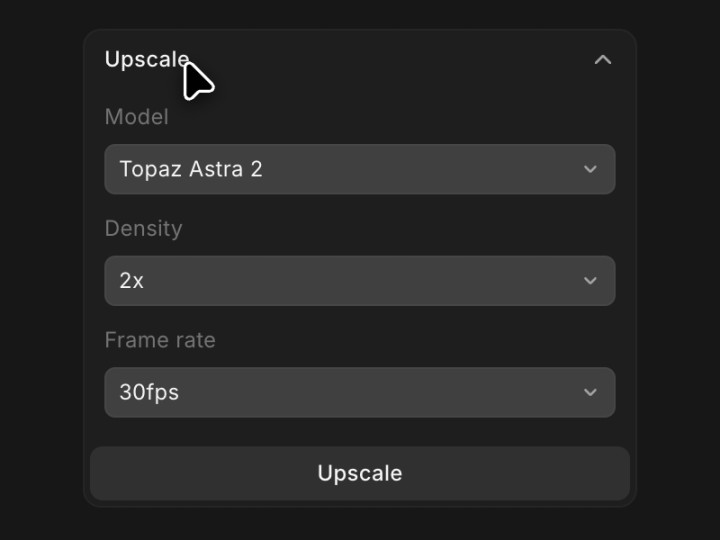
Ouvrez Upscale
Dans le panneau Details à droite, ouvrez la section Upscale.
- 03
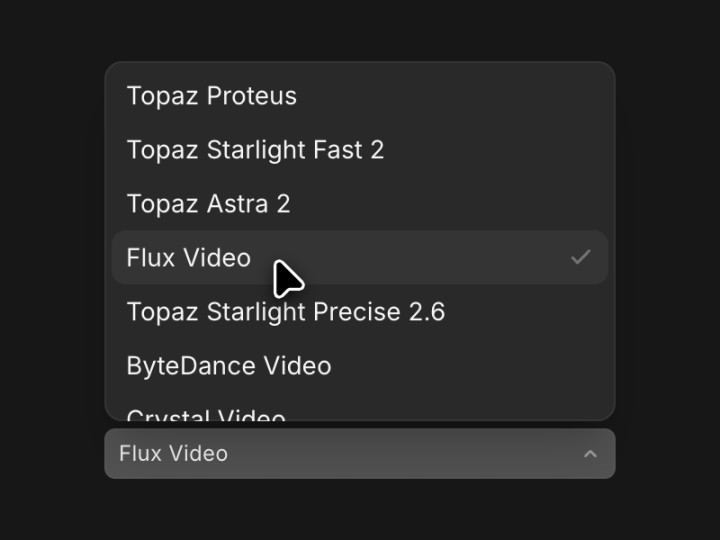
Choisissez Flux Video
Choisissez Flux Video dans la liste Model. Topaz et Crystal figurent juste à côté.
- 04
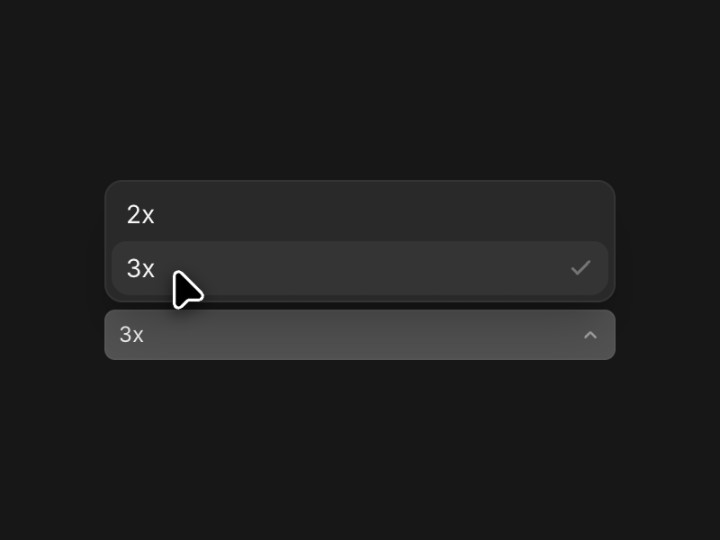
Choisissez 2x ou 3x
Density correspond au facteur : la 3x fait passer de 720p à la 4K, la 2x de 1080p à la 4K.
- 05
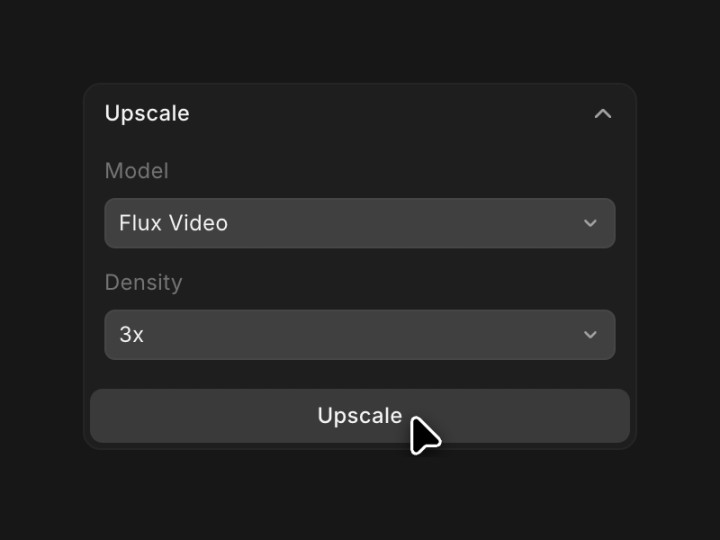
Cliquez sur Upscale
Le clip upscalé s’affiche à côté de l’original, avec l’audio intact.
- 06
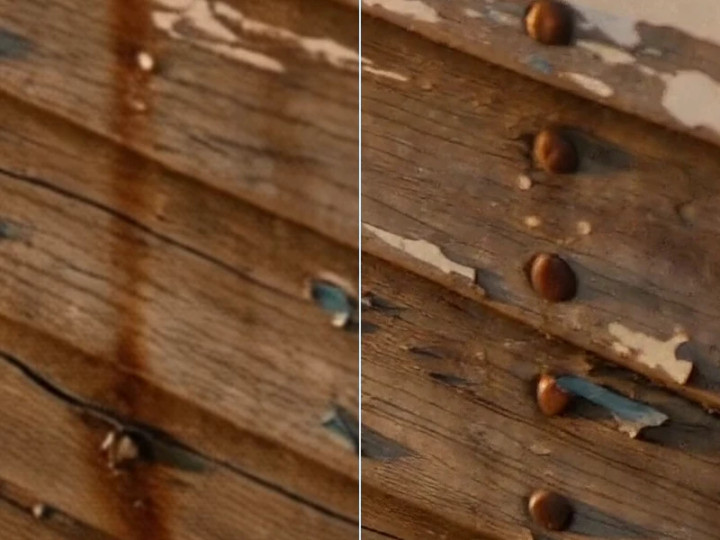
Comparez le résultat
Zoomez sur les visages, les étiquettes et les motifs fins avant de publier.
Vous préférez le chat ? Demandez à Copilot, par exemple : « Agrandir ce clip en 3x avec Flux Video ».
Comment passer une vidéo générée par IA en 4K
La plupart des modèles vidéo génèrent en 720p ou en 1080p : la livraison en 4K est donc une seconde étape. Générez d’abord le plan, fixez l’action et le son, puis n’upscalez que la prise retenue.
- Générez en 720p ou en 1080p avec n’importe quel modèle vidéo de Morphic, comme FLUX 3 Max ou FLUX 3.
- Limitez le clip à 20 secondes. Un montage plus long se découpe en parties, que vous upscalez une par une.
- Upscalez avec Flux Video : en 3x depuis 720p, en 2x depuis 1080p.
- Vérifiez les visages et les motifs fins, puis exportez ou placez le clip dans votre montage.
Un clip FLUX 3 Max en 720p porté à la 4K en 3x : redimensionnement standard à gauche, FLUX Video Upscale à droite
Réglages et limites de FLUX Video Upscale
- Facteur : 2x ou 3x, au choix pour chaque clip.
- Sortie : jusqu’à la 4K.
- Entrée : MP4, jusqu’à 20 secondes et 50 Mo. BFL indique 2560 x 1440 comme la plus grande entrée acceptée.
- Audio : la piste d’origine est conservée.
- Mode : créatif sur Morphic.
- Où : le panneau Upscale du Canvas, ou Copilot dans le chat.
- Offres : les offres payantes. Le coût dépend de la durée du clip et de la résolution de sortie ; consultez les tarifs.
Questions fréquentes
Pas avec FLUX Video Upscale sur Morphic : il est disponible sur les offres payantes. Le coût dépend de la durée du clip et de la résolution de sortie ; la page des tarifs présente les offres en vigueur.
Oui. Black Forest Labs indique que l’outil peut agrandir n’importe quelle vidéo. Importez votre propre MP4 sur Morphic et upscalez-le comme un clip généré.
Laissez la source décider. La 3x porte un clip 720p à la 4K ; la 2x porte un clip 1080p à la 4K, ou un clip 720p à la 2K. La sortie plafonne à la 4K, et tout ce qui dépasse est au-delà de la limite de taille.
Oui. La piste d’origine est conservée. Notre clip de test en 2x, avec une phrase parlée, est revenu avec la phrase toujours synchronisée.
Pas en une seule passe. Découpez le clip en parties de 20 secondes ou moins, upscalez chacune, puis réunissez-les au montage.
Morphic exécute FLUX Video Upscale en mode créatif, qui reconstruit le détail fin et peut redessiner de petits éléments, comme un motif imprimé. Vérifiez de près visages, étiquettes et logos, et gardez l’original si un détail doit rester exact.