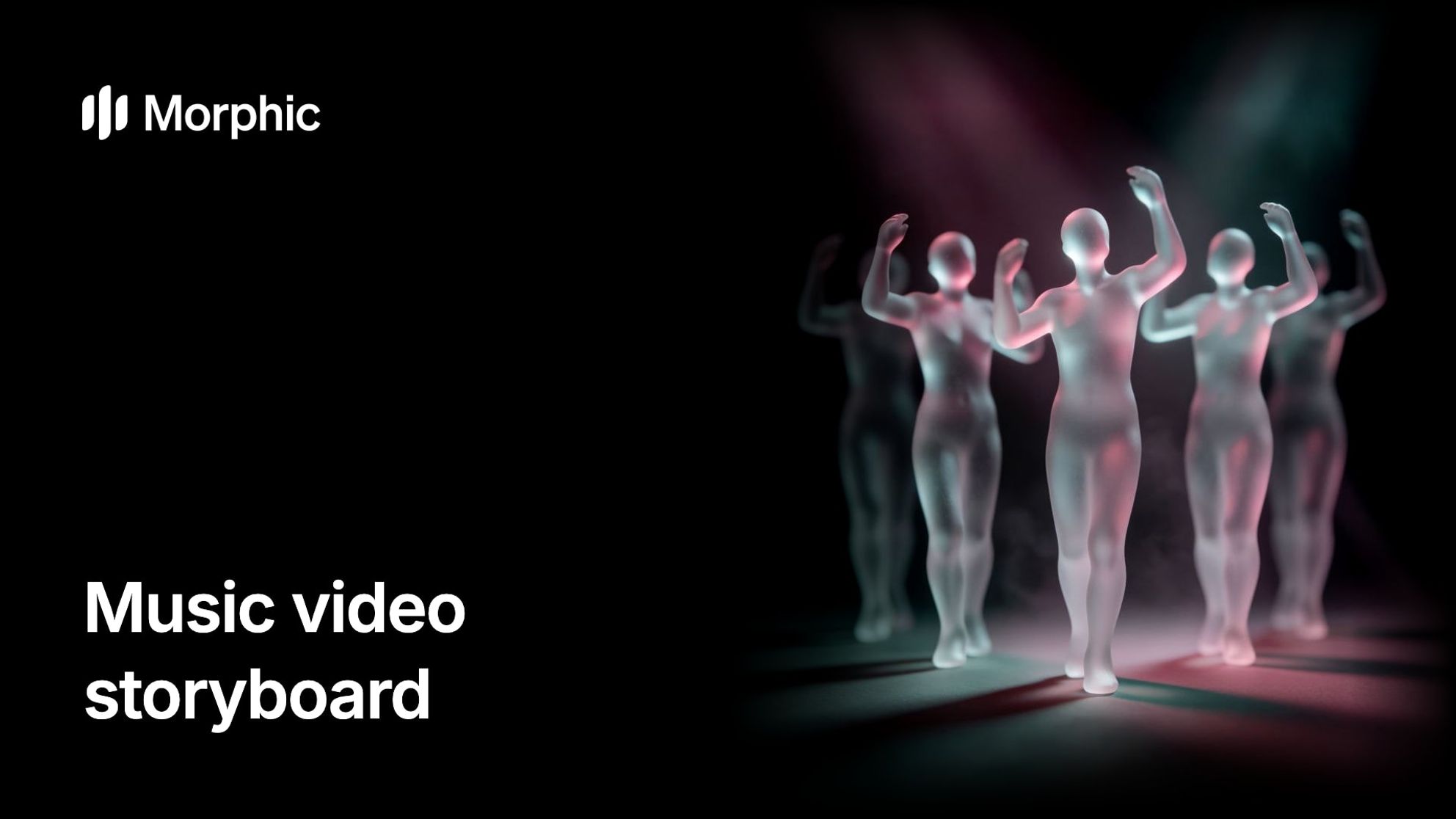
Le storyboard d’un clip musical transforme un morceau en plan de travail : les plans de chaque section, la place de l’interprète et des danseurs, et les mouvements de caméra. Que le titre soit du rap, de la pop ou de la chanson, le principe reste le même. Dans Morphic, vous dessinez chaque section, la mettez en scène en 3D, générez les plans, puis les montez sur la piste.
Le workflow du storyboard de clip
Découper le morceau en sections
Repérez la structure (intro, couplet, refrain, pont, outro) et la durée de chaque section, qui détermine le nombre de plans qu’elle contient. Donnez un rôle à chaque section ; les idées de clip musical forment une bonne liste de départ.
- CoupletRestez serré sur l’interprète.
- RefrainOuvrez en large sur tout le groupe.
- PontIsolez une seule figure dans une seule lumière.
Dessiner chaque section (script, références ou 3D)
Partez d’un script, de références d’ambiance ou d’une grille de cadrages avec le générateur de storyboard IA. Réservez la 3D à la chorégraphie et aux mouvements de caméra, qu’un cadre à plat ne peut pas montrer.
Mettre en scène l’interprète et les danseurs en 3D
Décrivez le décor à Copilot dans 3D Scene, ou ajoutez les danseurs avec Group action. Donnez à chaque figure une couleur et une étiquette, réglez sa taille et sa corpulence, et enregistrez la disposition du refrain comme Formation pour la réutiliser quand il revient.
Un toit-terrasse de nuit, une chanteuse au premier plan, quatre danseurs en V derrière elle, les lumières de la ville au loin.
 Plan généré
 Blocking 3D Scene
Le créateur de formations de danse va plus loin sur la mise en place d’un groupe.
Préparer les mouvements de caméra du clip
Ajoutez une caméra par installation et réglez un style de caméra pour le ressenti du dispositif : fluide sur le couplet, nerveux et tremblé sur le refrain. Éclairez le décor avec un Light setup ou une ambiance (Mood), et ajoutez de la brume pour l’atmosphère.
Exporter le blocking et générer les plans du clip
Rendez la vidéo de blocking au format d’image de votre livraison, dans votre navigateur et sans coût en crédits, puis joignez-la à un modèle vidéo qui accepte une vidéo de référence. Ajoutez la fiche personnage de l’interprète et nommez chaque figure par sa couleur.
La figure rouge est la chanteuse en veste argentée. Les autres figures sont des danseurs en tenue streetwear noire. Conserve la formation et la caméra portée à l’épaule de la référence.
Blocking 3D : un mouvement à l’épaule à travers les danseurs jusqu’à la chanteuse
Prise générée : une avancée de face
Le blocking guide la génération, mais un modèle peut réinterpréter le mouvement : cette prise finit serrée sur la chanteuse, en arrivant pourtant de face. Générez deux ou trois prises et gardez la plus proche ; le passage de relais est expliqué dans transformer une scène 3D en vidéo IA.
Assembler le clip sur le morceau dans Compose
Dans Compose, placez le morceau sur sa propre piste audio et posez un repère coloré à chaque changement de section. Ajustez les plans à la main pour que les coupes tombent sur le temps, puis étalonnez et exportez.
Les problèmes courants d’un storyboard de clip
Pour le parcours complet d’un morceau à un clip terminé, voir comment faire un clip musical avec l’IA, le générateur de clip musical IA et faire un clip à partir de paroles.
| Problème | Solution |
|---|---|
| Toutes les sections se ressemblent | Donnez à chaque section son propre objectif, sa lumière et sa distance. |
| Les danseurs changent de place d’un plan à l’autre | Replacez la Formation enregistrée dans chaque section qui la reprend, et nommez chaque danseur par sa couleur. |
| L’interprète change de visage | Joignez la même fiche personnage à chaque génération de la chanteuse. |
| Un mouvement de caméra lutte contre le morceau | Réservez les mouvements rapides aux sections fortes, et les mouvements lents ou fixes aux sections calmes. |
| Les plans sont trop courts ou trop longs | Vérifiez la durée de chaque section dès la première étape, avant de caler le blocking. |