Créateur de formations de danse en 3D

Des points de lumière douce disposés en un large arc sur le sol d'une scène sombre, vus de dessus, visuel du créateur de formations de danse Morphic

Placez toute la troupe en 3D. Chaque formation, vue de la salle.

À quoi sert un créateur de formations ?

Un créateur de formations prépare qui se tient où, et comment le groupe rejoint le tableau suivant. Un schéma papier montre le sol vu du dessus, mais pas ce que voit la salle : un rang du fond masqué, ou un soliste noyé derrière le groupe.

Avec 3D Scene de Morphic, la troupe prend place sur un vrai plateau en 3D, et vous contrôlez chaque formation depuis n'importe quel siège de la salle. C'est utile pour un gala de fin d'année, un spectacle de compagnie ou un cours. Ci-dessous, une formation en plan, puis en image générée.

Image générée d'une performance : un groupe de danse contemporaine en V sur une scène sombre, la soliste en rouge à la pointe sous une lumière chaude venue du hautPerformance générée
Blocking 3D Scene d'une formation de danse sur une scène dégagée : des silhouettes de couleurs différentes en V, une silhouette rouge à la pointe, vues par une caméra large de facePlan de formation 3D

Préparer une formation de danse en trois étapes

  1. 01

    Placez la troupe

    Ajoutez toute la troupe avec Group action, ou décrivez la scène et les danseurs à Copilot.

  2. 02

    Dessinez chaque formation

    Déplacez un danseur, retracez son parcours, décalez son minutage, puis enregistrez le tableau en Formation.

  3. 03

    Vérifiez depuis chaque siège

    Regardez depuis la salle, depuis le dessus et à travers une caméra, puis rendez une vidéo à partager.

Placer, dessiner et minuter chaque formation de danse

Placez toute la troupe en une étape

Group action ajoute une troupe entière déjà en mouvement, chaque interprète restant modifiable. Donnez à chaque danseur une couleur, une étiquette de nom, une taille et une carrure proches de celles de la compagnie.

Partez d'un mouvement prêt à l'emploi

Gardez ce qui sert la pièce : changez de pose prédéfinie, posez n'importe quelle partie du corps, ou enregistrez un mouvement en clip pour qu'une phrase chorégraphique se répète à l'identique.

Enregistrez et réutilisez des Formations

Enregistrez un tableau qui fonctionne dans Formations, puis replacez-le plus loin dans la pièce.

Déplacez et minutez chaque danseur

Faites glisser un danseur, retracez son parcours et fixez l'image exacte de son départ et de son arrivée. L'éditeur signale les vitesses qui sembleront fausses.

Voir la formation depuis la salle, du dessus ou par une caméra

Le siège du spectateur

Placez une caméra là où s'assoit le public. Un danseur du fond caché par un plus grand, ou une diagonale qui s'écrase vue de face, apparaît ici en premier.
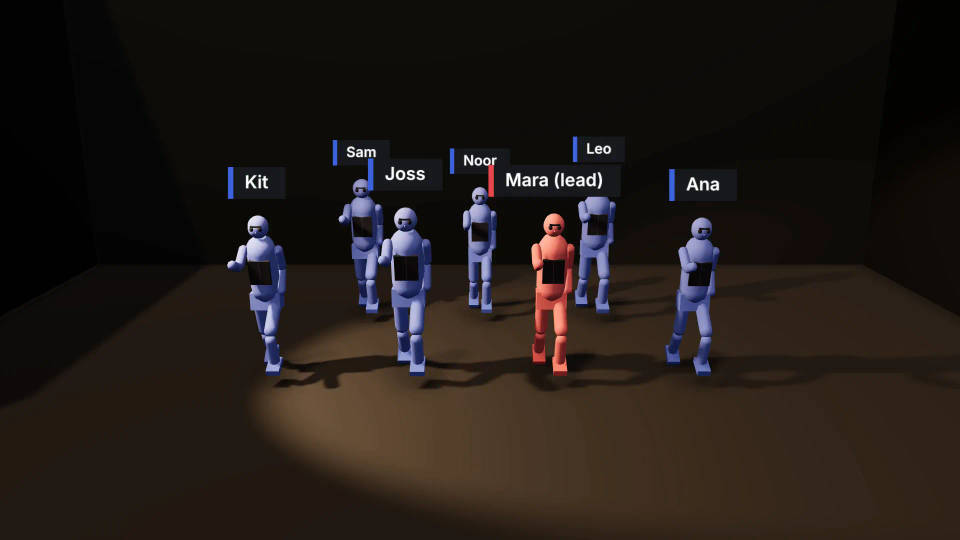
Vue de face d'une scène 3D Scene à hauteur du public : des silhouettes de couleurs différentes sur deux rangs décalés, chacune avec une étiquette de nom au-dessus

La vue de dessus de la formation

Passez à la vue de dessus pour le schéma classique au sol : espacements, lignes et diagonales, prêts à être comparés à la formation suivante.
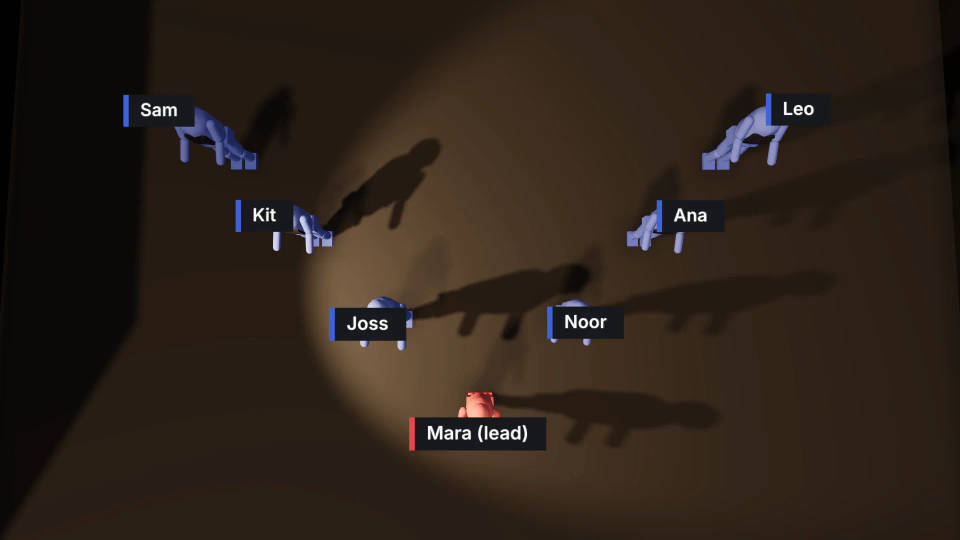
Vue de dessus de la scène 3D Scene avec des silhouettes de couleurs différentes et leurs étiquettes de nom en V, la soliste rouge à la pointe la plus proche du public

À travers une caméra, pour une vidéo de danse

Ajoutez des caméras là où se placerait une équipe de tournage et coupez de l'une à l'autre. Un angle en un clic donne un cadre en plongée ou en contre-plongée, et Follow garde dans le plan un soliste qui traverse la scène.
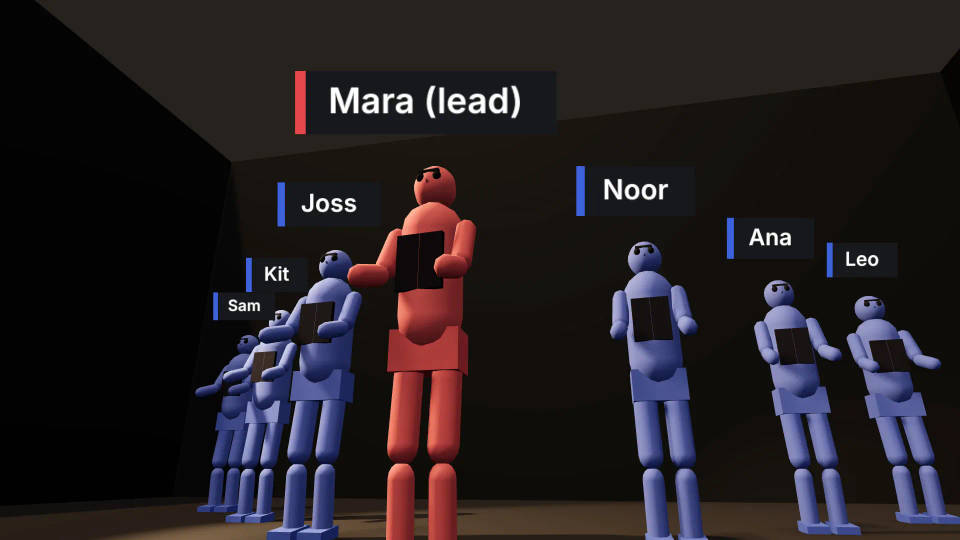
Caméra basse au bord de la scène 3D Scene, tournée vers la silhouette rouge de la soliste, le reste de la troupe aux couleurs variées en formation derrière elle

Du plan de formation à un plan de clip musical

Désignez les danseurs par leur couleur

Joignez la vidéo de mise en place à un plan et désignez chaque danseur par sa couleur : la silhouette rouge est la soliste, en robe fluide cramoisie. La mise en place guide le placement et la caméra ; le générateur de scènes 3D détaille l'éditeur.

Générez, puis montez sur la musique

Générez avec le générateur de clips musicaux IA ou le générateur de vidéo de danse IA, puis calez les plans sur la piste dans Compose. Préparez toute la vidéo avec le guide du storyboard de clip et comment créer un clip musical IA.

Tout sur Morphic

Du plan au sol à la vidéo

Tarifs simples

Commencez gratuitement dès aujourd'hui, avec la possibilité de mettre à niveau ou d'annuler à tout moment.

Basic

$19/ mois
facturé comme $228 par an

2400 mensuel crédits

1 utilisateur uniquement

Tous les modèles

Workflows

Standard

+30 % de crédits
$24/ mois
facturé comme $288 par an

avant 3625, maintenant 4713 mensuel crédits

1 utilisateur uniquement

Tous les modèles

Workflows

Pro

+30 % de crédits
$45/ mois
facturé comme $540 par an

avant 6350, maintenant 8255 partagé mensuel crédits

1 utilisateur

+ jusqu'à 4 plus à un coût supplémentaire

Tous les modèles

Workflows

Max

+30 % de crédits
$170/ mois
facturé comme $2040 par an

avant 24650, maintenant 32045 partagé mensuel crédits

1 utilisateur

+ jusqu'à 9 plus à un coût supplémentaire

Tous les modèles

Workflows

Enterprise

Pour des limites plus élevées

Personnalisé

conditions de tarification et de facturation

Crédits à haut volume
Limites de sièges personnalisées
Tous les modèles
Workflows
Pricing Gradient

Free

Pour expérimenter

$0

gratuit pour toujours

Jusqu'à 20 crédits
1 utilisateur uniquement
Modèles limités
Workflows

Questions fréquentes

Puis-je préparer les formations d’un grand groupe, comme un gala de fin d’année ?
Oui. Group action ajoute toute une troupe avec un mouvement prêt à l'emploi en une seule étape, et vous pouvez ajouter, dupliquer et regrouper d'autres silhouettes à la main. Donnez à chaque danseur une couleur et une étiquette de nom, puis enregistrez le tableau en Formation : vous pourrez le replacer à l'identique dans la section suivante de la pièce.
Puis-je régler les temps ou le minutage dans le créateur de formations ?
Oui, à l'image près. Chaque déplacement figure sur une timeline qui descend jusqu'à l'image, et vous fixez le moment où un danseur quitte son repère et celui où il arrive. Faire correspondre ces moments aux temps de la musique reste à votre main, car l'éditeur n'a pas de grille de pulsations. Calez la vidéo rendue sur la piste dans Compose.
Puis-je exporter les formations de danse ?
Oui. Exportez une vidéo en MP4, une image fixe en PNG ou un fichier de scène. La vidéo et les images se rendent dans votre navigateur sans crédit, en 720p ou 1080p, en 16:9, 9:16, 2,39:1, 4:3 ou 1:1 : un clip vertical de répétition et un plan large viennent ainsi de la même scène.
Puis-je partager le plan des formations avec les danseurs ?
Oui, de deux façons. Invitez l'équipe dans la même scène 3D et modifiez-la ensemble en direct, avec des repères qui montrent qui travaille où. Ou rendez le plan en vidéo, ou en image fixe de chaque formation, et envoyez-le aux danseurs qui n'ont qu'à apprendre leurs places et leurs parcours.
Faut-il savoir faire de la 3D pour utiliser le créateur de formations de danse ?
Non. Décrivez la scène et la troupe, et Copilot les construit, ou commencez par Group action et ajustez ensuite. Déplacer un danseur, c'est un glisser sur le sol, et chaque silhouette, parcours et caméra reste modifiable. Si vous connaissez déjà Blender ou Maya, réglez la navigation de la vue sur leurs touches.
Puis-je préparer les formations sur ma propre scène, au théâtre municipal ou dans ma salle ?
Oui. Construisez l'espace avec la bibliothèque de modèles et les formes de base, ou importez un modèle .glb, .gltf ou .obj du lieu avec ses textures. Une étape de réglage fixe sa taille et son orientation, pour que les danseurs évoluent sur un sol aux dimensions du vrai plateau.

Vous pourriez aussi aimer