Pourquoi remplacer un personnage dans un clip musical
Un clip se construit sur le tempo : chaque geste tombe sur un temps. Changer la personne à l’écran, pour une version avec un nouvel artiste, un danseur invité ou un visuel de remix, imposait jusqu’ici un nouveau tournage. Demandez l’échange à Copilot : Morphic Recast garde chaque mouvement, chaque mouvement de lèvres et chaque coupe à sa place.
Pour un label, un artiste indépendant ou un réalisateur de clips, c’est aussi une façon de sortir une version alternative sans repasser par le plateau.
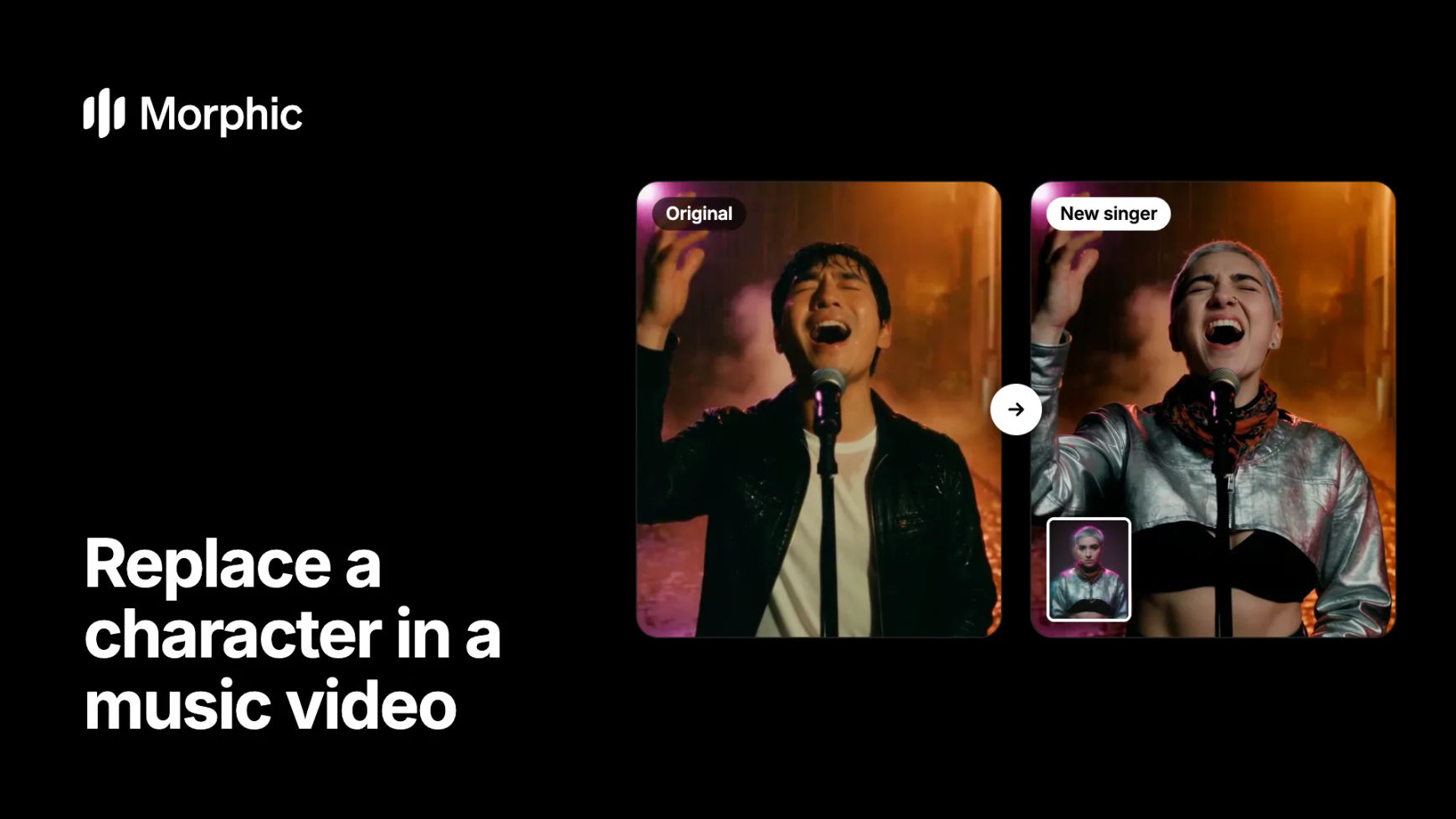
Exemples de remplacement de personnage dans un clip
Une photo du nouveau personnage, une demande à Copilot. La performance et le timing restent calés sur le tempo.
Original
Nouvelle chanteuse
La pluie, le néon et le travelling avant restent comme tournés. La chanteuse devient la femme de la photo dans le coin, avec la même main levée et la même note aiguë.
Comment remplacer un personnage dans un clip avec Copilot
Joignez le clip et le nouveau personnage
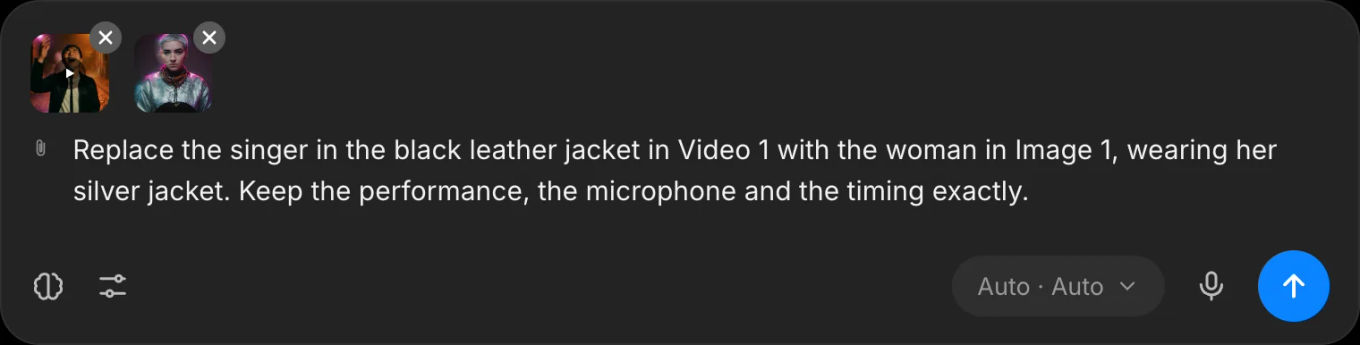
Ouvrez Copilot et joignez le plan du clip (30 secondes maximum) ainsi qu’une photo nette et de face du nouveau personnage. Chaque pièce jointe reçoit un nom que vous pouvez utiliser dans votre demande : le clip s’appelle Video 1, la photo Image 1.
Demandez l’échange avec vos mots
Dites qui remplacer et ce qu’il faut garder. Par exemple : « Remplacez la chanteuse en blouson de cuir de Video 1 par la femme d’Image 1. Gardez la performance et le timing. » Copilot lance Morphic Recast pour vous.
Comparez les prises et gardez la meilleure
Demandez trois prises à la fois : elles arrivent côte à côte. Gardez celle où le visage tient sur les mouvements les plus rapides. Envoyez ensuite le plan suivant avec la même photo : le personnage reste identique dans tout le clip.
Vous préparez des versions alternatives de clips à grande échelle ? Construisons votre workflow sur mesure.
Pour les labels, les sociétés de production de clips et les agences. Parlez-nous de vos artistes, de vos versions et de vos dates de sortie : nous concevons avec vous un workflow de recast qui transforme un seul tournage en toutes les versions dont vous avez besoin.
Conseils pour remplacer un personnage dans un clip
- Choisissez des plans où le visage se voit. Les gros plans et les plans moyens donnent les meilleurs résultats. Un danseur filmé surtout de dos peut aussi être remplacé, mais le visage y compte moins.
- Gardez l’audio à part. Le morceau joue tel que tourné : changez les personnes à l’écran et ne touchez pas à la chanson. Une nouvelle voix ou une autre langue se traite dans une passe distincte.
- Choisissez une photo qui porte l’énergie voulue. Une photo avec la bonne coiffure, la bonne tenue et la bonne attitude donne au résultat le style que vous cherchez.
- Travaillez plan par plan. Remplacez chaque plan de 30 secondes maximum avec la même photo, puis montez le clip sur la timeline de Compose, calé sur le morceau.
- Utilisez des droits que vous détenez. Remplacez vos propres images, avec des photos de personnes qui ont donné leur accord ou des personnages que vous avez générés.
Remplacer le personnage ou restyler tout le clip ?
| Objectif | Outil | Ce qui reste |
|---|---|---|
| Une nouvelle personne à l’écran | Morphic Recast | La performance, la caméra, le montage et le morceau |
| Un nouveau style, comme l’animation ou le grain argentique | Vidéo vers vidéo | Le mouvement et le timing |
| Un tout nouveau clip | Générateur de clips musicaux IA | Votre morceau et votre idée |
| Un nouveau mouvement de bouche sur une voix | Lip Sync | Le visage et la scène |
Vous préparez tout le clip de zéro ? Commencez par comment créer un clip musical IA, puis servez-vous du recast pour les versions alternatives.
Questions fréquentes
Oui. Joignez le plan et une photo du nouveau chanteur dans Copilot, puis demandez l’échange. Morphic Recast garde la performance, les mouvements de lèvres, la caméra et le montage, et place la nouvelle personne à l’écran.
Oui. Le recast suit le clip d’origine image par image : chaque geste et chaque coupe tombent exactement où ils tombaient. La bande-son joue telle que tournée.
Oui. Désignez le danseur par ce qui se voit, comme sa tenue ou sa place dans le plan. Seule la personne que vous nommez change ; tous les autres restent tels que filmés.
Non. Vous pouvez aussi ouvrir Morphic Recast directement depuis la bibliothèque d’outils, ajouter le clip et la photo, et écrire la même demande dans le prompt. Copilot reste le moyen le plus rapide de demander plusieurs prises à la fois.
30 secondes maximum par plan. Remplacez le clip plan par plan, puis assemblez le tout sur la timeline de Compose, calé sur le morceau.
Non. Utilisez uniquement des photos de personnes qui ont donné leur accord (c’est une question de droit à l’image), ou des personnages générés dans Morphic. Remplacer le visage de quelqu’un sans son consentement n’est pas autorisé.