Tous les modèles vidéo
Des plans dans l’esprit de Gemini Omni Flash 1.2
Fonctionnalités clés
Plans de quinze secondes
Une seule génération dure de 3 à 15 secondes entières, là où la 1.1 s’arrêtait à 10. Dix secondes par défaut, et l’extension pousse un plan jusqu’à 30.
Retouche par le dialogue
Annoncez le changement, il s’applique à la même prise de quinze secondes : un nouveau produit, un autre ciel, une enseigne réécrite. Le reste ne bouge pas.
Référence vers vidéo
Jusqu’à six images de référence orientent une génération : trois par personnage pour deux personnages au plus, plus des extraits de mouvement de trois secondes.
Cohérence d’un plan à l’autre
Visages, vêtements, typographie d’emballage et couleurs tiennent pendant un mouvement de caméra, avec moins de coupes involontaires.
Audio et dialogues natifs
Le son arrive avec l’image, avec une synchro labiale plus précise qu’en 1.1 et de la place pour plusieurs voix. Écrivez l’audio dans le prompt.
30 % moins cher
Une seconde en 720p coûte environ 0,07 $, contre près de 0,10 $ en 1.1. Un brouillon en 360p revient à un tiers de ce prix avant de vous engager.
Ce que génère Gemini Omni Flash 1.2
Une séquence entière, son compris
Quinze secondes suffisent pour une approche, un virage et une arrivée, avec l’ambiance de la pièce, les bruitages et la réplique parlée générés dans la même passe que l’image.

Des retouches qui s’écrivent
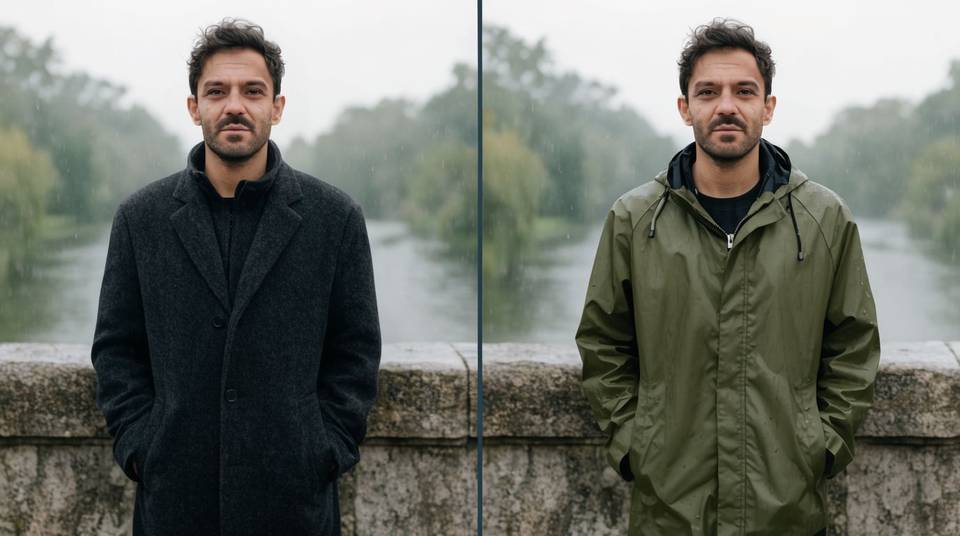
Générez, puis dirigez : refaites la lumière, changez la garde-robe, réécrivez l’enseigne. Chaque consigne s’applique à la même prise, et tout ce que vous ne mentionnez pas reste exactement tel que tourné.
Un seul master, deux formats
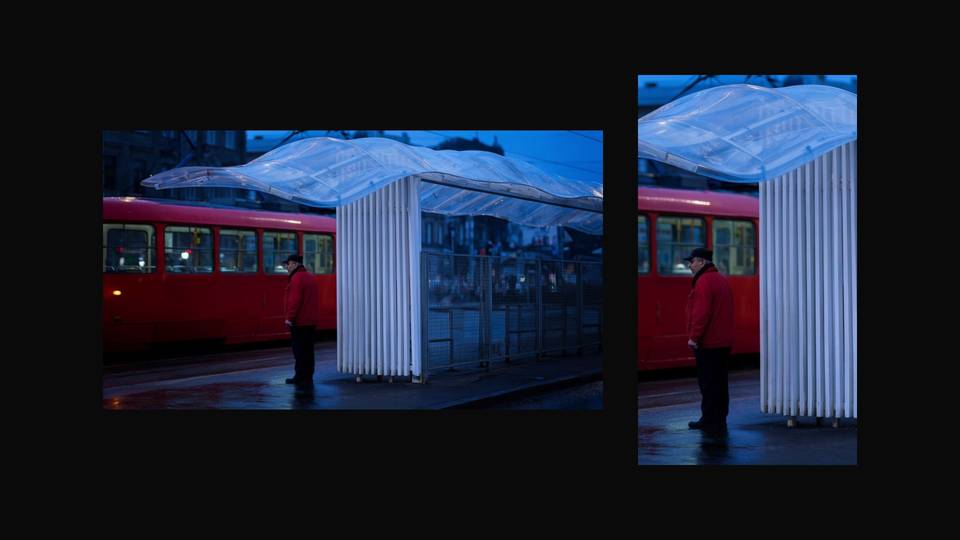
Validez la version paysage, puis demandez la verticale en relance : la version pour les réseaux sociaux est la même scène, et non un second tirage au sort.
Des personnages et des produits fidèles
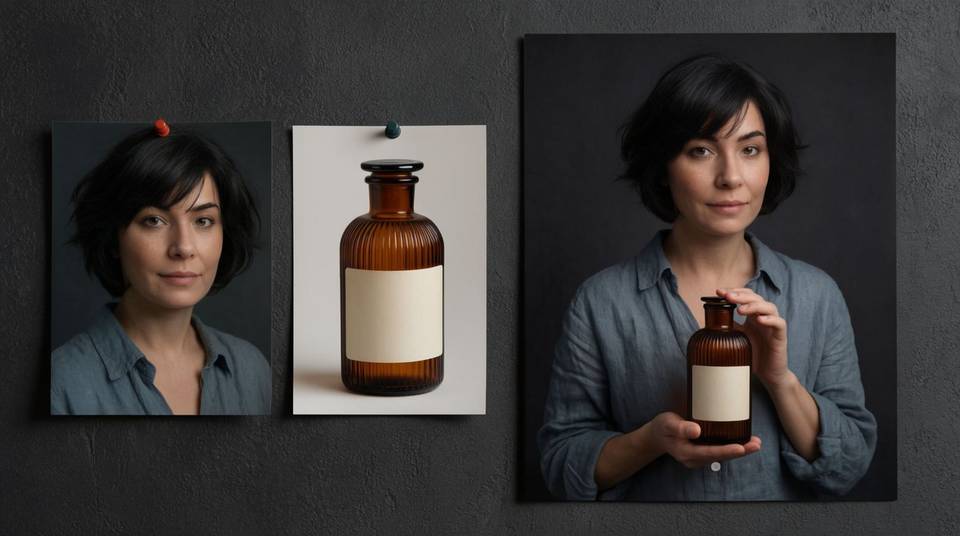
Six images fixent qui et quoi apparaît dans le plan, dont trois pour chacun de deux personnages. Un visage, une tenue et une étiquette tiennent ainsi de la première prise à la dernière retouche.
Générez une vidéo en trois étapes
- 01
Ouvrez Morphic
Inscrivez-vous et commencez à générer sur un canvas visuel infini et fluide.
- 02
Décrivez le plan et son son
Sujet, action, caméra, lumière et audio. Dites à quel moment les choses arrivent, et si tout se joue en une prise ou en plusieurs coupes.
- 03
Générez, puis dirigez
Affinez la prise en relances : un changement par tour, et prolongez-la quand la scène manque d’air.
Scène cinématique
Une image pour une vidéo cinématographique en 9 scènes.

Storyboard cinématographique
Partagez une description de scène avec des références de personnages. Obtenez un storyboard complet avec des angles de prise de vue et une ambiance.
Messages à la scène cinématique
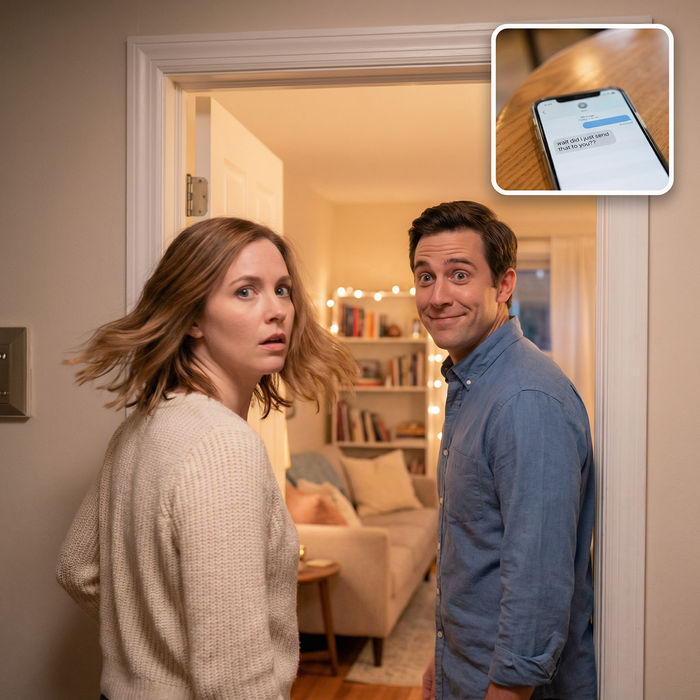
Dramatiser toute conversation textuelle en une vidéo cinématographique multi-plans.
Effet de gel du temps
Court-métrage cinématographique avec effet de gel du temps pour toute scène
Mettez-vous dans un film
Déposez une photo de vous. Obtenez un film cinématique de 12 secondes avec animation et une bande sonore assortie.
storyboard 3x3
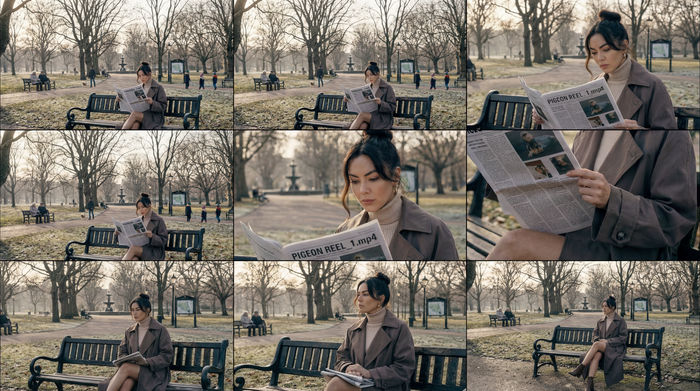
Fournissez une seule image. Obtenez 9 plans cinématographiques présentés sous forme de grille de storyboard 3x3.
Tout sur Morphic
Modèles
Gemini Omni, Veo 3.1, Seedance 2.5, Kling 4.0 et d’autres encore. Choisissez celui qui convient au plan et changez en cours de projet.
Frames to video
Posez une première et une dernière image, décrivez le mouvement entre les deux, et Morphic remplit l’entre-deux. Sur certains modèles, des images supplémentaires servent d’images-clés.
Lip sync
Calez une interprétation sur une réplique enregistrée, ou donnez une autre voix à un personnage, sans régénérer le plan autour de lui.
Workflows
Transformez une séquence finie en Workflow en un clic. Relancez-la, partagez le lien ou ajoutez-la aux favoris pour la réutiliser vite.