Tous les modèles image
Les photos en mannequin invisible que vous pouvez créer
Créez un mannequin invisible en trois étapes
- 01
Ouvrez Morphic
Inscrivez-vous et commencez à créer sur un Canvas visuel infini et fluide.
- 02
Importez le vêtement et masquez le mannequin
Ajoutez la photo sur mannequin, puis masquez le mannequin, la peau visible et l’encolure à évider.
- 03
Générez et affinez l’intérieur
Morphic reconstitue les ouvertures pour que le vêtement garde sa forme. Relancez le col et les poignets jusqu’à un rendu net, puis exportez.
Cas d’usage
Fiches produit des boutiques et places de marché
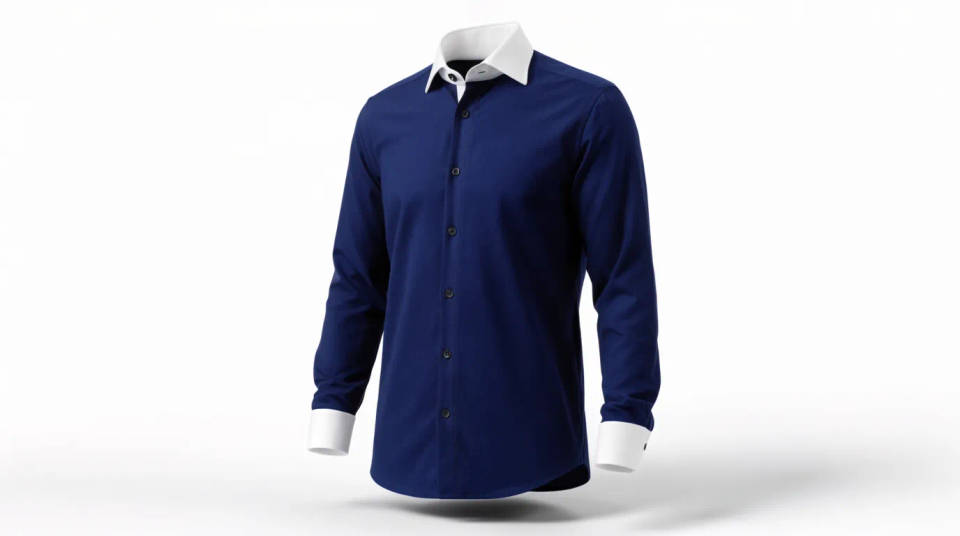
Donnez à chaque pièce le rendu mannequin invisible que l’on attend sur une boutique en ligne ou une place de marché. Le vêtement garde sa forme portée pendant que le support disparaît, et la pièce se détache sur fond blanc. Le résultat paraît plus soigné qu’une photo à plat, sans photographe le jour J. Passez toute une gamme dans la même passe avant les soldes pour obtenir une série homogène.
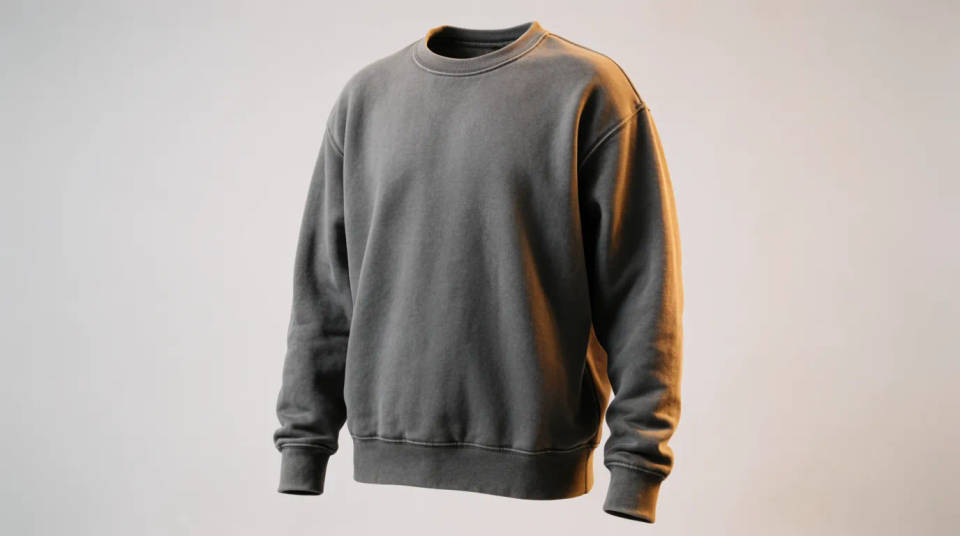
Combler l’encolure et les poignets
Le plus délicat dans cet effet, c’est l’intérieur du col et l’ouverture des manches. Marquez-les, et le modèle reconstruit l’intérieur : la pièce semble portée par personne. Ajoutez une référence du col intérieur pour une doublure fidèle, ou laissez le modèle la reconstituer et vérifiez le résultat. Ce détail distingue un vrai mannequin invisible d’un simple détourage.
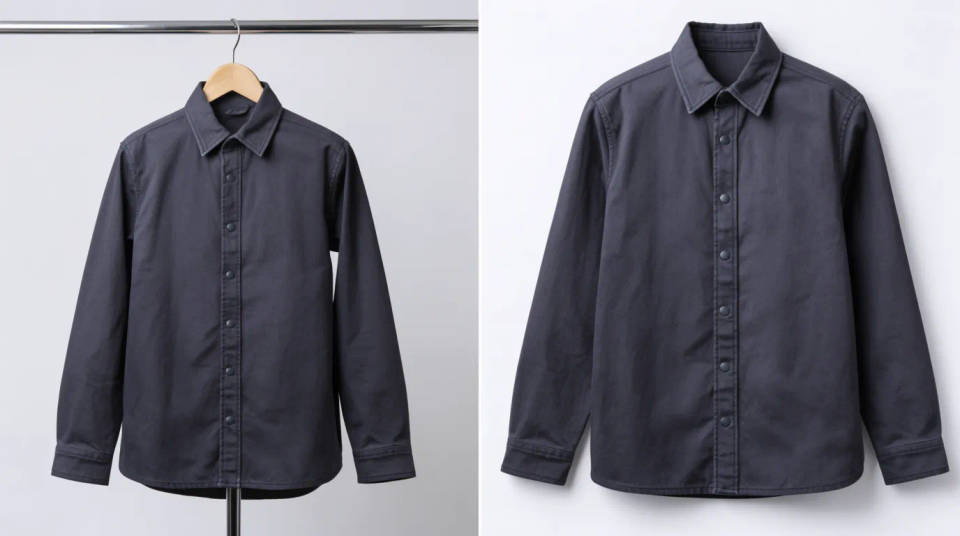
Passer d’une photo sur cintre à un visuel prêt pour le catalogue
Partez d’une photo prise vite sur un cintre ou sur un buste de couture à la maison, et montez-la au niveau d’un catalogue. Retirez le cintre, le pied et l’arrière-plan, et gardez seulement le vêtement dans sa forme. Vous évitez de réserver un studio pour une petite série, une collection capsule ou une pièce à revendre d’occasion. Itérez sur le Canvas jusqu’à ce que tout l’ensemble soit assorti.
Un rendu homogène sur toute une collection
Alignez chaque vêtement sur le même fond, le même angle et la même lumière : la collection ressemble alors à un seul shooting. Le vêtement lui-même n’est pas modifié, donc le tombé reste fidèle pendant que la présentation s’uniformise. Une petite marque garde ainsi une boutique en ligne harmonieuse sans refaire les photos de chaque pièce. Réutilisez le même réglage pour la collection suivante.
Exemples de prompts
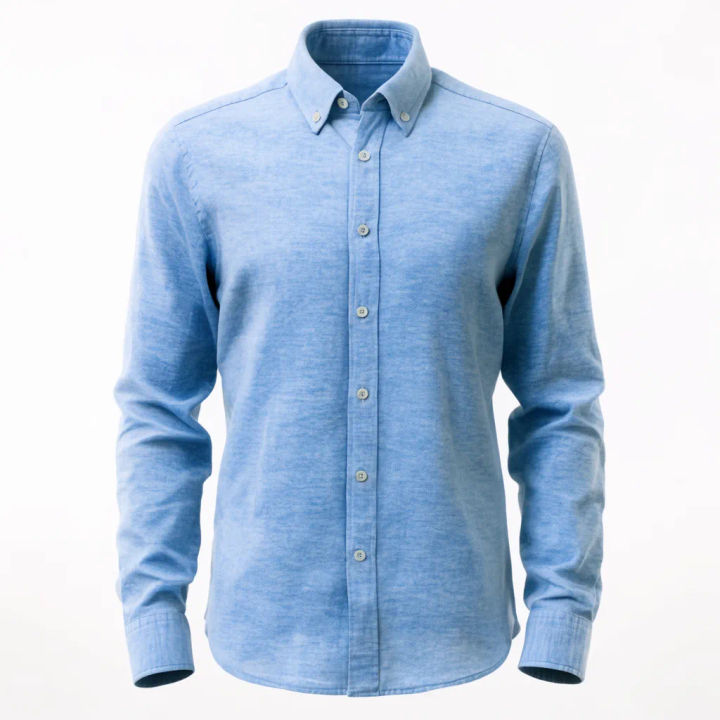
Évider une chemise
Retirez le mannequin de cette chemise, comblez l’encolure et les poignets pour qu’elle garde sa forme, conservez chaque pli
Edit prompt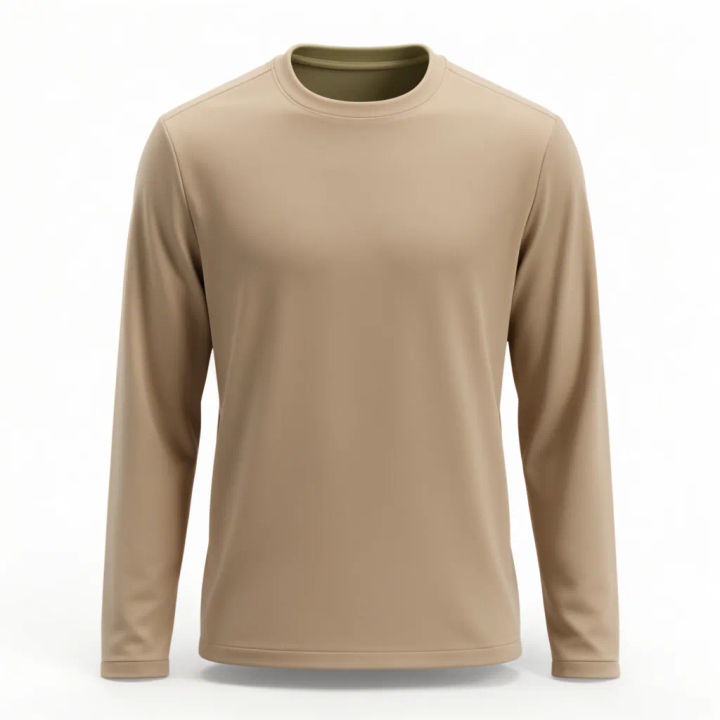
Combler l’intérieur du col
Reconstruisez l’intérieur du col et l’encolure dos comme la doublure du vêtement, avec la même couleur de tissu, sans peau visible
Edit prompt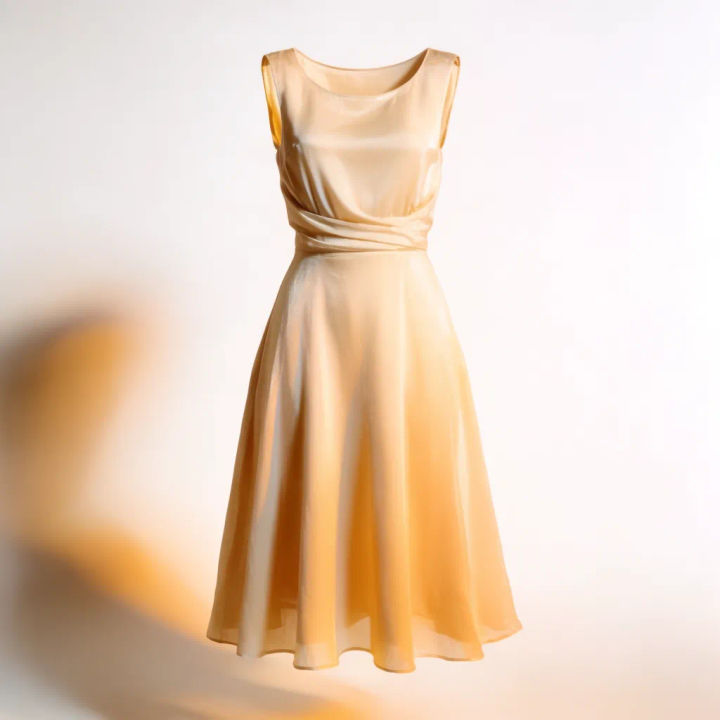
Poser sur fond blanc
Retirez le mannequin et l’arrière-plan, posez la robe sur un fond de studio blanc et net
Edit prompt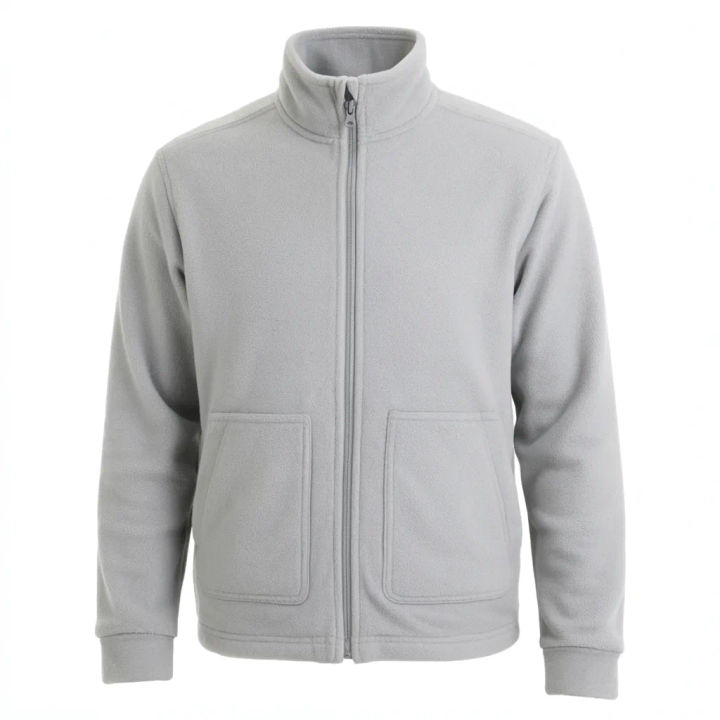
Ouvrir les manches
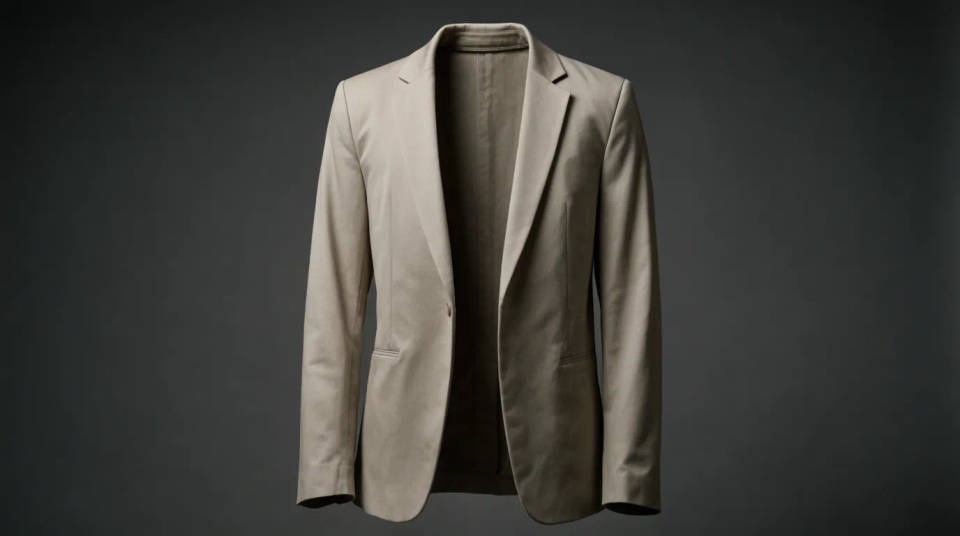
Retirez le support de cette veste, évidez les ouvertures de manches, gardez la forme des épaules et les coutures
Edit prompt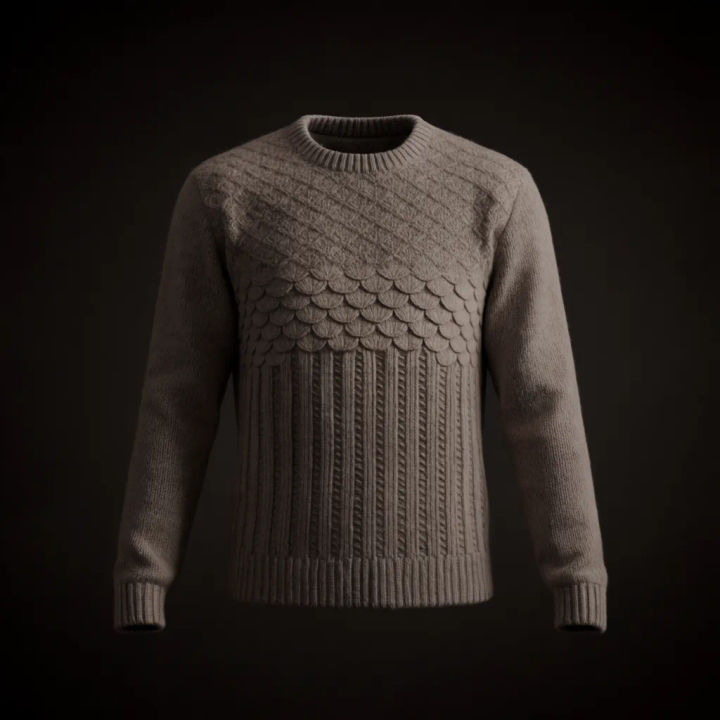
Du cintre au mannequin invisible
Effacez le cintre et le pied, gardez le pull en maille dans sa forme portée, comblez l’ouverture du col
Edit prompt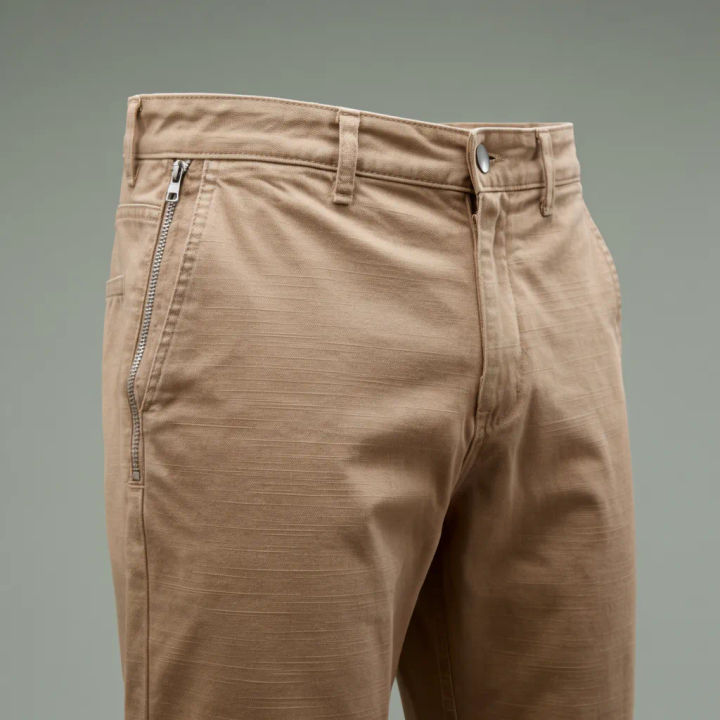
Pantalon flottant
Retirez les jambes du mannequin de ce pantalon, gardez le pli et le tombé, évidez la ceinture
Edit prompt
Storyboard cinématographique
Partagez une description de scène avec des références de personnages. Obtenez un storyboard complet avec des angles de prise de vue et une ambiance.
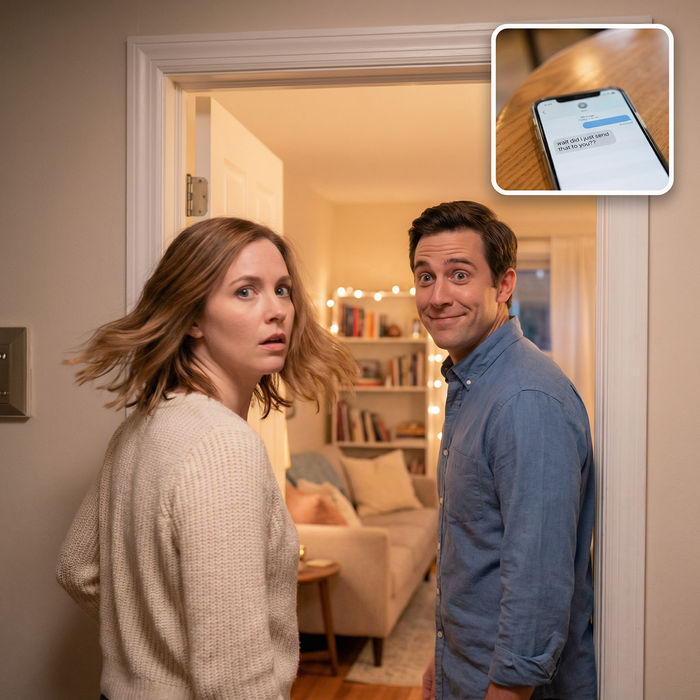
Messages à la scène cinématique
Dramatiser toute conversation textuelle en une vidéo cinématographique multi-plans.

Séquence titre
Générer une carte de titre de film professionnelle à partir de zéro, avec animation cinématographique optionnelle.
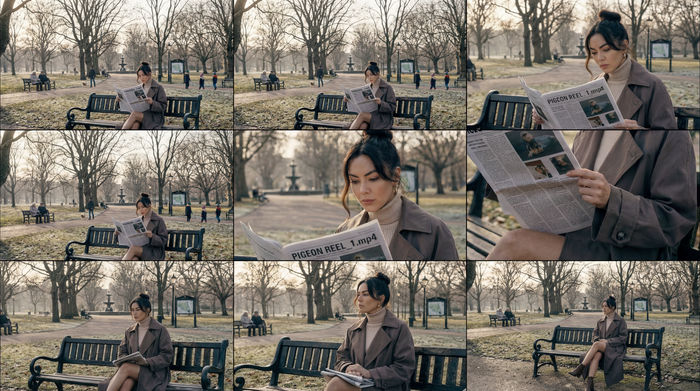
storyboard 3x3
Fournissez une seule image. Obtenez 9 plans cinématographiques présentés sous forme de grille de storyboard 3x3.
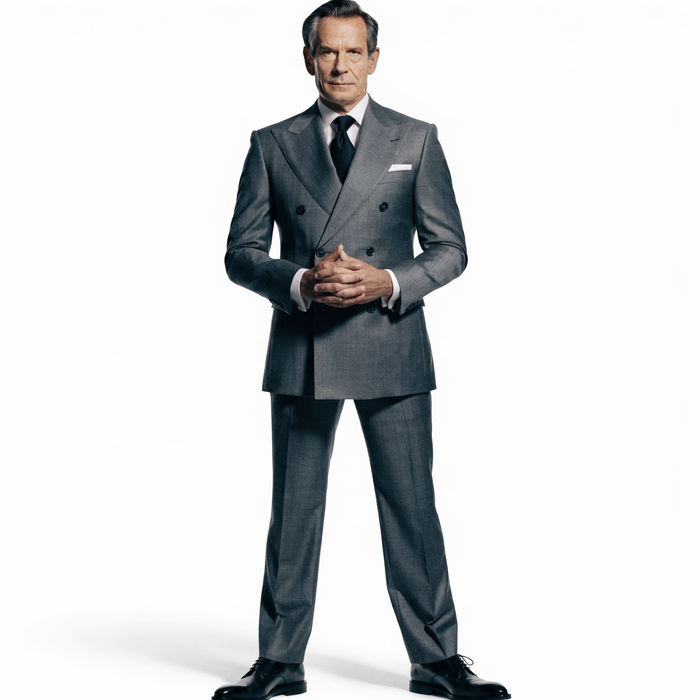
Animation de sprite Chibi
Transformez n'importe quelle photo ou description en sprite chibi animé. Dansez, sautez, saluez, attaquez, et plus encore.
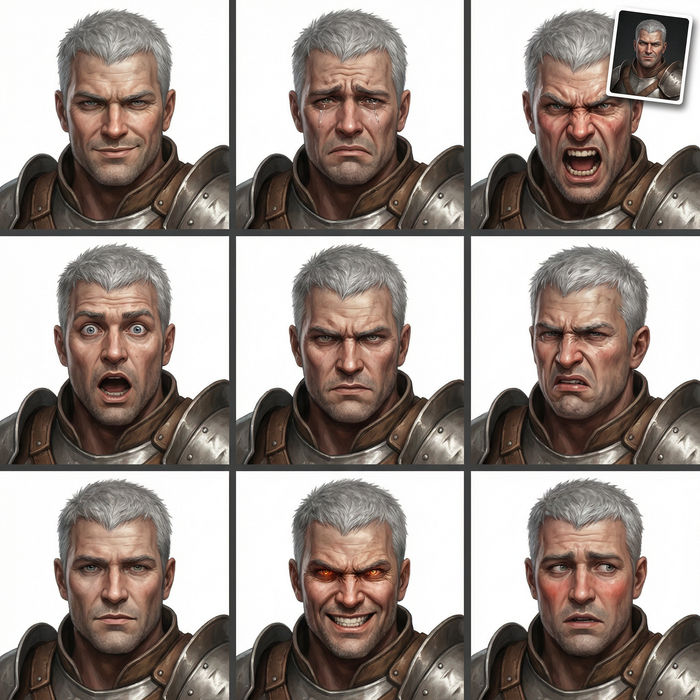
Expressions
Prenez n'importe quelle image de personnage et générez 6 expressions faciales distinctes sur une seule feuille de référence.
Tout sur Morphic
Modèles
Nano Banana 2, Flux 2 Pro, ChatGPT Images, Grok Imagine, Recraft, Seedream et plus encore. Changez de modèle quand le remplissage de l’encolure doit sortir plus net.
Suppression d’arrière-plan
Détachez le vêtement de sa scène et posez-le sur un fond uni de fiche produit.
Générateur de photos produit IA
Composez une photo produit complète, avec lumière et fond mis en scène, au-delà du simple rendu évidé.
Image vers image
Inpaintez et reconstruisez n’importe quelle photo : c’est la méthode qui évide un vêtement tout en gardant sa forme.