Tous les modèles d’images
De la basse résolution à la HD
Convertir une image en HD en trois étapes
- 01
Ouvrez Morphic
Inscrivez-vous et commencez à créer sur un canvas visuel infini et fluide.
- 02
Importez votre image
Déposez l’image basse résolution à agrandir et choisissez jusqu’où la pousser.
- 03
Générez et exportez
Le modèle reconstruit le détail pendant l’agrandissement. Relancez avec une autre échelle si besoin, puis exportez.
Cas d’usage
Sauver une vieille photo basse résolution
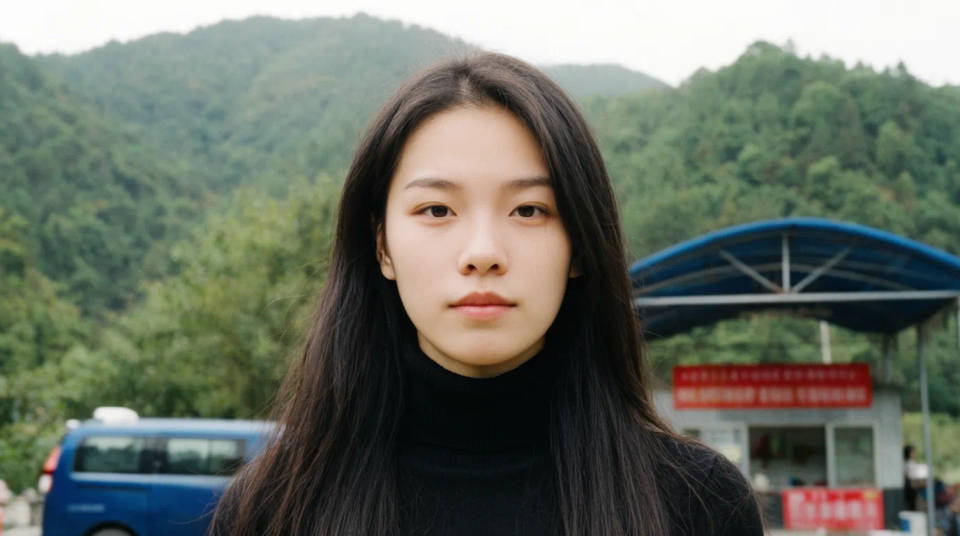
Un des premiers clichés pris au téléphone, un tirage de famille numérisé il y a longtemps : ces fichiers tiennent mal sur un écran actuel. Une fois convertie en HD, l’image retrouve des bords plus fermes et de la texture. Vous pouvez alors l’afficher en grand ou l’imprimer sans effet de blocs. Partez de la meilleure copie disponible.
Préparer des visuels produit pour une boutique en ligne
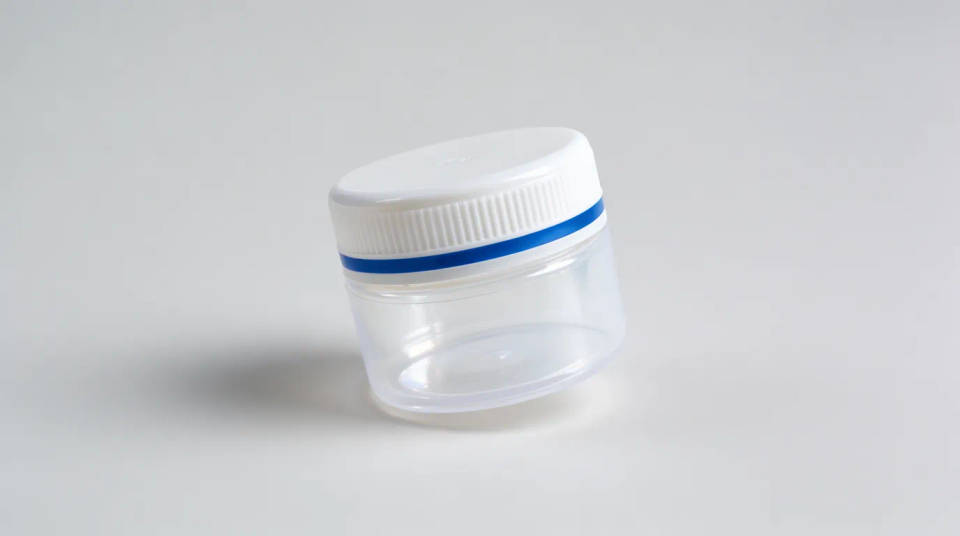
La photo d’un fournisseur, trop petite pour une boutique, paraît molle dès qu’elle occupe toute la vignette. En HD, le texte de l’emballage, les contours et la matière gagnent en netteté : la fiche produit reste lisible en plein format. Remplacez le produit et relancez à chaque nouvel arrivage du catalogue.
Agrandir pour l’impression sans flou
Une photo correcte à l’écran devient molle quand on l’agrandit en affiche, en bâche ou pour un cadre. Convertissez-la d’abord en HD : le détail est reconstruit à la taille finale, et le tirage garde sa netteté au lieu de montrer l’étirement. Montez l’échelle progressivement et contrôlez chaque essai avant l’envoi à l’imprimeur.
Nettoyer captures d’écran et visuels
Une capture d’écran ou un visuel rétréci arrive souvent flou, avec un texte en escalier. Le convertisseur affine les bords et augmente la résolution : une diapositive, une miniature ou une capture d’interface se lit alors clairement en plus grand. C’est un moyen rapide de réutiliser un visuel dont vous n’avez plus le fichier d’origine.
Exemples de prompts

Portrait en HD
Convertir ce petit portrait en HD, affiner les yeux et les cheveux, garder une peau naturelle
Edit prompt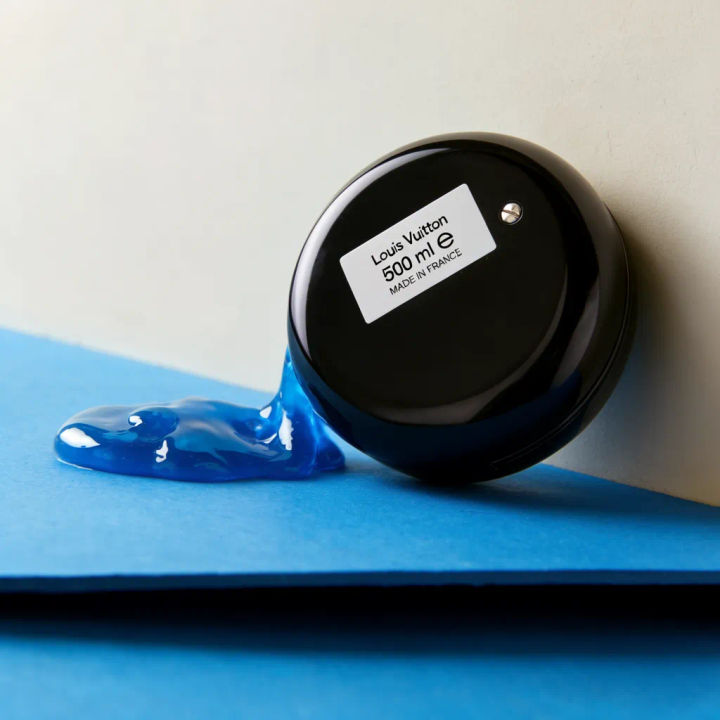
Photo produit agrandie
Passer cette photo de pot de confiture artisanale en HD et reconstruire le texte de l’étiquette et les contours
Edit prompt
Ancien instantané
Transformer ce vieux tirage de famille numérisé en image HD propre, sans modifier la scène ni les visages
Edit prompt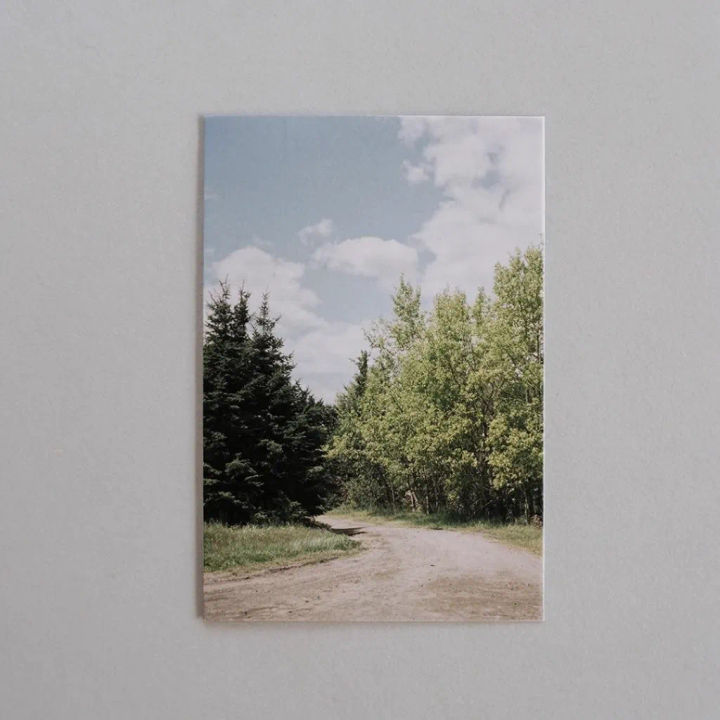
Paysage agrandi
Convertir ce petit paysage en HD et retrouver le détail fin des arbres et du ciel
Edit prompt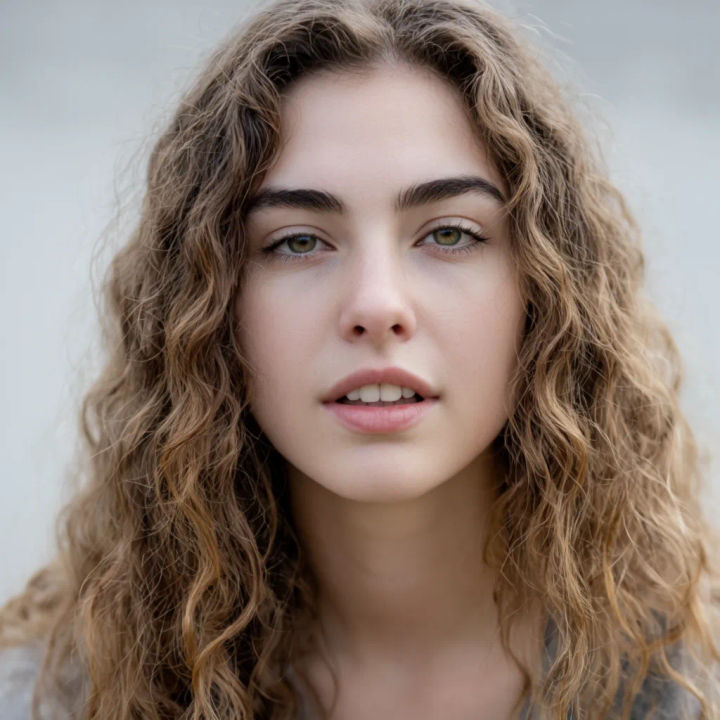
Nettoyer le bruit
Agrandir ce JPEG en HD et supprimer le bruit de compression en gardant les mêmes couleurs
Edit prompt
Affiner une capture d’écran
Convertir cette capture d’écran floue en HD et rendre le texte et les icônes bien nets
Edit prompt
Storyboard cinématographique
Partagez une description de scène avec des références de personnages. Obtenez un storyboard complet avec des angles de prise de vue et une ambiance.
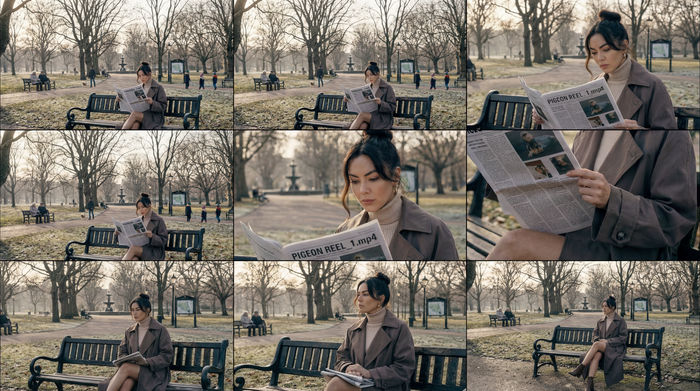
storyboard 3x3
Fournissez une seule image. Obtenez 9 plans cinématographiques présentés sous forme de grille de storyboard 3x3.
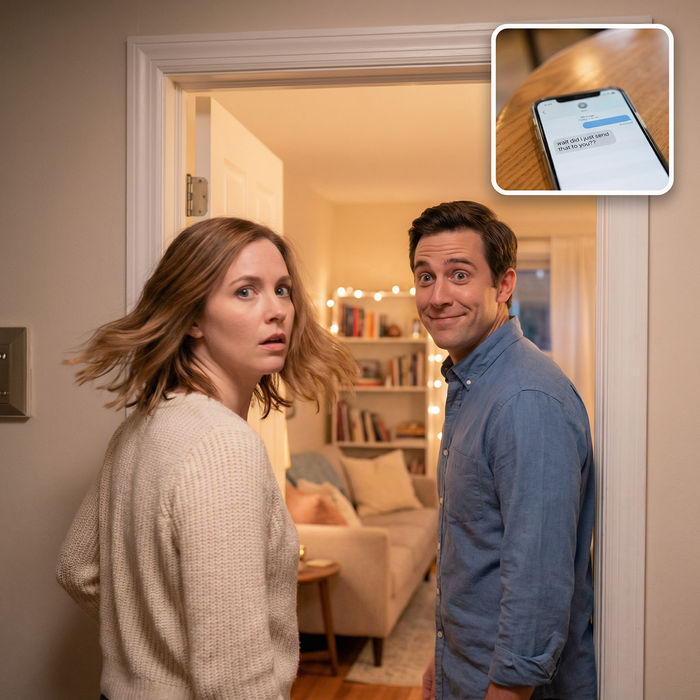
Messages à la scène cinématique
Dramatiser toute conversation textuelle en une vidéo cinématographique multi-plans.
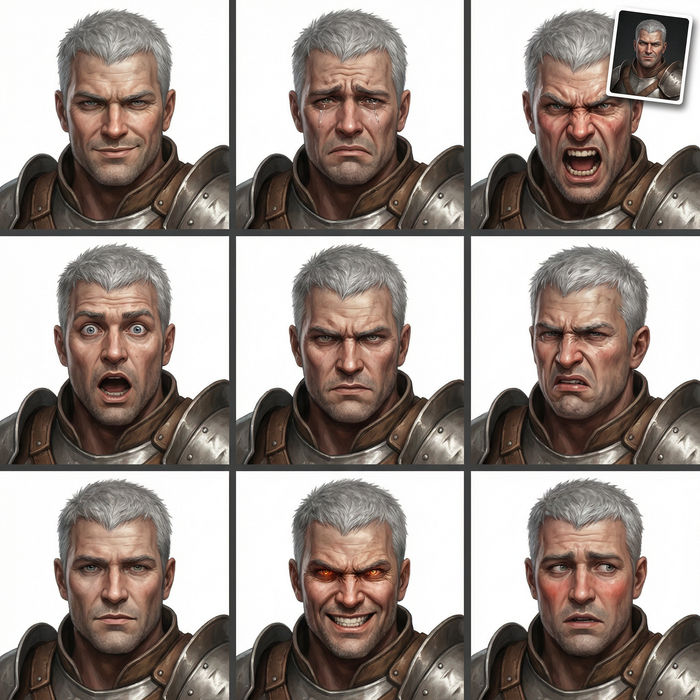
Expressions
Prenez n'importe quelle image de personnage et générez 6 expressions faciales distinctes sur une seule feuille de référence.

Séquence titre
Générer une carte de titre de film professionnelle à partir de zéro, avec animation cinématographique optionnelle.

Animation de sprite Chibi
Transformez n'importe quelle photo ou description en sprite chibi animé. Dansez, sautez, saluez, attaquez, et plus encore.
Tout sur Morphic
Modèles
Nano Banana 2, Flux 2 Pro, ChatGPT Images, Grok Imagine, Recraft, Seedream et d’autres. Changez de modèle quand une photo demande une reconstruction plus propre et plus fidèle.
Améliorateur de photo IA
Redonnez de la netteté, de la couleur et de la clarté à une photo qui a déjà la bonne taille mais paraît terne.
Agrandissement
Poussez une image vers une taille bien supérieure, pour l’impression ou les grands écrans, sans perdre son détail.
Image vers image
Reconstruisez n’importe quelle photo à travers le modèle : c’est la méthode qui sert aussi à la conversion HD de cette page.