Setiap model gambar
Latar yang bisa Anda pasang
Ganti background foto dalam tiga langkah
- 01
Buka Morphic
Daftar dan mulai berkarya di kanvas visual tanpa batas yang bebas mengalir.
- 02
Jelaskan latar barunya
Unggah foto, lalu tulis latar yang Anda mau di belakang subjek.
- 03
Hasilkan dan ekspor
Latar dibuat, lalu cahaya dan tepinya disamakan. Ulangi sampai menyatu, lalu ekspor.
Contoh penggunaan
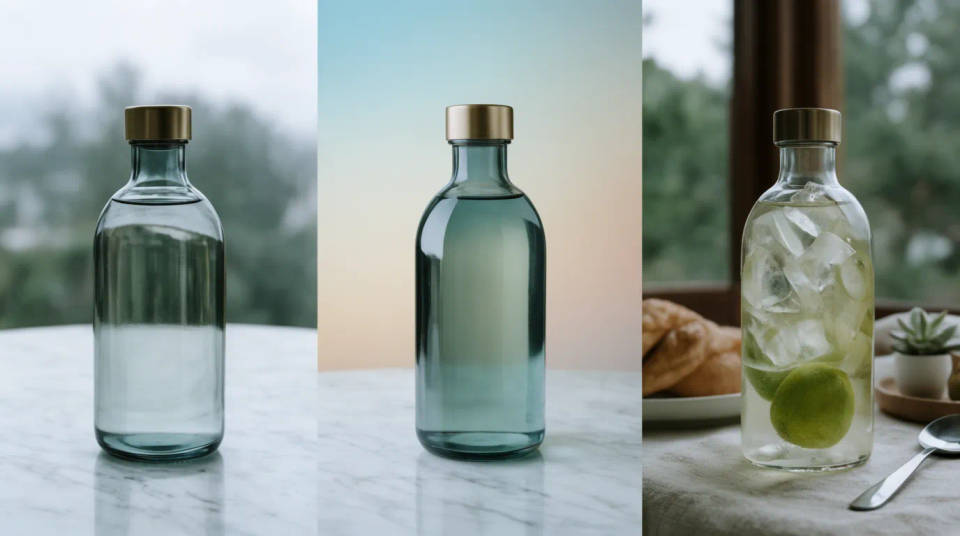
Pasang produk di latar baru
Foto produk sekali, lalu tempatkan di sebanyak mungkin latar yang dibutuhkan kampanye: permukaan marmer, gradasi lembut, atau suasana gaya hidup. Cocok untuk penjual online dan UMKM yang butuh foto katalog rapi. Model membuat tiap latar dan menyamakan cahayanya, jadi produk tidak tampak ditempel. Satu jepretan berubah menjadi satu set bingkai yang sesuai brand, tanpa sesi foto baru.
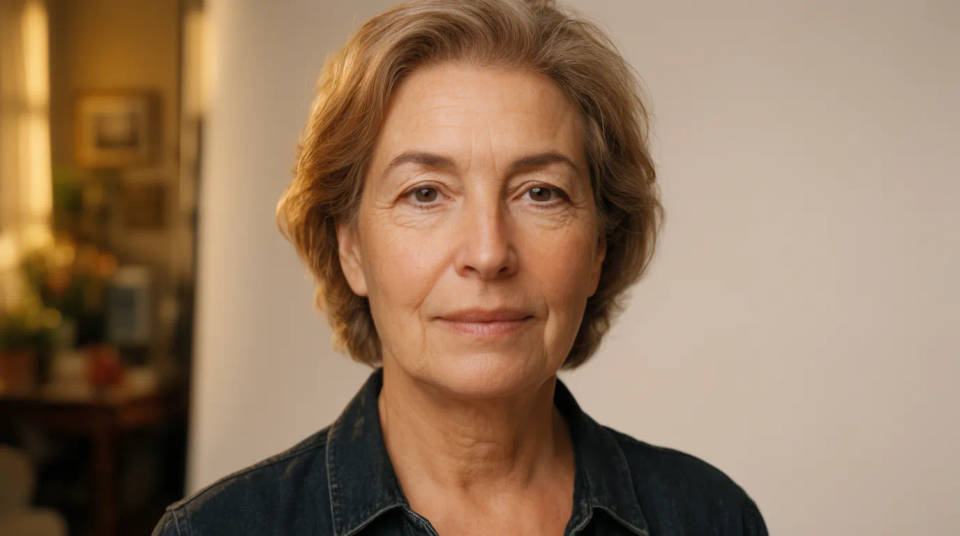
Beri potret latar studio yang bersih
Ubah foto yang diambil di ruangan ramai menjadi potret berlatar studio yang rapi. Model mengganti adegannya dan menyamakan cahaya antara subjek dan latar baru. Hasilnya tampak diambil di studio, bukan dipotong dari satu tempat lalu dijatuhkan ke tempat lain. Cocok untuk foto profil atau CV.
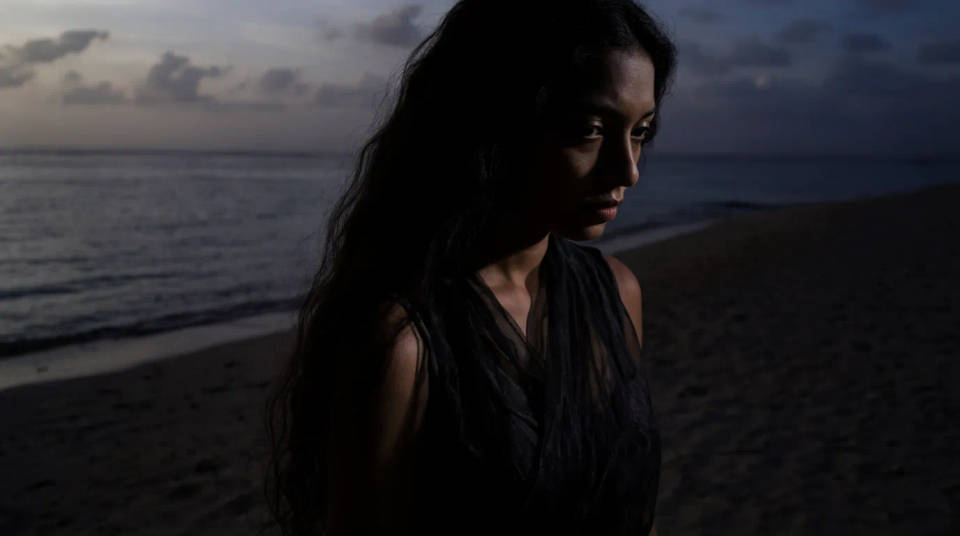
Pindahkan subjek ke suasana baru
Subjek yang difoto di dalam ruangan bisa ditempatkan di pantai, jalan kota, atau ladang saat golden hour. Latarnya dibuat, lalu disinari ulang agar selaras dengan subjek. Perpindahan suasana pun tampil sebagai satu foto utuh, bukan kolase dua foto yang tidak cocok.
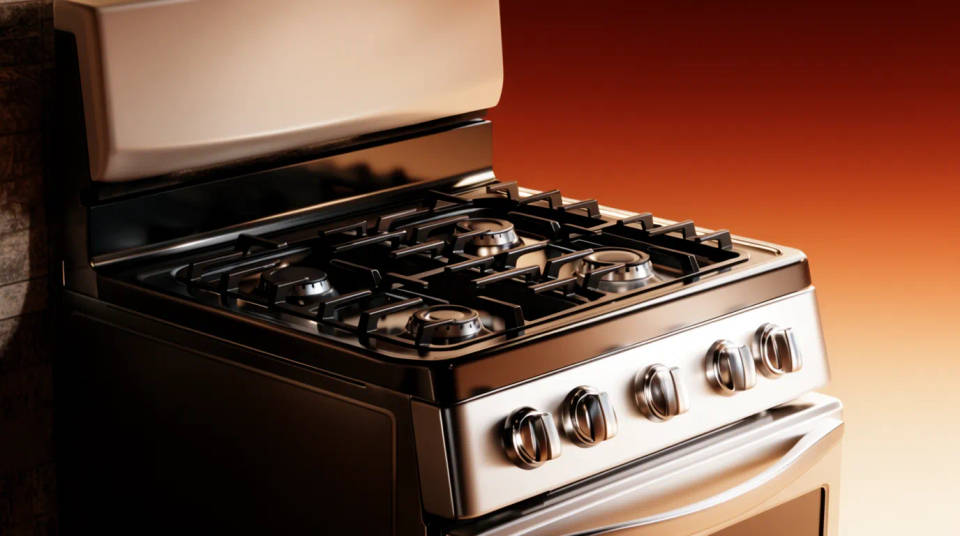
Samakan latar dalam satu set
Halaman tim, lini produk, atau set foto listing tampil lebih rapi jika semua foto berlatar sama. Pindahkan tiap gambar ke adegan buatan yang sama, dan biarkan model menyamakan cahaya per foto. Set yang diambil di tempat dan cahaya berbeda pun akhirnya tampak seperti satu sesi foto yang konsisten.
Contoh prompt
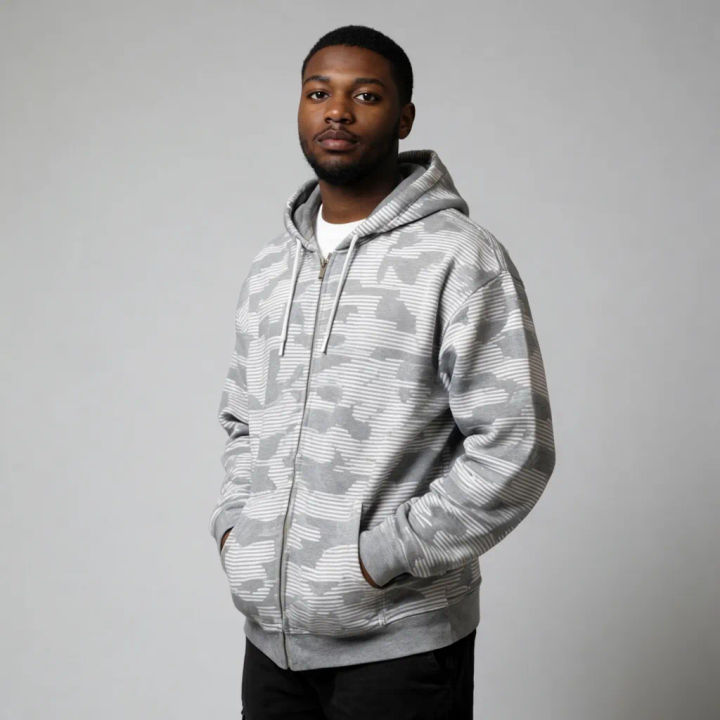
Latar studio
Ganti latar jadi backdrop studio abu-abu lembut dan samakan cahaya pada subjek
Edit prompt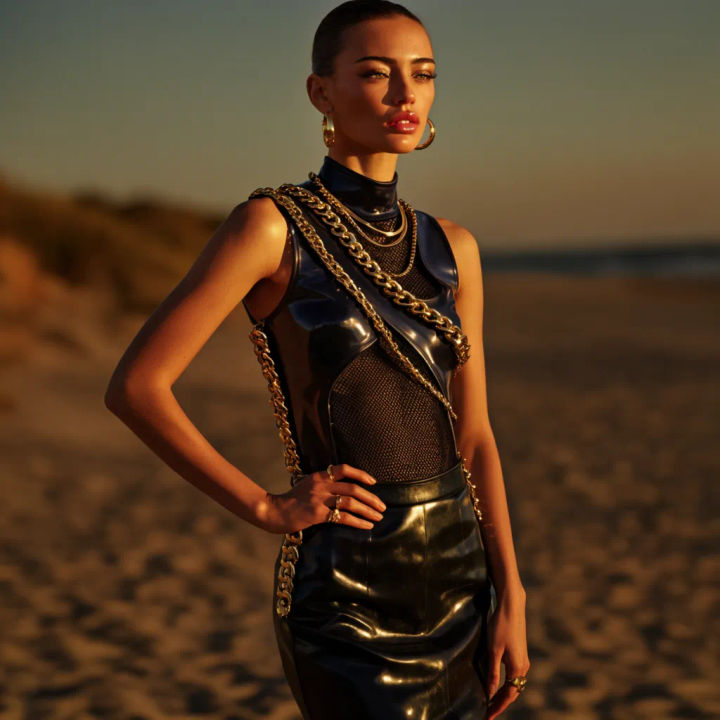
Pantai saat golden hour
Tempatkan subjek di pantai saat golden hour dengan cahaya samping hangat yang senada
Edit prompt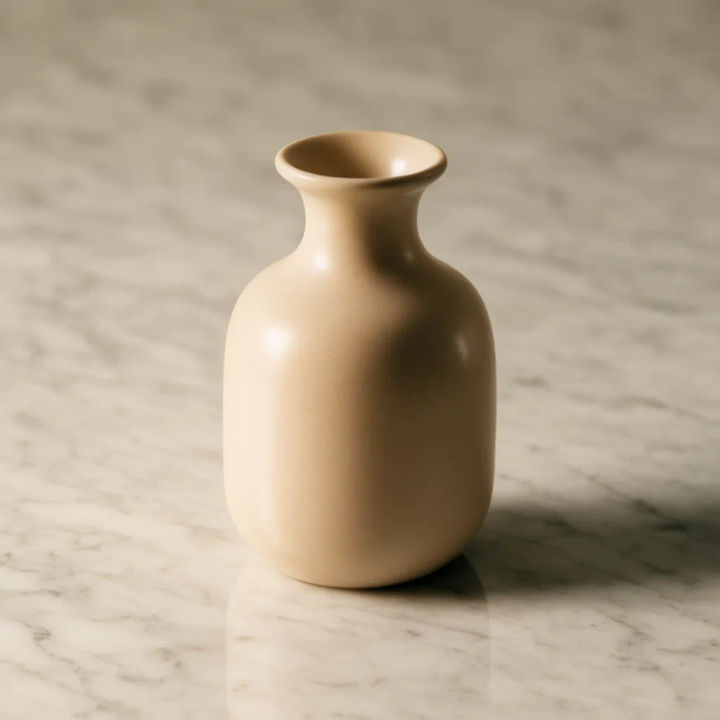
Produk di atas marmer
Ganti latar jadi permukaan marmer yang bersih dan sesuaikan cahaya produk agar terlihat berada di atasnya
Edit prompt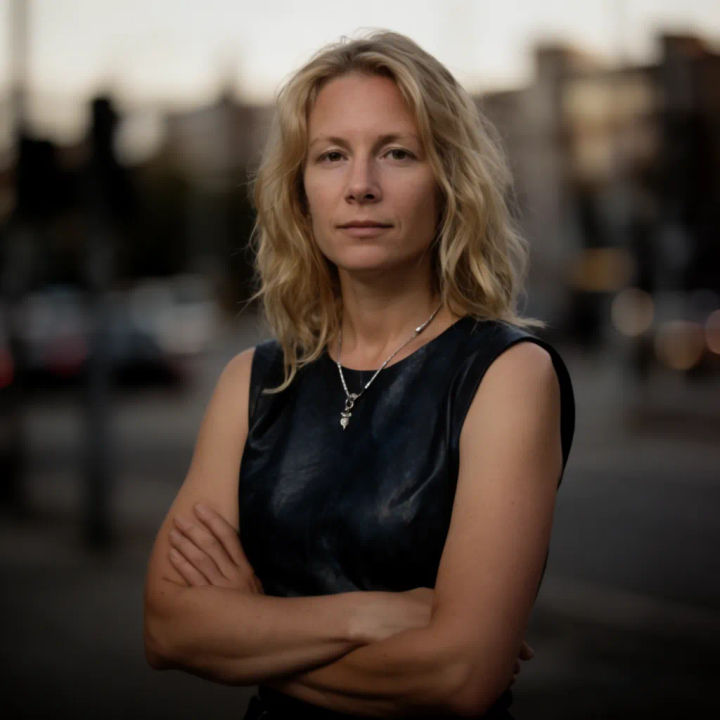
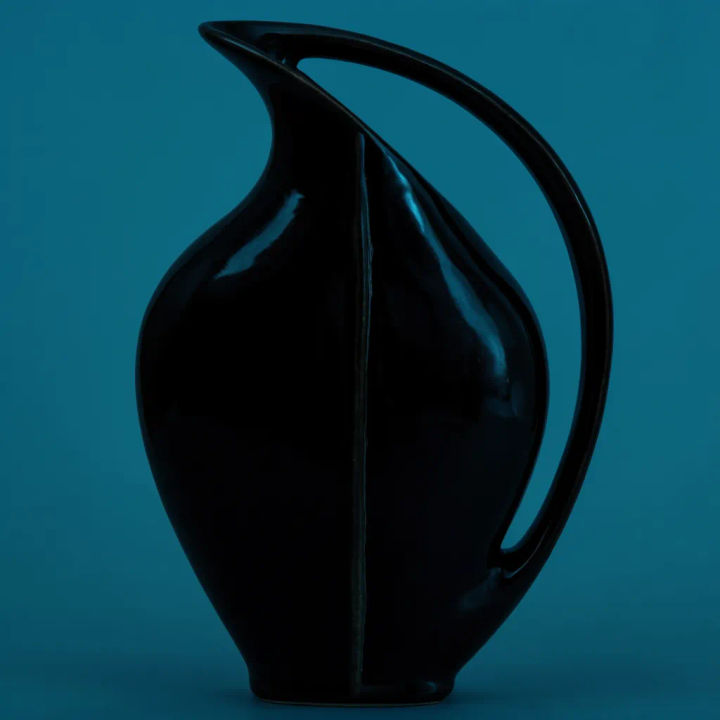
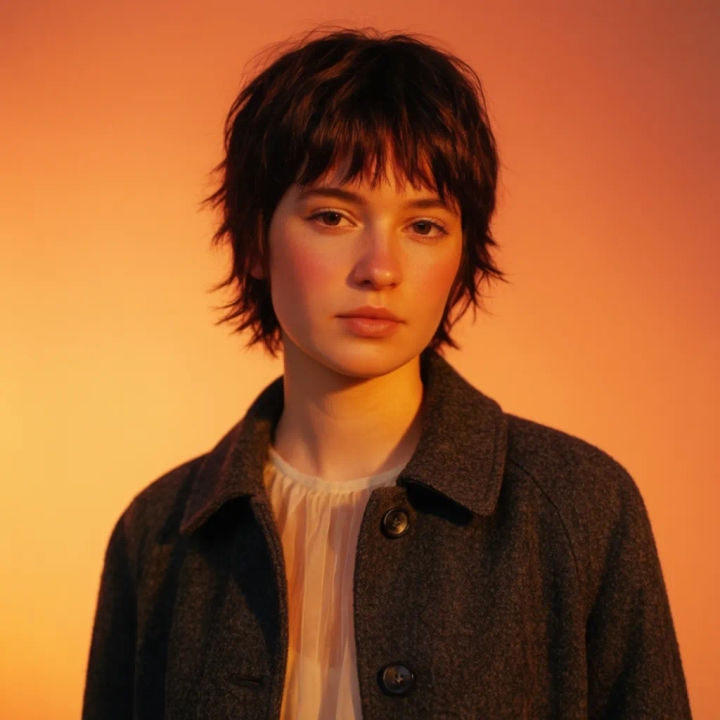
Samakan satu set
Taruh subjek ini di latar gradasi yang sama dengan foto lain dalam set dan samakan cahayanya
Edit prompt
Cinematic storyboard
Share a scene description with character references. Get a full storyboard with shot angles and mood.

Messages to cinematic scene
Dramatize any text conversation into a cinematic multi-shot video.

Title sequence
Generate a professional film title card from scratch, with optional cinematic animation.

3x3 storyboard
Feed in a single image. Get 9 cinematic beats laid out as a 3x3 storyboard grid.

Chibi sprite animation
Turn any photo or description into an animated chibi sprite. Dance, jump, wave, attack, and more.

Expressions
Take any character image and generate 6 distinct facial expressions on a single reference sheet.
Semua di Morphic
Model
Nano Banana 2, Flux 2 Pro, ChatGPT Images, Grok Imagine, Recraft, Seedream, dan lainnya. Ganti model saat adegan baru butuh penyatuan yang lebih bersih.
Penghapus background
Cukup potong adegannya, saat Anda ingin subjek di atas latar transparan, bukan latar baru buatan AI.
Generative fill
Perluas atau lukis ke dalam adegan. Berguna saat latar yang diganti butuh ruang lebih di sekitar subjek.
Image to image
Bangun komposit dari awal sampai akhir: ganti adegan, sinari ulang sambungannya, lalu sempurnakan seluruh bingkai.
Editor foto AI umum
Area edit yang lebih luas di balik penggantian latar. Retus subjek, perbaiki cahaya, atau ubah gaya seluruh foto lewat prompt.
