多くのAI創作ツールは、同じインターフェースに行き着いています。キャンバスを開き、プロンプトやモデルのボックスを並べ、線でつないで実行する方式です。ComfyUI、Krea Nodes、Figma Weave、Freepik Spaces、Runway Workflowsはいずれもこの形です。Morphic Workflowsは同じ多段階の処理を、まったく違う仕組みで実行します。プロセスを一度、平易な言葉で説明するだけです。あとはエージェントが手順を計画し、モデルを実行し、前のステップの文脈を次へ引き継ぎます。配線するキャンバスは必要ありません。中間状態そのものが成果物になる場合、同じグラフをずっと後で正確に再現したい場合、完全にオフラインで制御したい場合は、ノードグラフに分があります。逆に、欲しいのは完成したコンテンツであり、実行する人にグラフの読み方を覚えさせたくない場合は、Morphic Workflowsが向いています。このページでは、ノードベースワークフローの仕組みと本当の強み、その代償として求められること、そして自分の働き方にどちらが合うかの見極め方を解説します。
ノードベースAIワークフローとは?
ノードベースAIワークフローは、AI処理の各ステップ、プロンプト、モデル、アップスケール、書き出しをキャンバス上のブロックとしてつなぐビジュアルパイプラインです。ブロックをつなぐことで、プロセスは一度きりの生成ではなく、繰り返し使える編集可能な仕組みになります。
各ノードはひとつの機能を持ち、入力ポートと出力ポートを備えています。出力は対応する型の入力にしかつながりません。テキスト出力はテキスト入力へ、画像出力は画像入力へという具合です。グラフを実行すると、各ノードは依存関係の順に処理され、結果を次のワイヤーへ渡していきます。
考え方自体は優れています。問題は、それを日々続けるコストです。
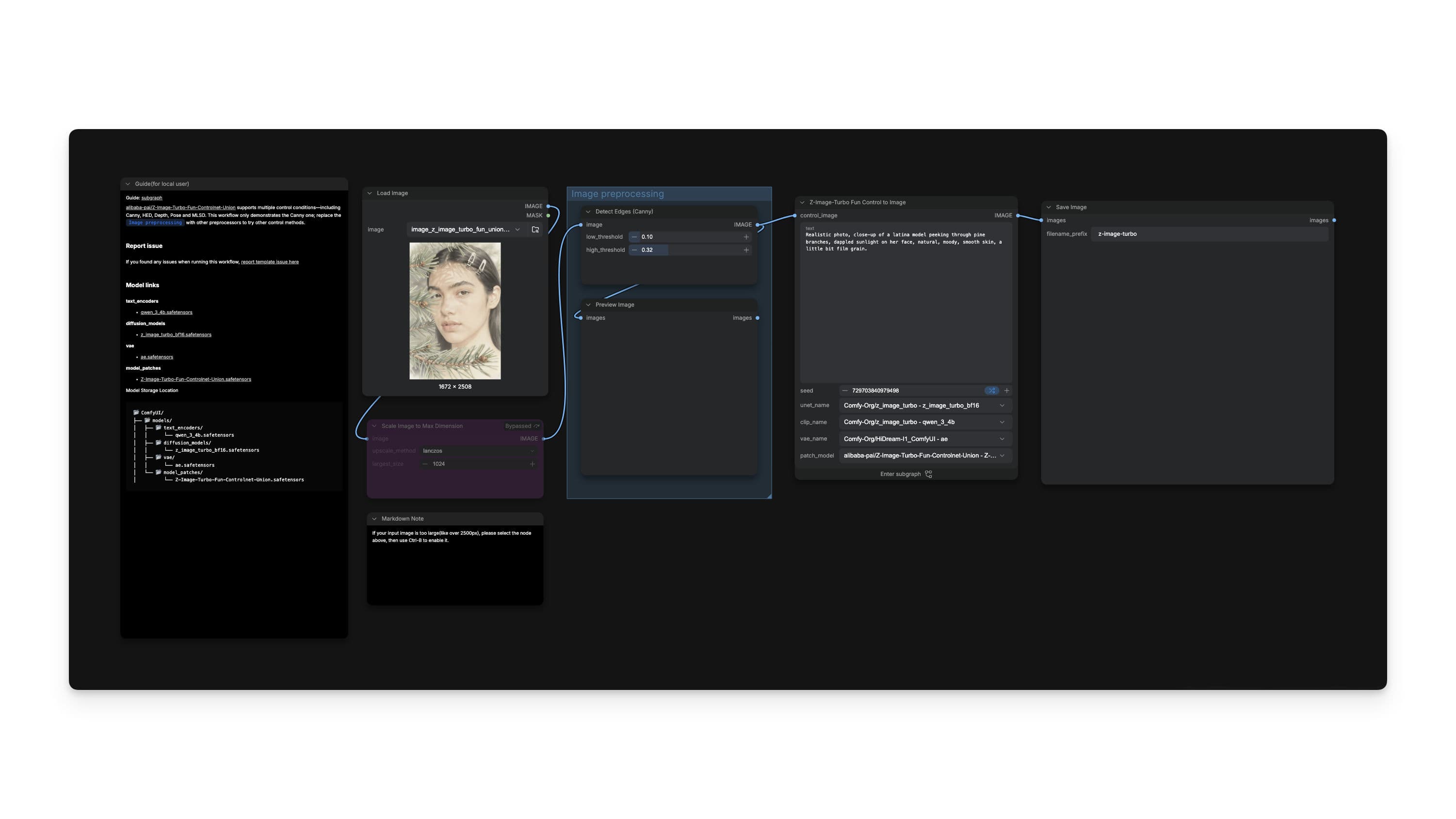
ノードキャンバスが本当に強い点
ノードキャンバスには確かな強みがあり、特に重要なのは次の点です。
- 再現性。 グラフはプロセスの正確な記録です。ComfyUIは出力画像ファイルにワークフロー全体を埋め込むため、その画像を読み込み直すだけで、生成に使ったグラフがそのまま復元されます。
- 任意の地点での介入。 どの2つのステップの間でもマスク・ミックス・分岐ができます。中間状態そのものが重要な場合に効いてきます。
- オープンなエコシステム。 ComfyUIは無料でローカルに動作し、作業データは自分のマシンに残ります。新しいオープンモデルにも数日で対応することが多いです。
- 専門パイプライン。 3DやVFXの現場では、すべてのパラメータが意味を持ち、1年後も同じグラフから同じ結果が得られる、決定論的な手続き型の制御が必要です。HoudiniやNukeがあの形をしている理由はここにあります。
ノードツールは最高水準の仕事を支えています。問われているのは品質を出せるかどうかではなく、その制御にどれだけのコストがかかるかです。
グラフが求める代償
最初の出力が出る前の時間。 配線だけで1時間かかったという声は珍しくありません。コミュニティ自身の目安でも、ComfyUIに最低限慣れるまで3〜6時間、使いこなせるまでは数か月かかります。クラウド版のキャンバスはインストールの手間こそ省きますが、学習コストは残ります。FloraやFigma Weave、Freepik Spacesでも、急な学習曲線は共通して最も多く挙がる不満です。
その後の保守。 ComfyUI自身のトラブルシューティング指南は、カスタムノードを半分無効化してテストし、原因が見つかるまで繰り返すというものです。コアのアップデートが人気のノードパックを壊すこともあります。ノードをひとつインストールしただけで依存関係が静かに置き換わり、生成そのものが止まることもあります。保存したグラフはドキュメントというより庭に近く、誰かが手入れを続ける限りしか使える状態を保てません。
共有したときの摩擦。 他人のワークフローを開くと、多くの場合「ノードが見つかりません」というエラーに迎えられます。インターフェースを刷新しただけで、共有されていたワークフローのレイアウトが崩れたという不満も出ました。クラウド版のキャンバスは実行環境の問題を解決しますが、読み解く手間は残ります。実行する前に、まず同僚がグラフを読まなければならないからです。
配線という名のインフラ。 ComfyUIへの最も多い批判は、テキストエンコーダーとデコーダーのように、創作上の理由もなく別々に組み合わせる部品まで手で配線させられる点です。デコーダーの配線はインフラをインターフェースとして押し付けているだけで、画づくりの判断ではありません。
順番が決まる前に、順番を求められる。 ショットが思い浮かび、次に色、次にムードと、まだきれいにはつながっていない段階があります。ノードキャンバスでは、何かを置くこととつなぐことが同じ行為であり、つないだ瞬間にそのアイデアの位置がまだ固まっていない順序の中で確定してしまいます。すべての思いつきが、あらかじめ自分の居場所を知っていなければなりません。
Morphic Workflowsが返してくれるもの
グラフをなくすことで得られるものと、その代償を並べてみます。より多くの人が、より早く完成にたどり着ける理由です。
- 最初の実行から時間が節約できる。 何かが動き出す前に配線するキャンバスはありません。プロセスを一度説明するか、うまくいったセッションを保存すれば、それだけで実行できます。ノードグラフが最初の出力の前に求める1時間は、そのまま手元に残ります。2回目の実行は0から始めなくて済みます。
- 学習の壁が低い。 何かを作る前に覚えるべきグラフの文法がありません。プロセスは平易な言葉で書かれているので、必要なのは結果への明確なイメージであり、テキストエンコーダーがデコーダーにどう渡るかという頭の中の模型ではありません。天井はモデルが許す限り高いまま、床は初日から低く感じられます。
- 保守するものがない。 更新するカスタムノードも、静かに生成を止める依存関係も、バージョンアップ後にグラフを半分無効化してデバッグする作業もありません。先月保存したワークフローは、今日も同じように動きます。
- 誰でも実行できるプロセス。 同僚にワークフローを渡すのは、読むべきグラフではなく、リンクと短いフォームです。もっとも優れた運用者のプロセスが、ノードキャンバスを学ぶ気のないメンバーも含めた、チーム全体の標準になります。
- 組み直さずに量をこなせる。 手順と設定はワークフローそのものに書き込まれているため、50回目の実行も1回目の形を保ちます。20通りの方向性を試すのは、20個のグラフを配線することではなく、ひとつのワークフローを20回動かすことです。
これは画づくりを左右する判断をなくすわけではありません。なくなるのは、その判断のまわりにあった配線だけです。そこは、もともと創作の本質ではありませんでした。
ノードベースワークフロー vs Morphic Workflows
| ノードベースワークフロー | Morphic Workflows | |
|---|---|---|
| 作り方 | キャンバス上にノードを置き、出力と入力をつなぐ | プロセスを平易な言葉で説明する、または気に入ったセッションを保存する |
| プロセスの保存形式 | 接続されたノードのグラフ | 手順が並んだ、読める文書 |
| ステップごとのモデル選択 | ノード上で設定 | ステップに名前として書き込み、それがそのまま実行される |
| ステップごとの設定 | ノード上で設定 | 解像度・アスペクト比・尺・画質・音声・プロンプトの文言をステップに書き込む |
| 後からの変更 | 該当箇所のグラフを配線し直す | 変更内容を伝えるだけで新しいバージョンになる |
| 編集を間違えたとき | 元に戻すか組み直す | 以前のどのバージョンにも復元できる |
| ステップ間の文脈 | 自分で引いたワイヤーで渡す | これまでの参照や決定を含め、会話から引き継がれる |
| 同僚への引き継ぎ | グラフを開いて読んでもらう | リンクを開き、短いフォームに入力してもらう |
| コストのかかるステップ前のレビュー | ノードごとに実行して確認する | 承認ゲートが実行を止め、確認を待つ |
| 保守 | カスタムノードと依存関係の維持が必要 | 保守は不要 |
ノードキャンバスは本当に必要か?
何を作っていて、誰が実行するかで決まります。
ノードキャンバスが力を発揮するのは、 中間状態そのものが成果物である場合、ずっと後でも同じグラフから同じ結果を再現する必要がある場合、自分のハードウェアで完全にオフライン運用したい場合、あるいはすでに使いこなしていて、その熟練度が投資に見合う資産になっている場合です。
割に合わなくなるのは、 欲しいのがパイプラインではなく完成したコンテンツである場合、プロセスを実行する人がグラフの読み方を覚える気がない場合、創作の方向性が固まるより先に変わり続ける場合、あるいはカスタムノードの保守に費やす時間を本来の制作に回したい場合です。
ノード側のベンダー自身も、この2つ目の道を作り始めています。2026年3月、ComfyUIはApp Mode、App Builder、ComfyHubを発表し、ノードグラフに触れなくてもAIワークフローを実行できるようにしました。Krea Nodesは文章からグラフを組み立てるエージェントを発表し、その発表文はこう言い切っています。10ノードの創作パイプラインに、ノードグラフの学習を求めるべきではない、と。同じ月、Glifはノードビルダーを廃止し、単一のチャットエージェントとして生まれ変わりました。
これらのツールでも、グラフ自体はまだ存在し、誰かがそれを保守しています。エージェントが書くのは、あくまで最初の下書きです。
同じ仕事をMorphic Workflowsで進めるとどうなるか
上の表はあくまで要約です。ノードグラフには真似できない部分にこそ、時間をかける価値があります。
アイデアは順番通りには浮かびません。ショットが思い浮かび、次に色、次にムードと、まだきれいにつながっていない段階があります。Morphicの Canvas は自由に広がる無限のキャンバスなので、今はまだ固定されたプロセスの2番目のステップとしてではなく、単に気に入ったからという理由で気になるルックを片隅に置いておけます。あとから気が変わっても、何にも配線されていないのでコストはかかりません。考えがまとまった時点で初めて順番が決まり、その瞬間にそれは何度でも実行できるMorphic Workflowになります。
「ノードベースの仕組みは、何を作ろうとしているのか自分でもわからないうちから、つながっていない思考をひとつの決まった順序に押し込めることを求めてきます。創造的な頭に、まるでエンジニアリング図面のように働けと言っているようなものです。」
Jaynti Kanani(Morphic創業者)
ここから先、ワークフローは設定した内容をそのまま保持します。すでに進めている会話の中で実行されるので、スレッドにある参照や決定からそのまま始まります。各ステップが名前として指定したモデルと設定がそのまま実行されるので、50回目の結果も1回目の形を保ちます。
その様子はMorphic Workflowsライブラリで確認できます。
クリエイターが語る Morphic

This is a 100% AI-made film. But so well done!
This is how AI filmmaking should be done.
Very realistic and professionally written and directed by the @morphic team on their platform and without using Seedance 2.0

Morphic has been my first choice for image generation for more than 9 months now.
But it's also a great all-in-one platform that can fully support your entire creative workflow.
Highly recommend trying Morphic.

On Morphic Canvas, you can easily group and sort your files, making it a breeze to pick what you need or just grab everything at once. @morphic
Current obsession: GPT Image 2 on Morphic.
よくある質問
Morphic Workflowは、ストーリーボードの連続ショットや商品撮影のシリーズのように、一度組んでおけば何度でも実行できる、繰り返し使える多段階の創作プロセスです。Copilotに内容を説明するか、気に入ったセッションを仕上げてワークフローとして保存してほしいと伝えるだけで作成できます。CanvasやCopilot、ダッシュボードのいずれからでも実行でき、必要な入力を求めながら手順を進めて、完成した結果にたどり着きます。
ノードベースワークフローは自分で組み立て、保守し続けるダイアグラムです。ノードを置き、出力と入力をつなぎ、何かが止まったときは接続をたどって原因を探します。Morphic Workflowは、平易な言葉で一度説明するだけのプロセスで、あとはエージェントが手順を計画し、モデルを実行し、前のステップの文脈を次へ引き継ぎます。違いが表れるのは後になってからです。開き直して修理したり、次に実行する人に説明したりするダイアグラムがそもそも存在しません。
いいえ。Morphicの Canvas は自由に広がる無限のキャンバスで、Morphic WorkflowsはCopilotとの会話を通じて作成・実行します。プロダクトのどこにも、置くべきノードもつなぐべき接続もありません。ノードキャンバスを使ったことがある人にとって、いちばん近い感覚は、やりたいプロセスを説明し、順序立てはエージェントに任せることです。
いいえ。結果を左右する判断、どのステップでどのモデルを使うか、プロンプトの文言、見た目、タイミング、出力設定は、すべて自分の手に残ります。ワークフローがなくすのは、その判断のまわりにあった配線だけです。ポートの型を合わせる必要も、接続をデバッグする必要も、アップデート後に修理する必要もありません。実行の途中に承認ゲートを置いて、続行前に自分で確認することもできます。
はい。ワークフローの各ステップには、実行する具体的なモデルと、解像度・アスペクト比・動画の尺・画質・音声・プロンプトの文言といった設定を名前として書き込めます。ワークフローが指定した内容は、たとえ個人設定が別のことを言っていてもそのまま実行されるため、出力は1回目から50回目まで同じ形を保ちます。あえて指定しないステップはそれぞれの好みのモデルを使うので、重要な部分だけ厳密に固定し、それ以外は柔軟にしておけます。
いいえ、固定のプリセットではありません。作成したワークフローは、Copilotに変更内容を伝えるだけで調整できます。ステップの追加や削除、モデルの差し替え、プロンプトの書き直し、設定の変更、実行前に尋ねる質問の見直しまで対応します。編集のたびに新しいバージョンとして保存され、以前のバージョンにもいつでも戻せるので、チームがすでに頼っているワークフローを磨いても、動いているものを壊す心配はありません。
はい。ワークフローの名前や説明、実行時の入力フォームは、各利用者の言語に自動で翻訳されます。日本語環境のメンバーに共有しても、フォームやラベルは日本語で表示されるので、グラフを読み解く手間だけでなく、言語の壁も気にする必要がありません。
いいえ。Workflowsは Morphic の他の機能と同じモデルライブラリを使っており、画像・動画・音声のモデルが一か所にそろっています。見た目を一貫させたいステップには特定のモデルを固定でき、そうでなければ実行のたびに好みのモデルを選べるように開けておけます。ステップのモデルを差し替えるのは組み直しではなく、通常の編集のひとつです。