動画の背景をAIで変えるメリット
演技はよいのに、場所だけが合っていない。そんな動画の背景を、言葉の指示で入れ替えられます。全フレームで背景が変わり、被写体、動き、カメラワークは撮影したままです。被写体に当たる光も新しい場所に合わせて変わるので、最初からそこで撮ったように見えます。スタジオで撮った映像を、別のロケ地の絵にしたいときにも役立ちます。
動画の背景変更の例
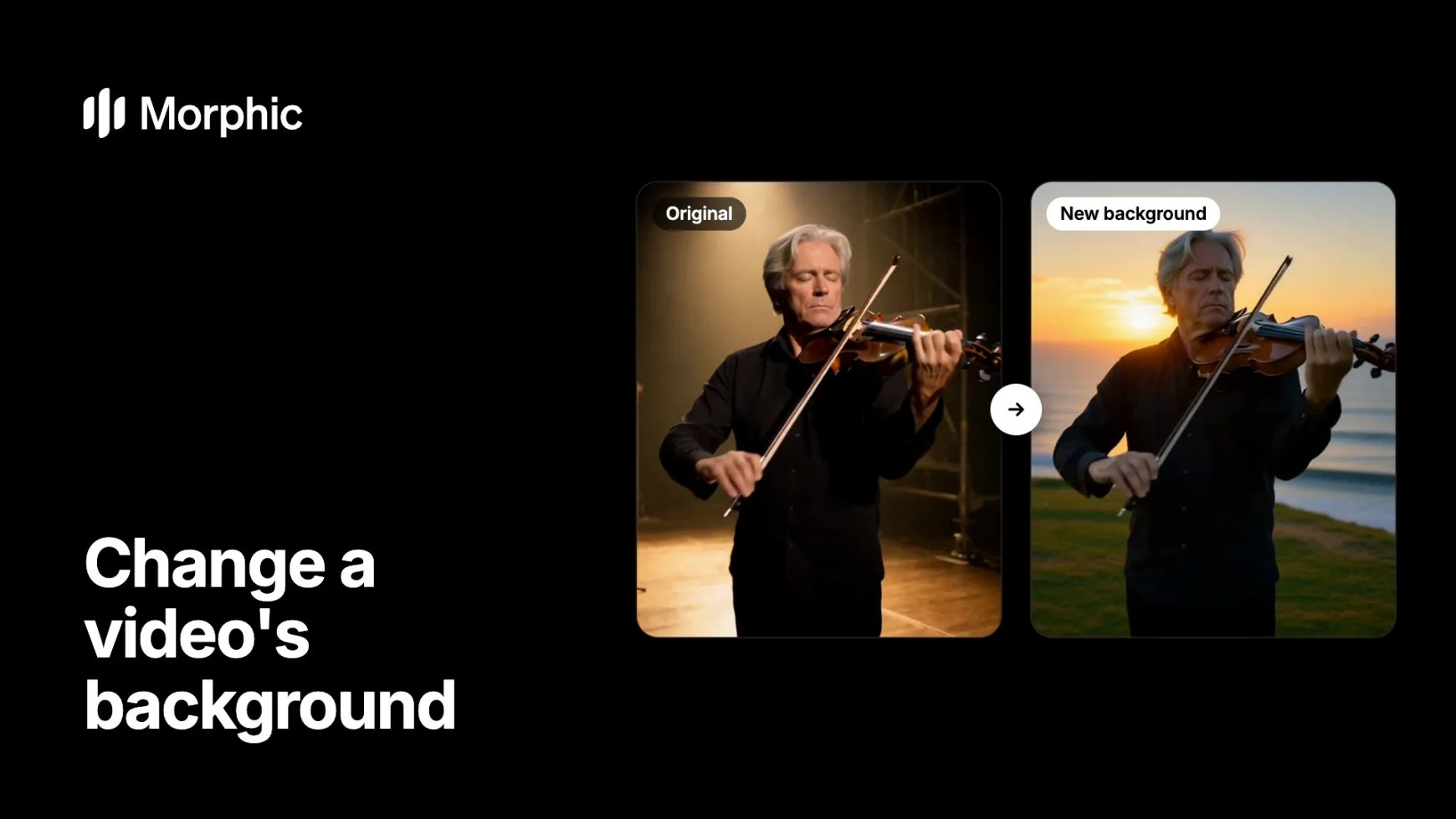
指示は1文だけ。人物も演技もカメラの動きも、元のショットのままです。
元の動画
新しい背景
誰もいない劇場のステージが、夕暮れの海を見下ろす崖の上に変わります。バイオリニスト、弓の動き、ゆっくりした寄りは撮影したままです。顔には暖かい光が当たります。
Morphicで動画の背景を変える手順
video to videoを開いてクリップを追加
video to videoツールを開き、最長15秒のショットを追加します。背景との境目がはっきりした被写体だと、きれいに入れ替わります。例えば、スポットライトを浴びる人物や、窓際の人物です。
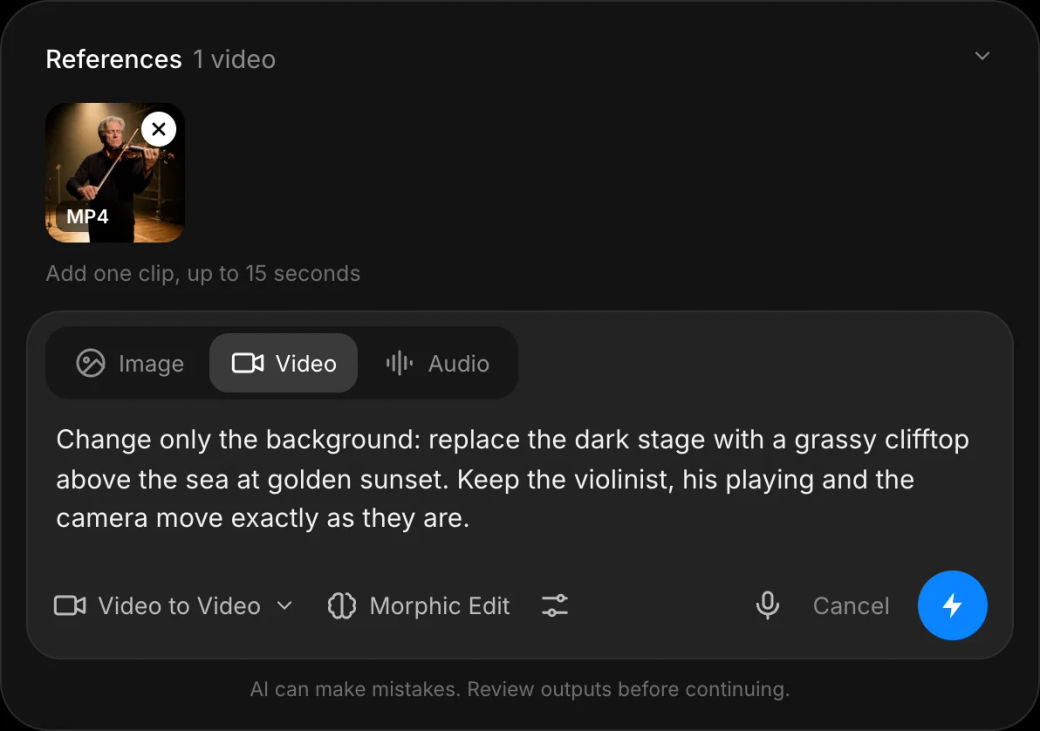
新しい場所と、変えない部分を伝える
場所、時間帯、光を書きます。そのうえで、変えたくない部分も指定します。例えば「背景だけを変更してください。暗いステージを、夕暮れの海を見下ろす崖の上に替えます。バイオリニストとカメラの動きはそのままにします。」と書きます。
いくつか生成して、いちばん良いものを選ぶ
数パターンを生成し、被写体の輪郭を確かめます。特に髪の毛と、動く手のまわりを見てください。被写体と新しい場所がなじんでいるものを選びます。
大量の映像を新しい場所に移しますか? カスタムWorkflowをご相談ください。
制作会社、代理店、ブランド向けです。素材の動画と、必要な舞台を教えてください。カスタムの動画編集Workflowをご一緒に設計し、全ショットで背景を同じ品質で変更します。
背景を崩さずに変えるプロンプトの書き方
- 場所だけでなく光も書く。 「秋の夕暮れの商店街、低い日差しが背後から差す」のように、光まで書きます。被写体の光も新しい場所になじみます。
- 「背景だけを変更」と書く。 そのうえで、残すもの(被写体、服装、カメラ)を並べると、そこが守られます。
- カメラの動きを意識する。 寄りやパンでは、時間とともに背景の見える範囲が広がります。どの角度から見ても成り立つ場所を書いてください。
- 画角に合わせる。 窓辺のアップなら窓の外の景色、引きの絵なら環境全体が必要です。
- 一度に変えるのは1つ。 先に背景を替え、天気や時間帯は必要に応じて次の工程で調整します。
目的に合う背景ツールの選び方
| 目的 | 使うもの | 得られるもの |
|---|---|---|
| 動く被写体の後ろを新しい場所にする | video to videoの背景編集 | 同じショットを別の場所で |
| 背景を完全に消す | 動画背景リムーバー | 被写体だけの映像 |
| 写真の背景を変える | AI背景変更 | 新しい場所の静止画 |
| 同じ場所で人物を替える | Morphic Recast | 同じシーン、新しいキャスト |
背景だけでなく、クリップ全体を変えたい場合は、video to videoが使えます。場所、時間帯、雰囲気をまとめて1回で変更できます。
よくある質問
はい。新しい場所を言葉で説明すると、全フレームの背景が入れ替わります。被写体は撮影したままです。カメラの動きも元のショットのままで、新しい背景がそれに合わせて描かれます。グリーンバックで撮る必要はありません。
はい。録画済みで15秒以内のクリップなら、部屋の背景を別の場所に替えられます。長い録画は区切って、1本ずつ編集してください。
編集は新しい場所に合わせて光を調整します。夕暮れの背景なら、被写体に暖かい光が当たります。プロンプトに光を書いておくと、より合いやすくなります。
1回の編集で扱えるのは、最長15秒の1クリップです。長さは変わりません。長いシーケンスはショットごとに変更し、Composeのタイムラインでつないでください。
はい。「電車の窓から見える景色だけ」のように、変える部分を具体的に書いてください。残す部分も並べると、それ以外のフレームは撮影したままになります。
被写体がはっきりした、明るい短いショットです。手前にものが多い素材、動きでぶれた素材、被写体が背景に溶け込む素材は、輪郭をきれいに保つのが難しくなります。