ChatGPT Images 2.5とは
ChatGPT Images 2.5は、GPT Image 2.5とも書かれる画像生成AIです。OpenAIが2026年9月8日に公開しました。細部はより精密に、光と質感はより自然に。参照写真に写っている被写体も、以前より忠実に保たれます。長い会話をまたいだ編集も安定しました。生成速度はImages 2.0比で最大50%短くなっています。
仕事の進め方まで変わるのは、そのうち2点です。選べるモデルが2つになったこと。そして、これまでの上限だったhighの上に、品質設定が2段増えたこと。残りはプロンプトの書き方の話で、そこは形を変えていません。GPT Image 2で通用した習慣は今も通用し、返ってくるものだけが増えます。
文字と配置が少しずれるだけでやり直しになる仕事ほど、この差は効いてきます。店頭のPOP、YouTubeのサムネイル、EC用の商品画像。SNSに毎日出す投稿画像も同じです。
FlareとSunburst:どちらを選ぶか
APIでは2つのモデルが提供され、Morphicはどちらも動かします。ChatGPT Images 2.5を指定すると、GPT-Image-2.5 Flareが動きます。
| GPT-Image-2.5 Flare | GPT-Image-2.5 Sunburst | |
|---|---|---|
| 設計の狙い | 速さを保った日々の制作 | 編集をまたいだ制御が要る仕上げ |
| 品質 | GPT Image 2と同等 | GPT Image 2より高い |
| 速度 | Images 2.0比で最大50%短い待ち時間 | 生成に時間がかかる |
| 選ぶ場面 | SNS投稿、商品撮影、案出し、量産 | キャンペーン用ビジュアル、仕上げた商品画像 |
OpenAIの選び方の案内は一方向で、これはそのまま従う価値があります。いまの仕上がりが基準を満たしているなら、Flareから始めて、戻ってくる時間を測ってください。満たしていないなら、Sunburstで必要な品質を先に作ります。同じ水準にFlareが届くかを試すのは、そのあとです。落とし穴が一つあります。ある仕事で出た速度差は、別の仕事には引き継がれません。生成時間はモデル、プロンプト、参照画像、品質設定で変わります。見出しの数字ではなく、自分の案件で両方を測ってください。
ChatGPT Images 2.5のプロンプトの型
効いてくる習慣は5つです。この先に出てくる話は、どれかの実例にすぎません。
| 習慣 | 書き方 | 防げること |
|---|---|---|
| 語句ではなく絵を書く | 夕暮れの港町を描いたレトロな旅行ポスター | 形容詞を並べただけの、ぼんやりした出力 |
| 文言を「」で囲み、回数を決める | キャッチコピー「Yours to Create」を1回だけ | 綴りの間違い、勝手な創作、二重表示 |
| 入れてほしくないものを書く | 美化なし、過度なレタッチなし、余計な文字なし | つやのついたAIポスター調の絵 |
| 長いブリーフは見出しで区切る | シーン:/スタイル:/制約:/入れる文言(このとおりに): | 文章の途中で見失われる条件 |
| 1回の編集で1か所だけ変える | ラベルをマットブラックに変更、ほかはすべてそのまま | 編集を重ねるうちに起きるずれ |
4つ目がいちばん新しく、いちばん気づかれにくい習慣です。短い依頼なら1、2文で足ります。条件がいくつも積み上がってきたら、OpenAIの作例も段落を書くのをやめ、見出しで区切ったブロックに切り替えます。Scene:、Mood:、Style:、Constraints:、そして文言があるならInclude ONLY this text (verbatim):。日本語でも同じで、シーン:のように書けば通ります。書式そのものに効き目があるわけではありません。条件が長い文章の中に埋もれなくなり、来週の自分が手を入れられるプロンプトになる。理由はそれだけです。
最初のプロンプトを書く
被写体、場所、光。この3つをふつうの文章で書きます。「美しい」「4k」といった語はほとんど働きません。画面に何を置くのかを伝えていないからです。
| 弱いプロンプト | 強いプロンプト |
|---|---|
| 旅行ポスター、美しい、高品質、4k | 夕暮れの港町を描いたレトロな旅行ポスター。温かみのあるフラットな配色で、上部にタイトルを大きく配置 |
まずはここから始めます。返ってきた絵を見て、一度に1か所ずつ変えていってください。
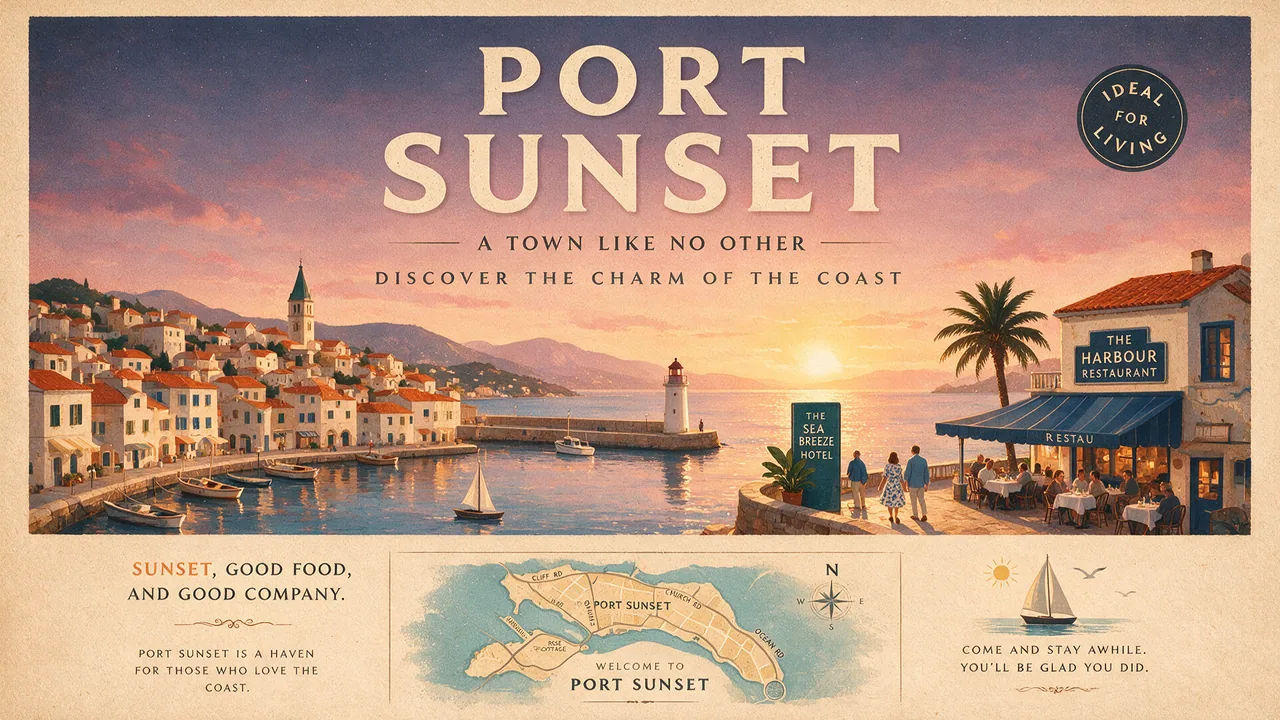
早めに足しておきたいことが2つあります。写真がほしいなら、「実写」「写真として」とはっきり書き、そのうえで画角と質感を説明します。35mmフィルム、目線の高さのミディアムクローズアップ、浅い被写界深度、わずかな粒子感。レンズやフィルムの名前は、見え方の手がかりとして渡すものです。物理的にそのまま再現されるわけではありません。
もう一つは、入れてほしくないものを書くこと。多くの人が抜かしている、いちばん効く一行です。OpenAIの実写作例も、最後は「美化なし、過度なレタッチなし」「映画的なライティング、劇的な色調整、様式化された構図は避ける」といった指示で締めています。逃げたい定番の絵柄を名指しすることが、あのAIらしいつやを落とします。リアルにしてほしいと頼むだけでは、まず落ちません。
画像内の文字とレイアウトを決める
入れる文言は「」でそのまま書き、置く場所を伝え、何回出すかまで決めます。最後の指定が、キャッチコピーが2回出てしまう事故を止めます。
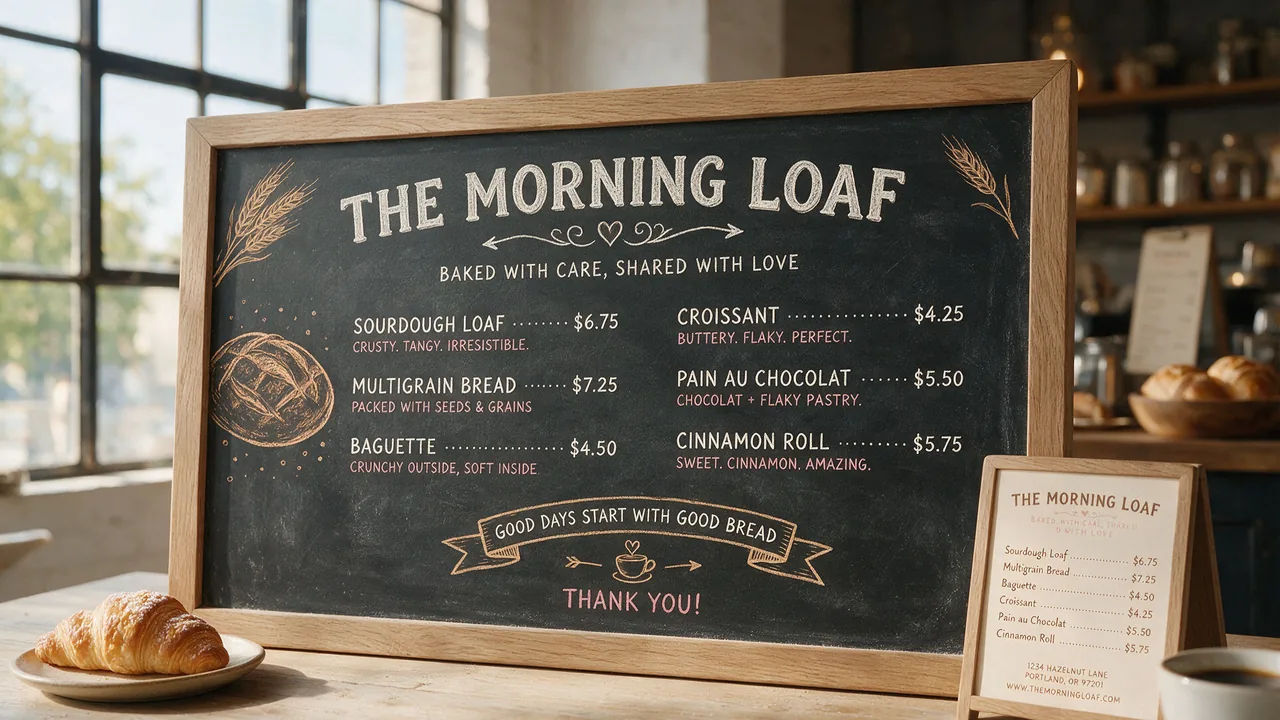
OpenAIのガイドにある型はこうです。文言を引用し、そのとおりだと明示し、置き場所を決め、書体を説明し、それ以外を閉じる。「看板の文字(そのとおりに):「Fresh and clean」。書体:太いサンセリフ、高コントラスト、中央揃え。この文字は1回だけ、完全に読める状態で描画。ウォーターマークとロゴは入れない」。条件は4つ、どれも解釈の余地がありません。
小さいけれど効くことをいくつか。読み取りにくいブランド名は、モデルが当てずっぽうを続けるようなら1文字ずつ区切って伝えます。文言は短く保ちます。小さな文字の長い連なりから先に崩れるからです。字が小さいときや密度が高いときは、決める前にhighとxhighを見比べてください。最上位が常に正解とはかぎりません。日本語の文字を入れるときも同じで、まずは短い見出し1行から確かめると確実です。
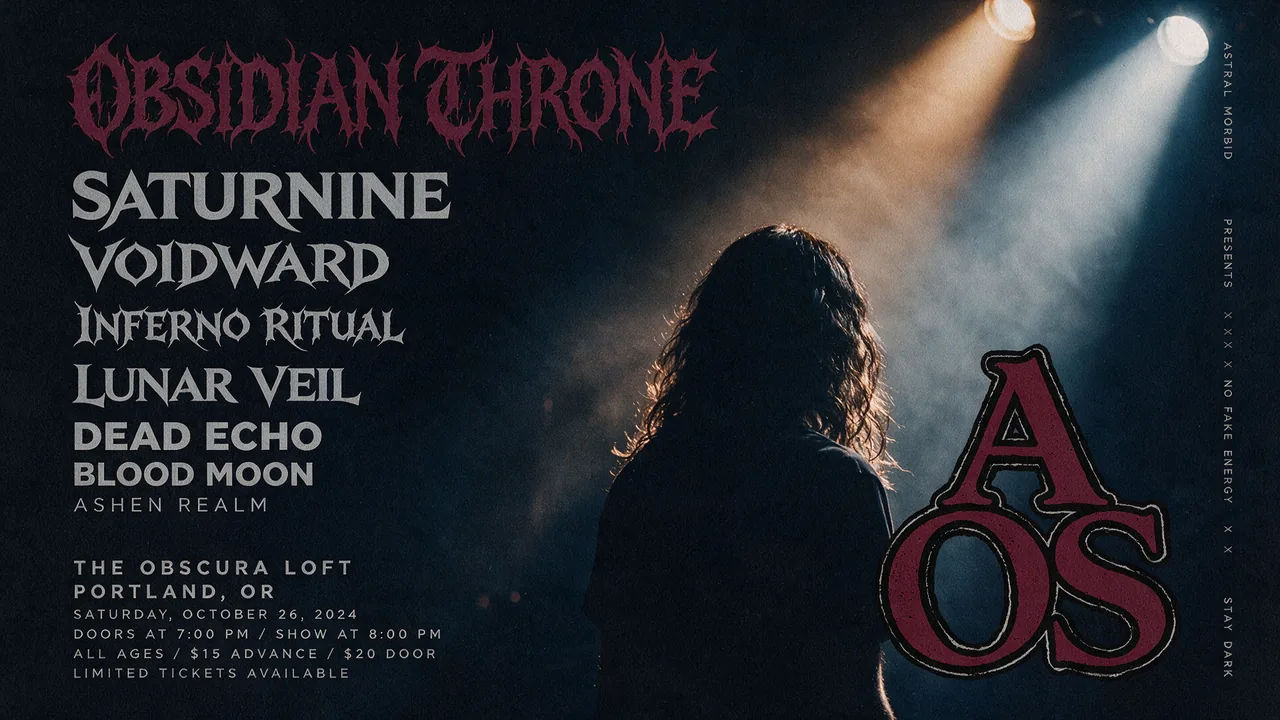
1行の文言が通るようになったら、雰囲気ではなくレイアウトの要素を個別に名指しします。「ライブの告知:最上部にヘッドライナーを大きく、その下に4組の出演者を大きさの順に積み、いちばん下に会場と日付を小さく」。こう書けば、モデルは組み立てる順序を持てます。
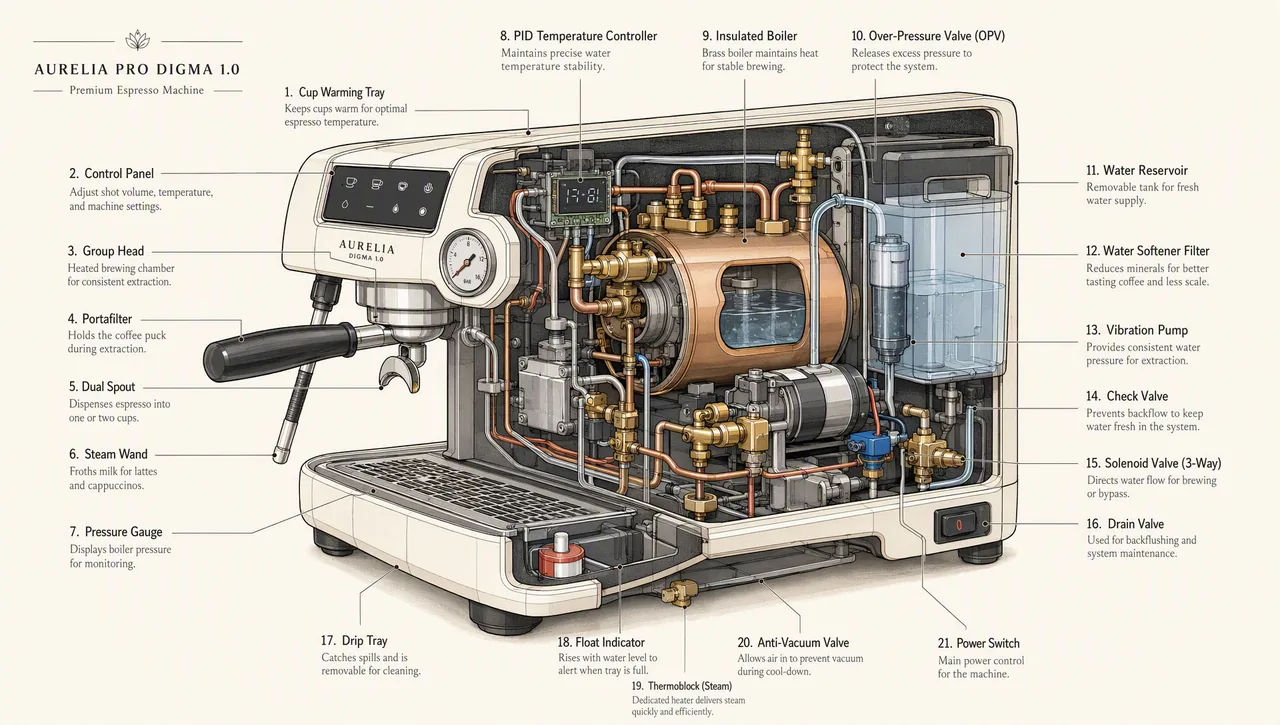
図表やスライド、ダイアグラムなら、もう一歩進めます。絵の依頼ではなく仕様書として書いてください。何を作るのかを名指しし、実際の数値とラベルを文中に入れ、書体の系統を指定し、避けたい定番を禁じます。クリップアート禁止、ストックフォト禁止、飾りのグラデーション禁止。資料向けなら横長が扱いやすく、凡例や軸、注記が入る絵ではhighが下限になります。
ほかを変えずに1か所だけ編集する
いい絵をだめにするのは、たいてい編集の場面です。そして今回いちばん伸びたのも、ここでした。通る編集プロンプトの形は決まっています。命令が先、そのあとに残すものの一覧です。
| 書かない | こう書く |
|---|---|
| もっと暗く高級感を出して、ロゴも動かすかも | ラベルをマットブラックに変更。光、フレーミング、ラベルの文字は今のまま保つ |
| この部屋の椅子を別のものに | 白い椅子だけを木製に変更。カメラアングル、部屋の照明、床の影、周囲の物は保つ |
| さっきの配達人で、別のシーン | 同じ配達人が、赤いジャケットとグレーのマフラーのまま山道に。キャラクターは作り替えない |
残すものの一覧は、必要だと感じる量より長めに書きます。OpenAIが服の差し替えを実演するとき、変えてよい点を言う前に、顔、目鼻立ち、肌の色、体型、ポーズ、面影、表情、髪型、身体の比率、背景、カメラアングル、フレーミング、画質を固定しています。書きすぎではありません。名指ししなかったものは、モデルが解釈し直してよいものです。
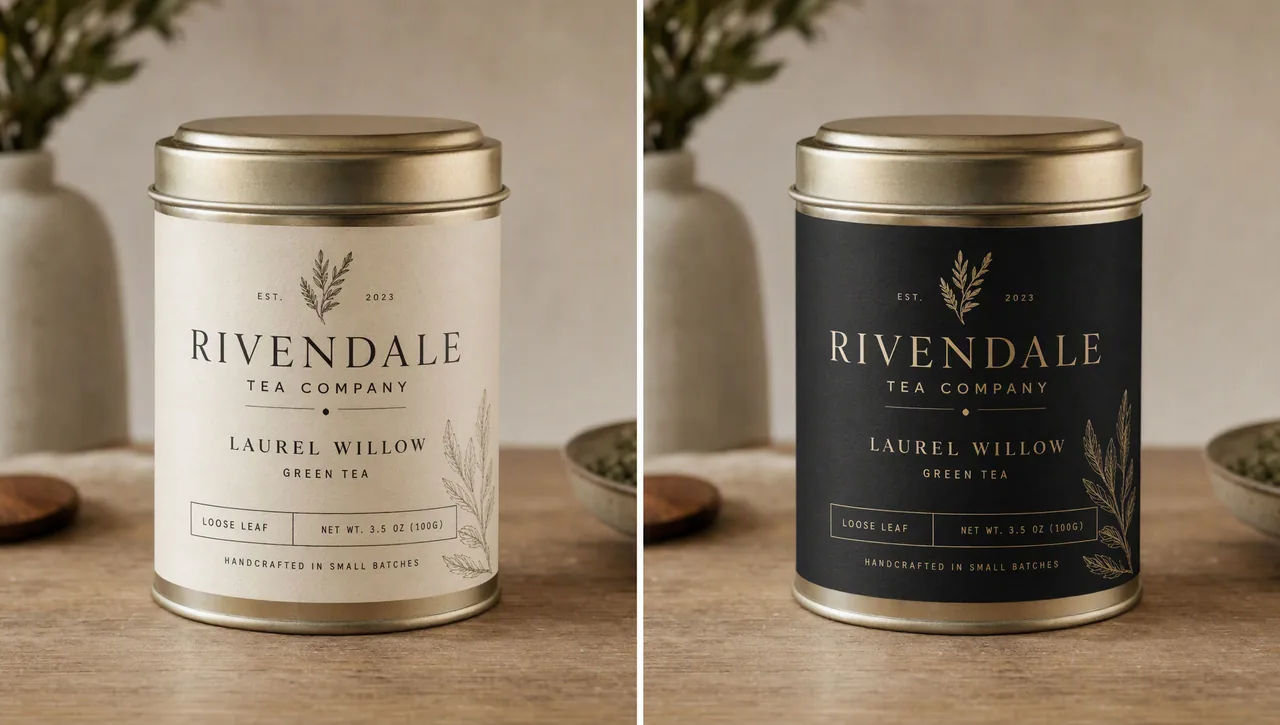
続きの指示は、長くではなく短くしていきます。重いプロンプトを一度投げたら、次は一行で足ります。「雪の降る冬の夕方の見え方に」。前の出力を戻し、頼むのは一つだけ。崩れそうな条件が見えたら、そこだけ書き足してください。
それでもずれは起きます。2.5はImages 2.0より会話を通した一貫性を保ちますが、OpenAI自身が既知の制限として挙げています。頼んでいないものが動いたら、その先で直そうとせず、最後によかった版に戻ってください。1ピクセルも動かせない領域があるなら、答えはプロンプトの改善ではありません。承認済みの編集結果を、元画像に合成することです。
キャラクターや商品の見た目をそろえる
一つの世界として並べたい連作なら、毎回キャラクターを説明し直して祈るのはやめます。先に基準となる1枚を作ってください。
まずキャラクターだけを、無地の背景で生成します。見た目、体型、衣装、雰囲気まで指定しておきます。その画像をすべてのシーンの入力に使い、短い固定条件を毎回添えます。同じ緑のフード付きチュニック、同じ目鼻立ちと体型と配色、同じ性格、キャラクターは作り替えない。
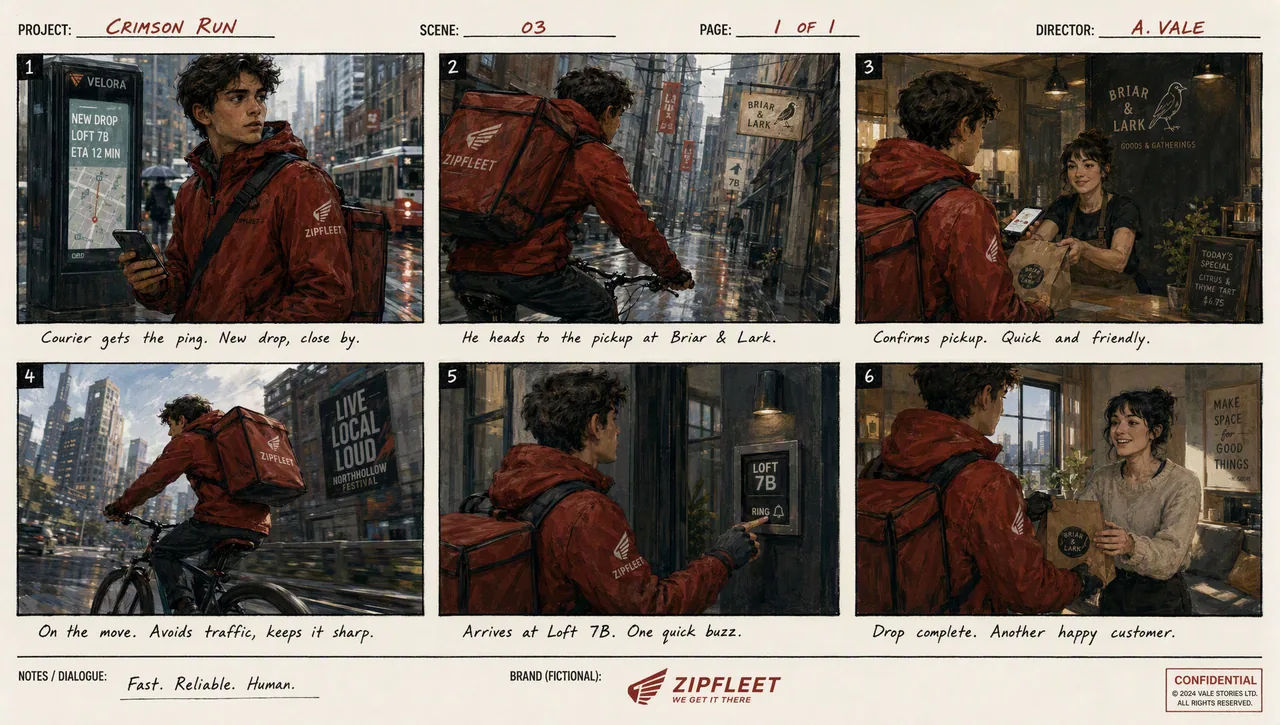
商品でも考え方は同じです。形とラベルは参照画像が受け持ち、作り替えるなという指示はプロンプトが受け持ちます。1つのプロンプトからまとめて生成できる場面では、そうしてください。一緒に作られた組は、1枚ずつ別に作った6枚よりそろいます。VTuberの立ち絵や同人誌の設定資料のように、「同じ子に見えること」が前提の制作では、この差がそのまま作業量になって返ってきます。
透過切り抜きと商品画像
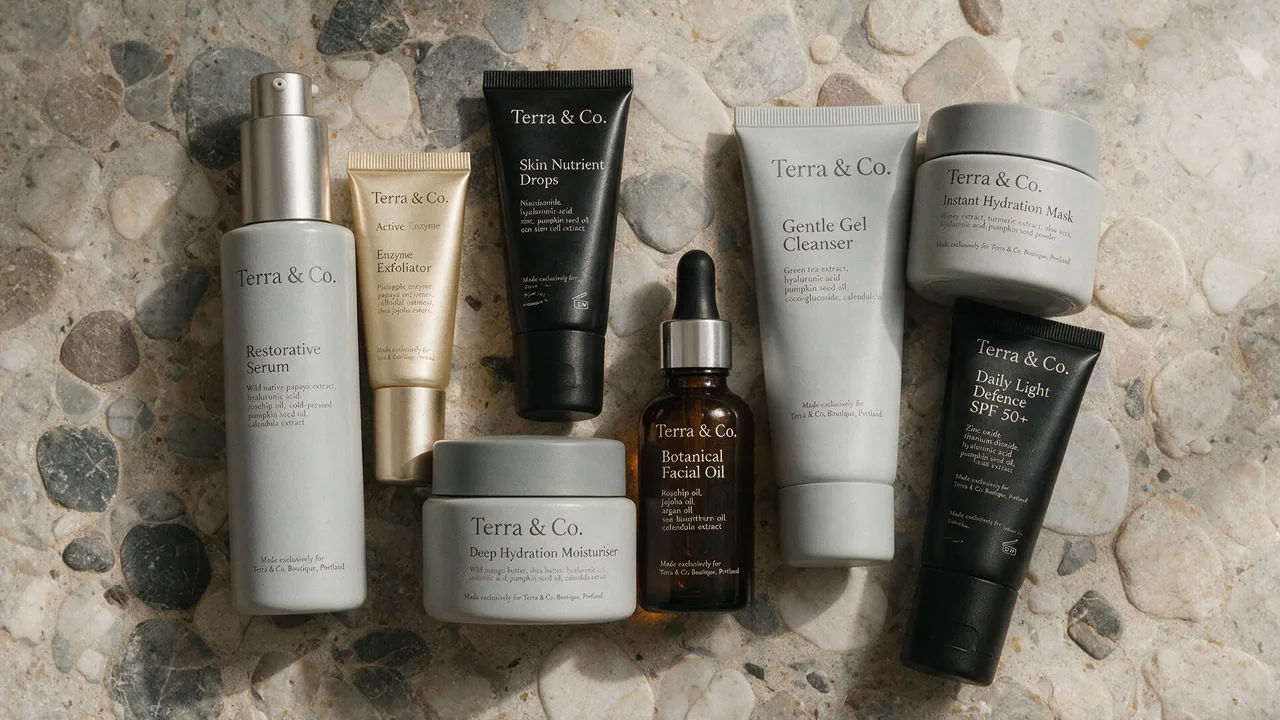
透過には2つが同時に要ります。プロンプトの中で被写体を切り離すこと。そして設定で透過背景を指定し、PNGかWebPで書き出すことです。JPEGは透過を持てません。
使う語彙は決まっているので、そのまま写して構いません。完全な透過背景の上に商品だけを配置。中央、輪郭はくっきり、ふちの光やにじみなし、アルファの境界はきれいに、余白は広めに。商品の形とラベルの読みやすさはそのまま保つ。背景色、風景、市松模様、影は足さない。商品自体も作り替えない。
確認は目視ではなくファイルで行います。描かれた市松模様は透過ではありません。よくある失敗です。切り抜きをさらに編集へ回すなら、透過背景を保つ指示を毎回書き足してください。放っておくと残りません。
品質設定と出力サイズ
ChatGPT Images 2.5は、autoに加えて5段階の品質設定を受け取ります。上の2つが今回の新顔です。
| 設定 | 使いどころ | 引き換えになるもの |
|---|---|---|
| low | 下書き、レイアウトの検証、文言の試行 | いちばん速く返る |
| medium | 仕上げの多くはここ | 釣り合いのとれた既定値 |
| high | 小さな文字、密な図解、スライド、人物 | はっきり遅くなる |
| xhigh | 細かい文字の描写、印刷に回す素材 | さらに遅い |
| max | xhighでも届かないときの最後の手段 | 群を抜いて遅い |
時間が節約できる進め方は決まっています。条件を満たすまで段を上げ、そこから一段下げて、速いほうでも通るかを確かめる。設定を上げれば必ず良くなるわけではありません。文言の試行はlowで回し、決まった1枚だけを、その仕事に必要な段で書き出してください。
サイズの話も押さえておきます。出力は4Kまで、長辺の上限は3840ピクセル、縦横とも16の倍数、アスペクト比は1:3から3:1までです。2560x1440を超える範囲はOpenAIが実験的と位置づけています。ワークフローに組み込む前に知っておいてください。同じ段なら、正方形がいちばん高くつく形でもあります。名目上の解像度が同じでも、16:9や21:9のほうが安く済みます。
Sketch、テンプレート、プロンプトの共有
9月のリリースでは、モデルとは別に、ChatGPT側へ4つ追加されました。
Sketchは、ChatGPTの中で直接描いて、その絵を下敷きにできる機能です。@Sketchと入力し、ざっくりした構図やシルエットを描き、確定してから、そこから作ってほしい画像を説明します。言葉で説明してもうまく伝わらない構図を決めるなら、これがいちばん確実です。使うときは、スケッチのレイアウト、比率、パースを保つこと、素材と光は現実的に選ぶこと、新しい要素や文字を足さないことを指示してください。書かなければ、モデルは描いた絵を再現せず、解釈し直します。
テンプレートは、ポスターやグッズのような定番フォーマットの出発点を用意し、足りない情報を質問で埋めていきます。Work modeではまだ使えません。
コメントは画像の上に直接置けるので、編集を一か所に向けられます。エディタの選択ツールも領域単位で同じ役割を果たします。ただし指定した範囲の外まで編集が及ぶことがあると、OpenAIは注意しています。
プロンプトの共有は、完成した画像を、それを作ったプロンプトごと渡せる機能です。受け取った側は、自分の写真で同じ発想を試せます。
使う前に確認すること
確認は4つ、この順に見ればほとんど拾えます。
文字は正確で読めるか、頼んだ回数だけ出ているか。図解のラベルと対応関係は、見た目が整っているだけでなく本当に正しいか。編集のあとも、人物、商品の形、ラベルの文字はそのまま残っているか。そして、変わったのは頼んだところだけか、ほかに動いたものはないか。
透過が条件に入っていたなら、ファイルにアルファチャンネルが本当にあるかを確かめます。印刷に回すなら、小さな文字はサムネイルではなく原寸で見てください。あと一歩だった品質設定は、まさにそこで正体を現します。
ChatGPT Images 2.5は、生成も編集もMorphicで動きます。参照画像は最大10枚、出力は4Kまで、品質設定もすべて使えます。同じプロンプトは、同じCanvas上でNano Banana ProやSeedream 5 Pro、Flux 2 Proへも送れます。詰まっているのがモデルなのかプロンプトなのかを見分けるには、これがいちばん速い方法です。