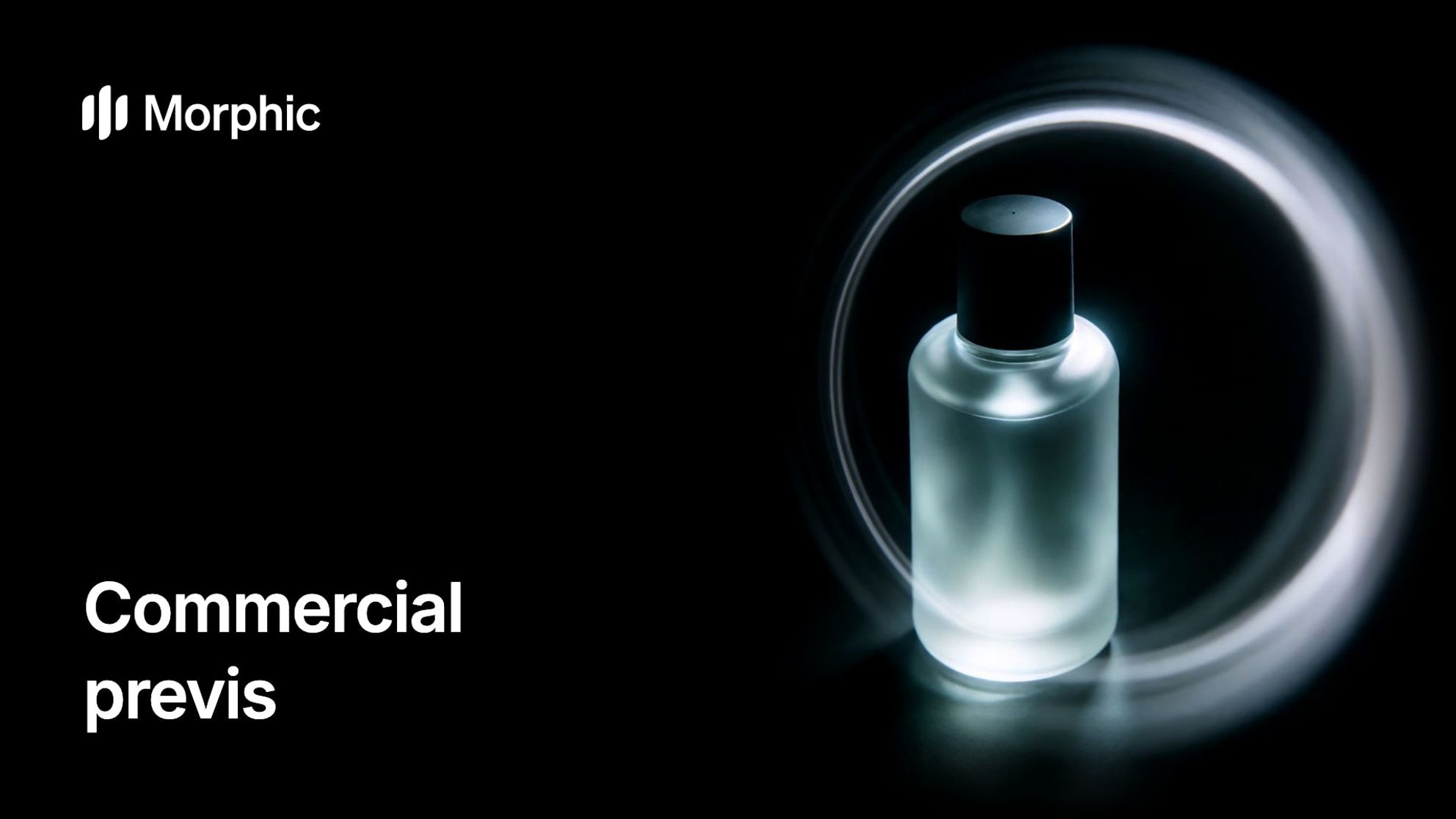
CMの3D絵コンテでは、完成カットを1枚も生成しないうちに、ヒーローアングル、カメラの動き、車の登場の仕方を決められます。Morphicでは、自分のモデルを3D Sceneに置いてショットを組み、承認を取ってから、商品のリファレンスを添えて生成します。
CMの絵コンテを3Dで作る理由
CMは、細かなアングルの差で印象が変わります。広告の現場では、絵コンテやビデオコンテで合意を取ってから制作に入ることが多いはずです。3Dで組めば、レンズ、カメラの高さ、周回の速さ、車が横切る瞬間まで固定できます。シーンの編集にクレジットはかかりません。ヒーローアングルを何通りも試せます。
自社の商品モデルを持ち込む
テクスチャ付きの.glb、.gltf、.obj形式のモデルをアップロードします。設定の手順で、単位、軸、ピボット、サイズをそろえます。ふたが開くなど、ファイル内のアニメーションはクリップとして再生されます。
モデルがまだない場合
有料プランでは、商品写真1〜5枚から、連携したAIアプリまたはBlenderアドオン経由でテクスチャ付きのモデルを作れます。ライブラリの代用モデルから始める方法もあります。
CMの商品カメラスタディ:周回、ヒーローアングル、光
商品のスタディでは、1つの商品のまわりに数台のカメラを置きます。カメラごとに、確かめたいことを1つに絞ります。
周回(オービット)
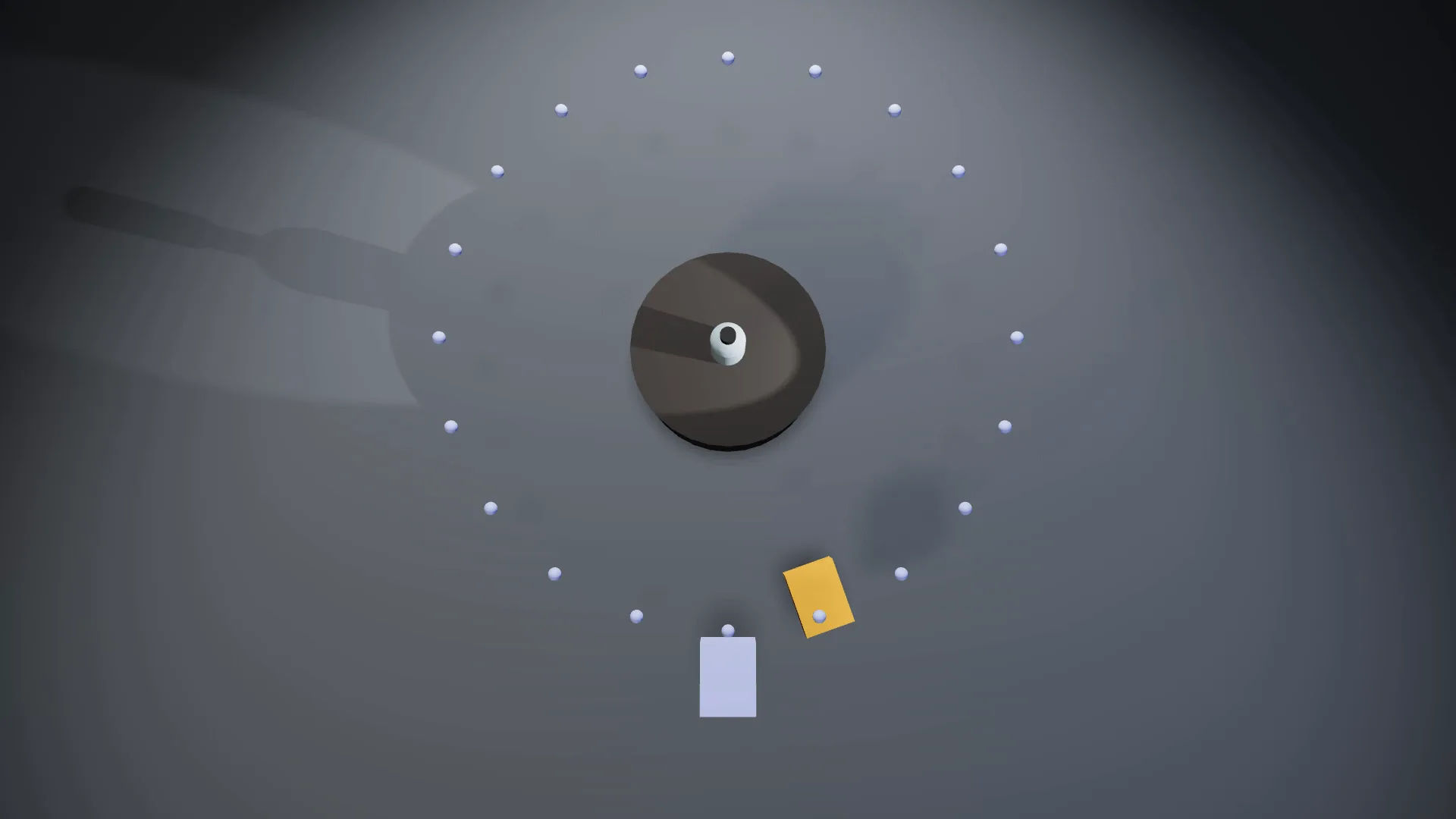
カメラを商品のまわりに回すキーフレームを打つか、動きをライブで記録します。360度の商品動画の手順はこちらです。ターンテーブルは360度商品スピンのガイドで扱っています。
ヒーローアングル
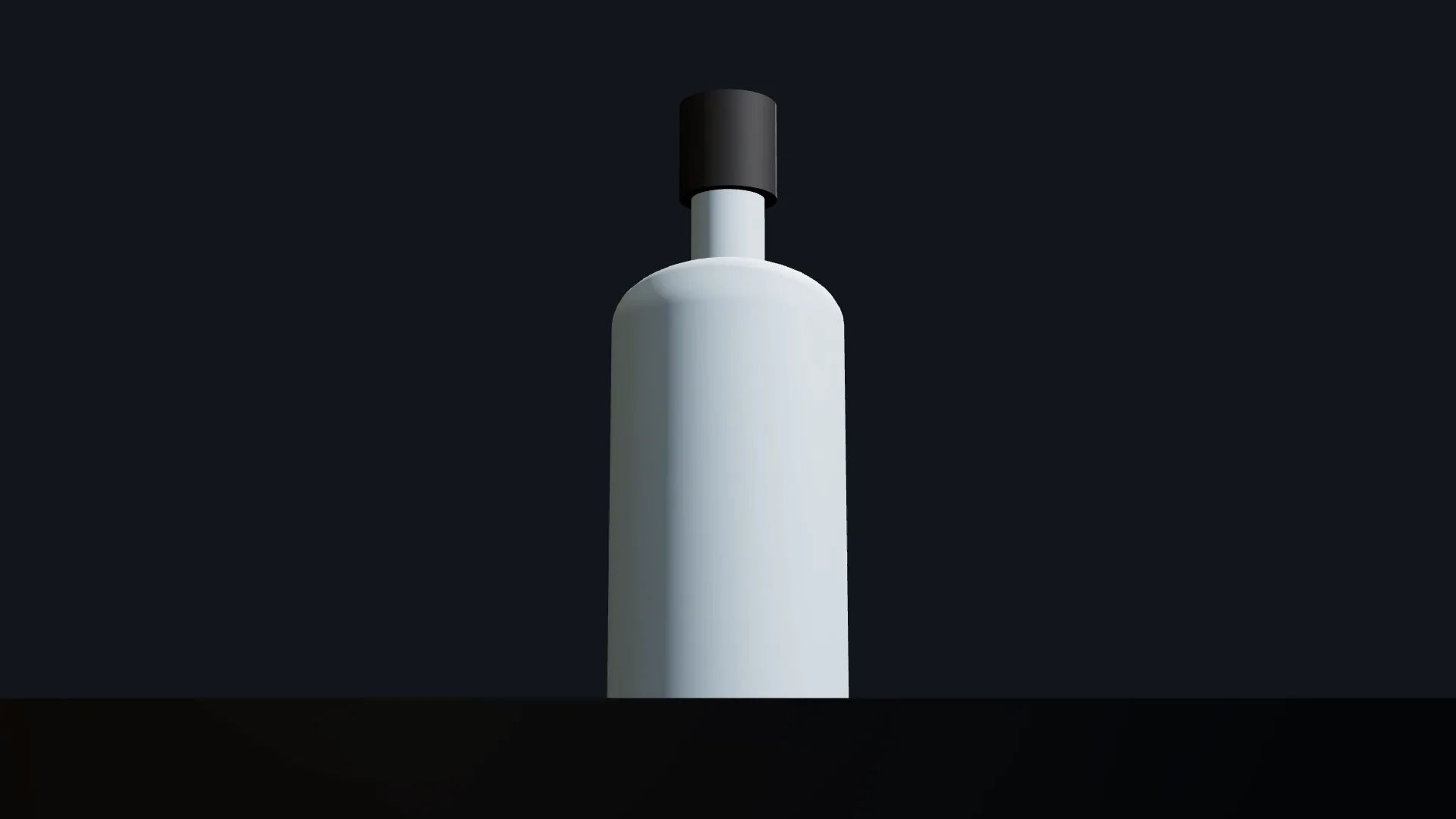
低い位置のカメラと長めのレンズで、ヒーローショットに重みが出ます。まずワンクリックのローアングルを選び、そこからレンズのプリセット、画角、ロールを調整します。
光と質感
Light setupまたはMoodを適用し、ライトを動かしてハイライトの入り方を整えます。素材は、マットとメタリックを切り替えられます。
1本のシーケンス
カメラを切り替えて、周回、ヒーロー、寄りの順に再生します。セットの組み方はAI商品ステージングを参照してください。
CMの車カット:追走、Follow、Camera style
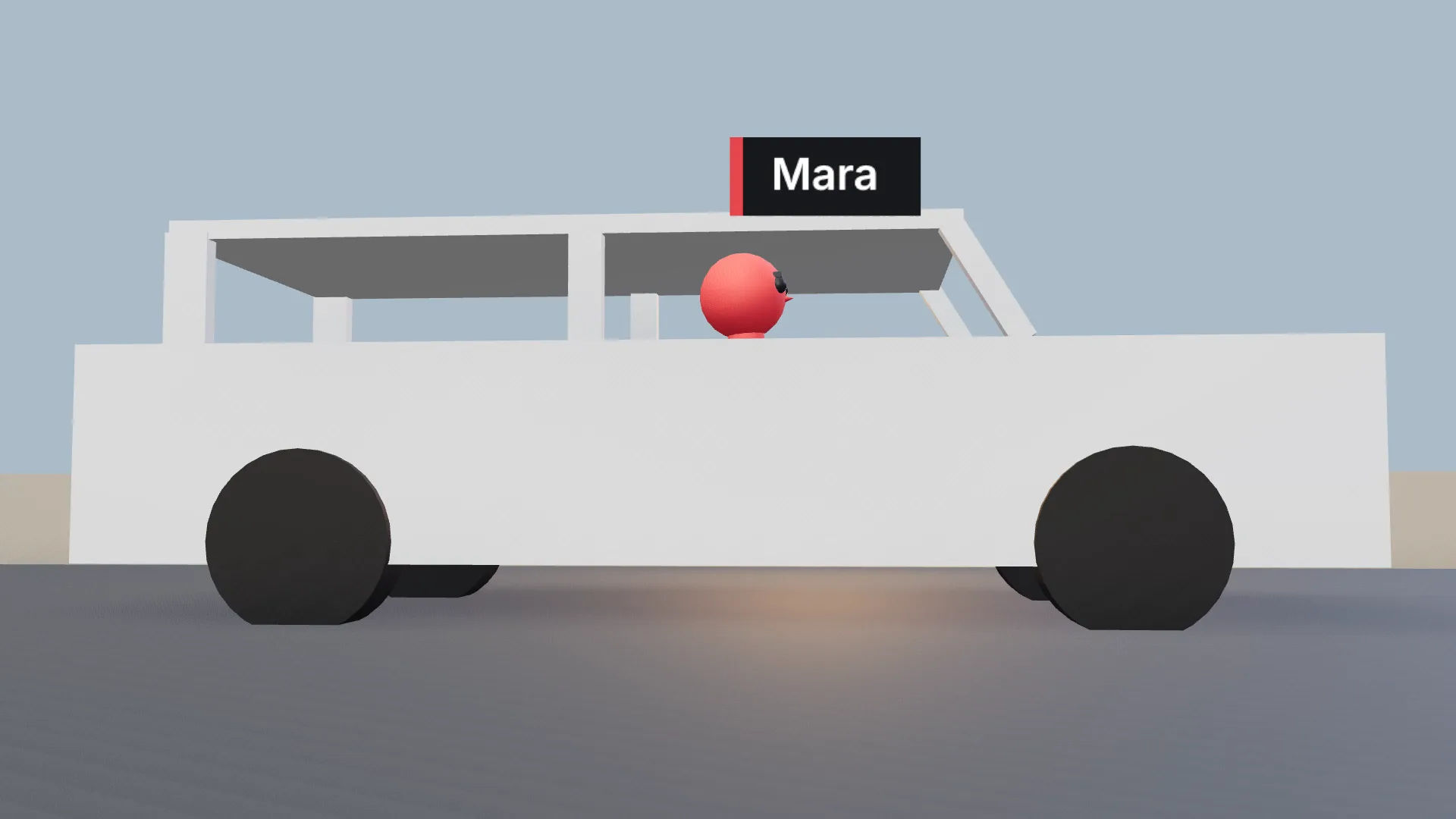
自分の車のモデルか、ライブラリの車を置きます。ほかのオブジェクトと同じく、タイムライン上で道に沿って動かします。ドライバーの人形を乗せることもできます。
カメラを車の「Follow」に設定し、「Camera style」で撮影機材の動きの質感を選びます。そこに、ホイールアーチ脇の低いカメラと、道路を見下ろす高いカメラを加えます。書き出す前に再生して、速度を確かめてください。徒歩のスタントは格闘シーン設計のガイドを参照してください。
CMのブロッキングで承認を取る
修正がまだ軽いうちに、ブロッキングの合意を取ります。
社内:一緒に編集する
クリエイティブディレクターをシーンに招きます。共同編集では全員のマーカーが表示され、自動保存で作業も守られます。
クライアント:書き出して送る
ワークスペース外の人には、ブロッキング動画をMP4で、静止画をPNGで書き出して送ります。ブラウザ上で書き出せるので、クレジットはかかりません。修正指示のたびに、新しいカットを返せます。
商品のリファレンスシートで完成カットを生成する
承認したカットを1つずつ書き出す
承認したカメラごとにブロッキング動画を書き出し、Canvasに追加します。静止画のショットなら、Pキーでスナップショットを保存します。
ブロッキングと商品のリファレンスを添付する
ブロッキングに、リファレンスシートか鮮明な商品写真を添えて添付します。商品は平易な言葉で説明してください。人形は色で呼びます。例:「赤い人形がドライバー」。
生成してテイクを比べる
参照動画を受け付ける動画モデルで、2つのバージョンを生成します。商品の形と質感がいちばん合っているテイクを残してください。下の周回は、ブロッキングのクリップと、完成した静止画1枚から作りました。ブロッキングが回転を決め、静止画が見た目を決めています。
3D Sceneのブロッキング
生成したショット
Composeでバージョン違いを仕上げる
Composeで、音楽、効果音、色調整を加えてCMに仕上げます。30秒版と15秒版のように、長尺版と短縮版は同じショットを共有できます。縦型の編集には、ブロッキングを9:16で書き出し直し、そこから生成します。キャンペーン全体の設計は、プリビズソフトを参照してください。