格闘シーンの振り付けとは、打撃、かわし、倒れ込みまでの段取りです。誰がどこへ動き、どの拍で動き、カメラをどこに置くかを決めます。Morphicでは、3Dで組んだ動きを人物ごとに手で調整し、書き出したブロッキング動画からショットを生成します。
AI動画で格闘シーンがうまくいかない理由
プロンプトで格闘を説明することはできますが、配置を決めることはできません。モデルは誰がどこに立ち、誰が先に動くかを、テイクごとに推測し直します。生成した格闘シーンにも、殺陣師やスタントチームが使うような、全員で見られる段取り表が要ります。
格闘と群舞はひと手間で配置し、追走は手で組む
格闘と群舞:Group action
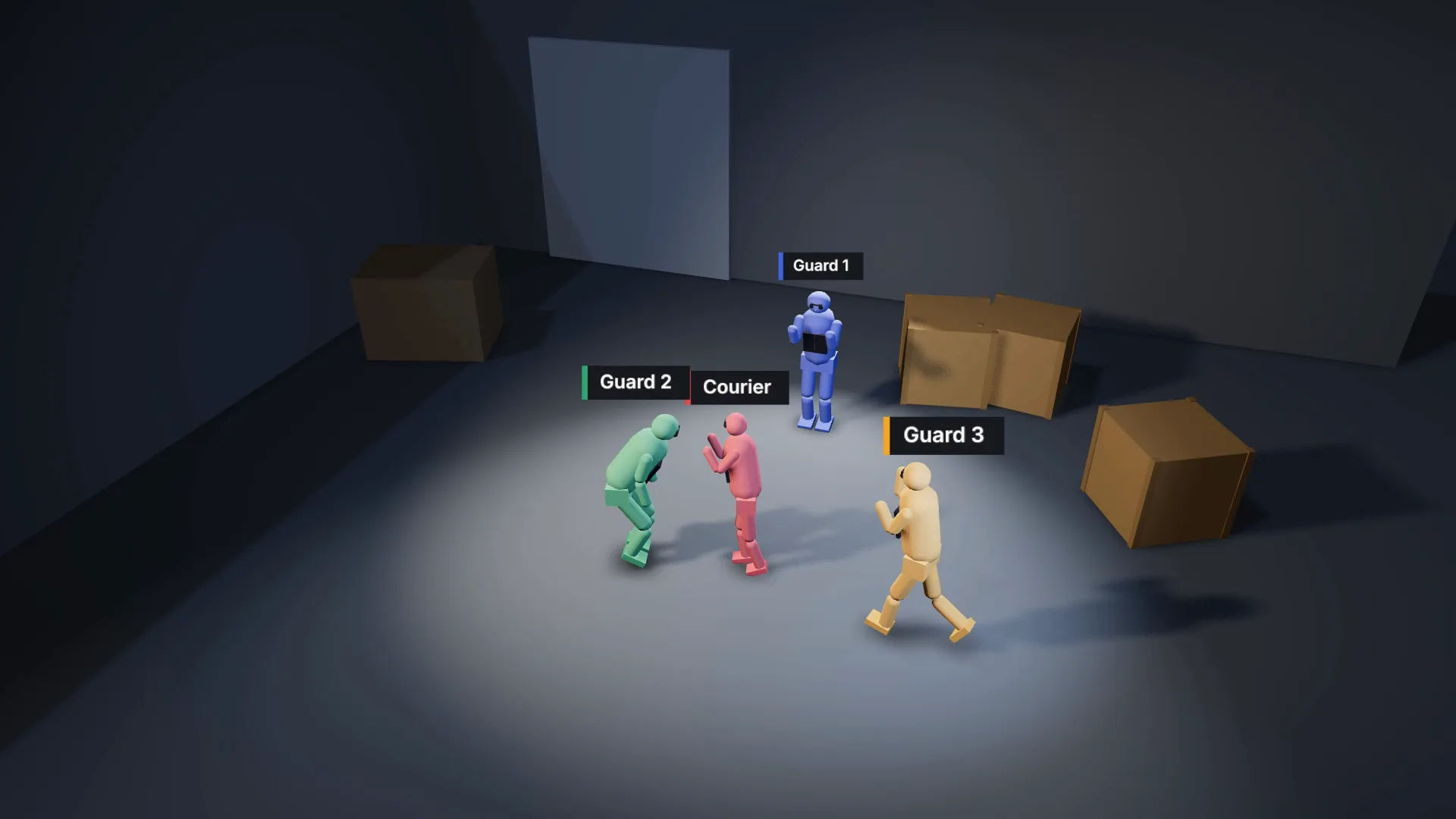
Group actionは、格闘やダンスの動きがついたキャストをまとめて追加する機能です。どの出演者も個別に編集できます。3D Sceneなら格闘を一つの空間に収められるので、どのカメラも全員の位置を共有できます。
追走シーン:手で組む
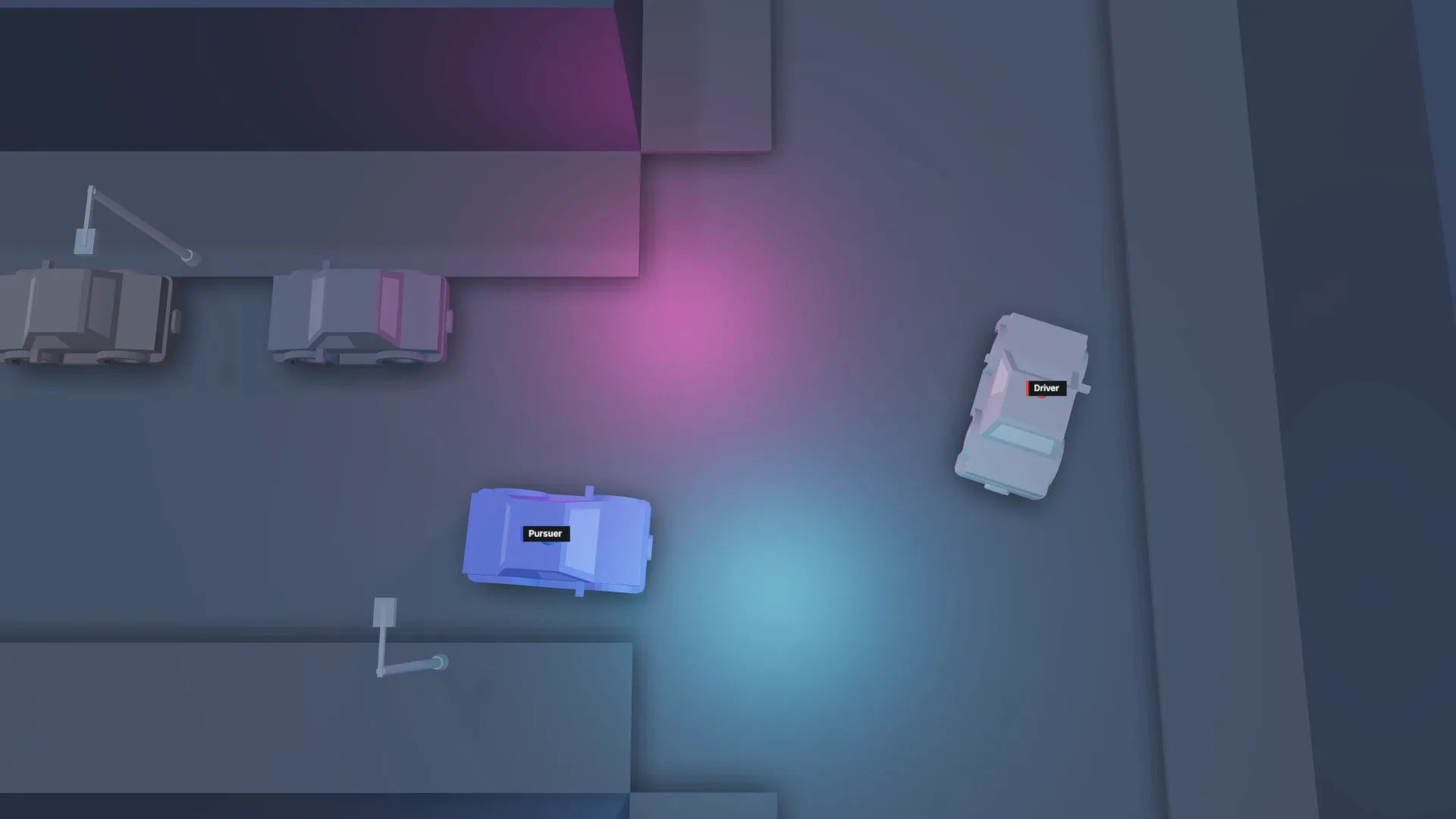
モデルライブラリから、たとえば黒いセダンを置きます。走行ルートを描き、ライダーを付けて運転手も一緒に動かし、カメラをその車にFollowさせます。これで定番のチェイスショットが作れます。広告向けのカーチェイスはCM向けプリビズのガイドをご覧ください。
既成の動きか文章から、格闘の振り付けを始める
入り口は3つあり、自由に組み合わせられます。ポーズの付け方は3Dポーズツールと同じです。
 文章で伝えるCopilotに「雨の夜の商店街の路地で、傘を持った配達員が3人の男に囲まれる」と伝えます。セット、キャスト、動き、カメラまで組み、Askモードなら先に段取りを提案します。
- Group actionを使う格闘の動きがついたキャストを一度に配置します。出演者は一人ずつ編集できます。
- 自分でポーズを付けるポーズのプリセットと、体の部位ごとのポーズ付けが使えます。動きをクリップとして保存すれば、別の人物にも使い回せます。
出演者ごとの動線、タイミング、ポーズを直す
人形をクリックすれば、その一体だけを変更できます。動線を描き直し、タイムライン上で動きをずらし、防御のために腕のポーズを付けます。タイムラインは1フレーム単位まで拡大できるので、かわしの動きを打撃のフレームにぴったり合わせられます。出演者には色とラベルを付けておくと、あとでプロンプトで役を割り当てやすくなります。
格闘が映えるカメラの動きを選ぶ
まずレンズを決め、次にカメラスタイルでリグの質感を選びます。位置関係を見せる引きは滑らかに、近い攻防は荒く揺らします。Followを使えば、カメラを一人の格闘家に付けたままにできます。複数のカメラでカバレッジを組むなら、カメラブロッキングツールが参考になります。
書き出す前に動きの速さを確認する
エディターは、動きの速さが不自然な出演者と、180度ルールを越えるカメラを知らせます。どちらも3D上なら簡単に直せますし、シーンの編集にクレジットはかかりません。
ブロッキング動画から格闘の完成ショットを生成する
格闘のブロッキング動画を書き出す
Formatでアスペクト比とQualityを決め、Exportを開いてVideoを選び、レンダリングします。処理はブラウザ内で行われ、クレジットはかかりません。最後にAdd video to canvasを選びます。
格闘家を色で役に割り当てる
ブロッキング動画を参照として添付し、プロンプトに人物ごとに1行ずつ書きます。複数のショットに出るキャラクターには、リファレンスシートも付けてください。
格闘を生成し、いちばん良いテイクを選ぶ
参照動画を受け付ける動画モデルで、2パターン生成します。密度の高いやり取りはずれやすいので、1ショットは一つの攻防に絞り、Composeでつなぎます。
仕上げには、ファイトエフェクトで打撃の瞬間を強調し、アニメの格闘シーンで様式化した見た目を、群衆シミュレーション動画でより大きな規模のアクションを確認できます。受け渡しの全体像は3DシーンをAI動画にする方法にまとめています。
3Dブロッキング:引きで少し手持ち風の1台のカメラ
そのブロッキングから生成したショット