授業スライドの表紙とは?
授業スライドの表紙は、授業用スライドの1枚目です。授業のタイトルと、単元や教科、先生や学校の名前が入ります。最初の1枚で、生徒に今日の内容を示せます。
共有したり、印刷したり、来年度に使い回したりするとき、表紙は資料の顔になります。教員や塾の講師、研修を担当する方が、準備の整った資料に見せるために使っています。新学期の準備にも向いています。
Morphicなら、ブラウザ上でテキストを入力します。授業のタイトル、教科の雰囲気、学校や講座の色を伝え、何案か比べてHDで保存します。スライド作成ソフトに、そのまま1枚目として入れられます。
授業タイトルと教科を決める
授業のタイトル、単元や教科の行、先生の名前を、載せたとおりに書き出します。「第3回」「中2・理科」のような表記も含めます。先に文言を固めると、一度で正確に表示されやすくなります。
表紙を説明する
Morphicを開き、ワイド画面のタイトルスライドを説明します。大きな授業タイトル、小さめの教科の行、内容に合う背景です。案を2つほど頼むと、教室の後ろからの見え方を比べられます。
学校や講座のスタイルに合わせる
ほかの資料と同じ配色、書体、ロゴの位置を伝えます。投影しても読みやすいよう、背景は落ち着いたものにします。教室の後ろの席まで届く、太めのゴシック体を頼むのも手です。
文字と比率を確認する
各案の文字を一語ずつ読み、誤字と改行の位置を確かめます。タイトルが端に寄っている案や、背景に埋もれる案は作り直します。
保存して配置する
選んだスライドを全幅で見て、投影しても読めるか確認します。HDで保存し、スライドの1枚目に設定しましょう。
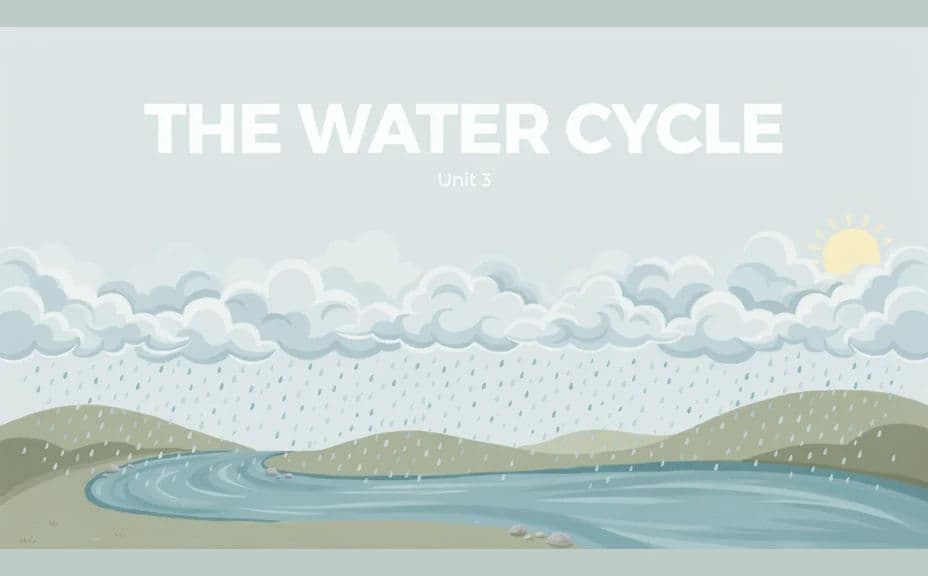
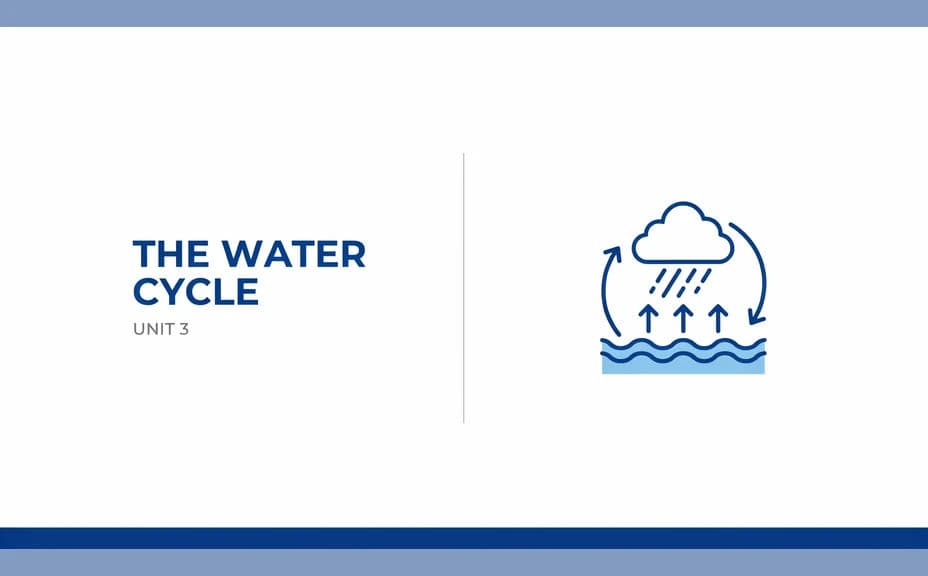
同じ授業の表紙を2案にしました。どちらにも授業タイトルが入っています。
授業スライドの表紙で見るべき点
| チェック項目 | 内容 | なぜ大切か |
|---|---|---|
| 投影しても読める | 大きな文字と強いコントラスト | 後ろの席の生徒にもタイトルが読める |
| 教科が伝わる | 授業の内容に合う背景 | 今日の授業が何か、すぐ分かる |
| タイトルに余白がある | 文字の周りに余裕がある | 詰め込まれた感じがなく、整って見える |
| 使い回せる見た目 | どの授業にも同じ雰囲気を使える | 単元を通して資料が同じ見た目になる |
Morphicと従来の方法の違い
| Morphic | スライドのテンプレート・手作業 | |
|---|---|---|
| コスト | Morphicで利用可能 | テンプレート集の購入費やデザイン費 |
| 時間 | 数分で完成した表紙ができる | テンプレートの調整に1時間 |
| 必要なスキル | 普通の言葉で指示するだけ | レイアウトと文字組みの経験 |
| 仕上がりのそろい | 授業ごとに同じ雰囲気の表紙を作り直せる | 資料ごとに手作業で直す |
よくある質問
載せられます。タイトルと教科の行を指示に書いてください。授業で使う前に、画像内の文字を確認し、おかしければ再生成します。
使えます。Morphicで生成した画像は商用利用できるため、有料の授業や研修教材にも使えます。
できます。16:9の表紙を頼めば、標準のスライドに切り取りなしで収まります。ぴったり入るので、余白の黒帯も出ません。
作れます。雰囲気の説明は同じにして、授業のタイトルだけを変えてください。単元全体が1つのセットに見えます。
試せます。縦書きにしたいと伝え、文字を指定してください。縦書きは並びや向きが乱れやすいので、拡大して一文字ずつ確認します。乱れたときは、再生成するか横書きの案に切り替えましょう。
ロゴを置く位置と、必要な余白を伝えてください。正確に合わせるには、その場所に公式のロゴ画像を、スライド作成ソフトで重ねます。