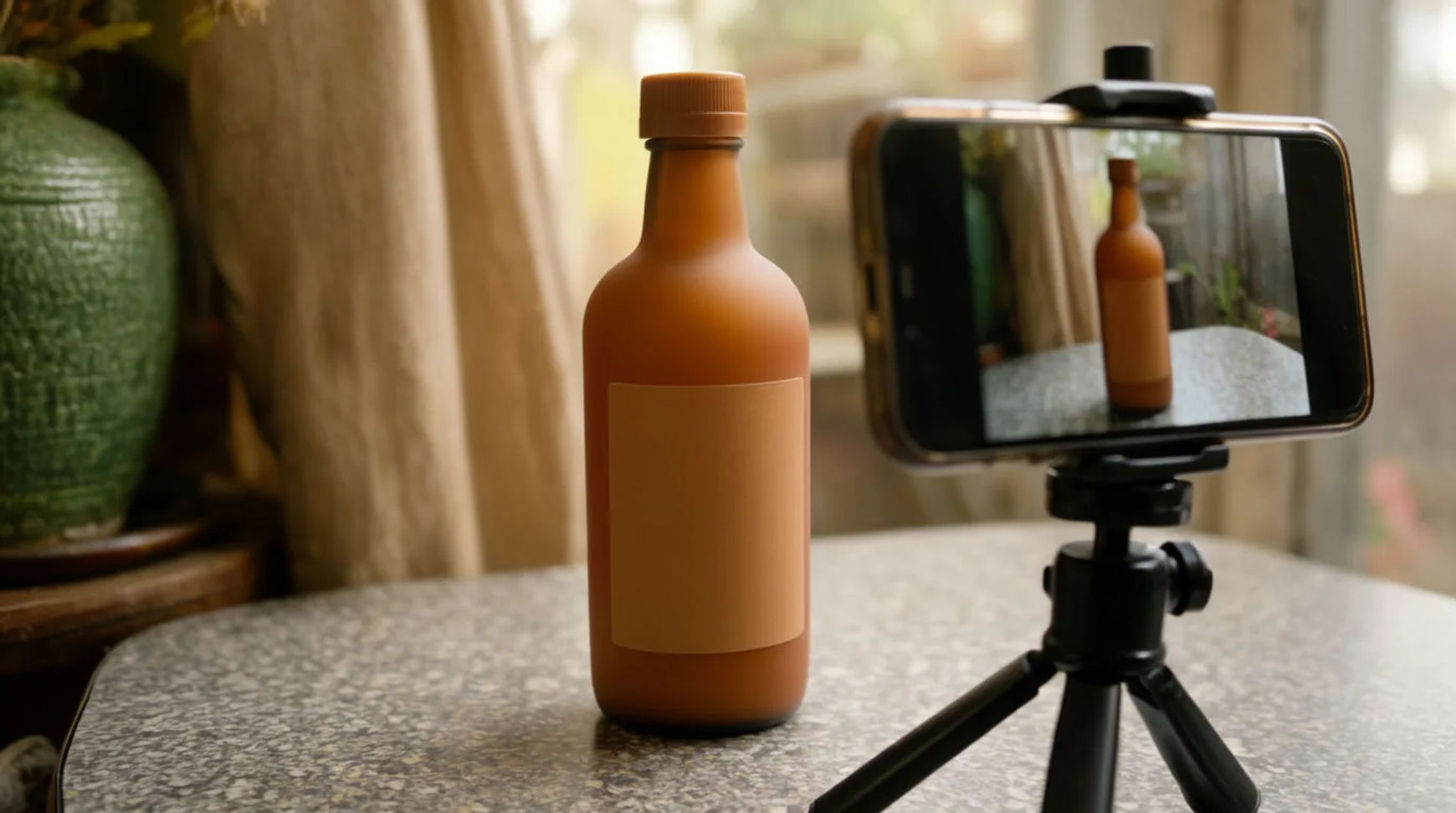
DIY商品写真は、スマホで撮った1枚をAIで仕上げる方法です。実物の商品をフラットに、光が均一な状態でスマホで撮影し、光を当て直し、背景を変え、暮らしのシーンを作ります。商品そのものはそのまま保たれ、生成されるのは背後の世界だけです。
必要なもの
- 実物の商品をきれいに撮った、シャープな1枚のスマホ写真
- 無地の面と、柔らかく均一な光
- Morphicのアカウント
1枚のスマホ写真から、4つの工程へ
どの工程も、同じ1枚の写真を一歩ずつ先に進めます。途中で止めても構いません。無地の背景で光を当て直した時点で、すでに使える商品画像になっています。
| 工程 | 内容 | 使いどころ |
|---|---|---|
| 光の当て直し | 方向性や柔らかさ、雰囲気を加える | どの商品画像にも |
| 背景 | 商品の背後の面を置き換える | 商品ページ、フィード |
| シーン | まわりに暮らしのシーンを作る | ライフスタイル訴求、広告 |
| リフォーマット | 各掲載先に合わせて再構成 | フィード、ストーリーズ、バナー |
手順
スマホ写真の光を当て直す
フラットで均一なスマホ写真から始め、ほしい光を言葉で伝えます。片側からの柔らかいキーライト、背後のやわらかいグラデーション、少し暖かい色味や冷たい色味など。光の当て直しは、クセのない元写真ほどうまくいくので、撮影時には強い影を作らないようにします。ハイライトが本物の光源と同じ位置に来ているか、商品本来の色が保たれているかを確認してください。
背景を変える
商品を元の面から切り出し、そのカットをリファレンスとして保存すると、商品の見た目が保たれます。その背後に新しい背景を生成します。無地のスタジオ背景でも、ブランドカラーに合わせた色面でも構いません。商品と背景の境目にハローが出ていないか確認し、貼り合わせたように見える場合は作り直します。
暮らしのシーンを作る
商品のまわりの場面を言葉で説明します。面、小道具、光、雰囲気です。保存したリファレンスをもとにシーンが生成されるため、ラベルと形は正確なまま、背後の世界だけが変わります。小道具が商品に合っているか、スケール感が自然かを確認し、数パターン生成して選びましょう。
掲載先ごとにリフォーマットする
メイン画像を、必要なアスペクト比に再構成します。フィード用の正方形、ストーリーズ用の縦型、バナー用の横型などです。サイズごとに撮り直すのではなく、1枚のメイン画像を再構成するので、セット全体の見た目がそろいます。小さいサイズでも商品が中央に、くっきり見えているか、重要な部分が切れていないかを確認してください。
バリエーション
フラットレイ
質感のある面を上から写すシーンは、アパレルや文具、食品に向いています。商品をフラットに撮影し、その面と数点の小道具を生成します。構図はシンプルに保ちましょう。
窓際のテーブル
柔らかく方向性のある窓の光は、自然で上質な印象になります。片側から光を当て直し、無地のテーブルのシーンを作り、影がやわらかく面に落ちるようにします。
屋外シーン
実際に使われる場面として、商品を屋外のシーンに置きます。背景が複雑になる分、商品を先にリファレンスとして保存しておくと見た目が正確に保たれます。
モデル着用・手に持つカット
身につける、または手に持つ商品は、商品そのものを発明せず、実物の撮影データをもとにシーンを生成します。ほかのセットアップは商品写真のアイデアで紹介しています。
よくある不具合と直し方
- 切り出しが貼り合わせたように見える。 商品の下にやわらかい接触影を加えて背景を作り直し、キープする前に輪郭にハローが出ていないか確認します。
- 光の当て直しで色がずれる。 光は中立に保ちたいと伝え、商品の色を名前で指定すると、光の当て直しが色味を変えずに方向性だけを加えます。
- シーンが商品より目立ってしまう。 小道具を減らし、光を商品自体に戻すと、商品が多くのものの中の一つではなく、主役に戻ります。
- シーンごとに商品の見た目がずれる。 一度リファレンスとして保存し、生成のたびに名前で呼び出せば、シーンが変わっても見た目が保たれます。
まとめ
DIY商品写真は、スマホで撮った1枚を4つの工程で仕上げる方法です。光を当て直し、背景を変え、シーンを作り、掲載先ごとにリフォーマットします。商品をリファレンスとして保存しておけば、1枚の写真からスタジオ撮影のような一式が生まれます。まずはAI商品背景ジェネレーターから始めてください。ECサイトの週間運用にどう組み込むかは、ShopifyストアでのAI活用方法で紹介しています。