Flux 3 Imageの新機能
Flux 3 Imageは、Black Forest Labsが2026年10月1日に公開したモデルです。1つのエンドポイントで、生成も編集もこなします。追加された制御は4つです。このガイドでは、1つずつ順に見ていきます。各機能の詳細は、Black Forest LabsのFlux 3 Imageのドキュメントにあります。
SNSのバナーやYouTubeのサムネイルのように、要素の位置が最初から決まっている制作で、この4つが働きます。
| 制御 | できること | 使う場面 |
|---|---|---|
| バウンディングボックス | 各要素を0〜1000の座標で配置する | 位置が指定の一部になっているとき |
| 編集指示 | 名指しした部分だけを変え、残りは保つ | 細部が1つだけ違うとき |
| 最大10枚の参照画像 | 画像を位置番号で指して組み合わせる | 実在の商品、人物、部屋を入れる必要があるとき |
| 最大4K出力 | 768pxの下書きから4Kまでの5サイズ | 印刷に回す、またはトリミングするとき |
Flux 3 Imageのプロンプトの書き方
媒体、被写体、場所、光、画角の順に書きます。入れたくないものではなく、あってほしいものを書いてください。「車が1台もない通り」と書くより、「人けのない通り」と書くほうが通ります。
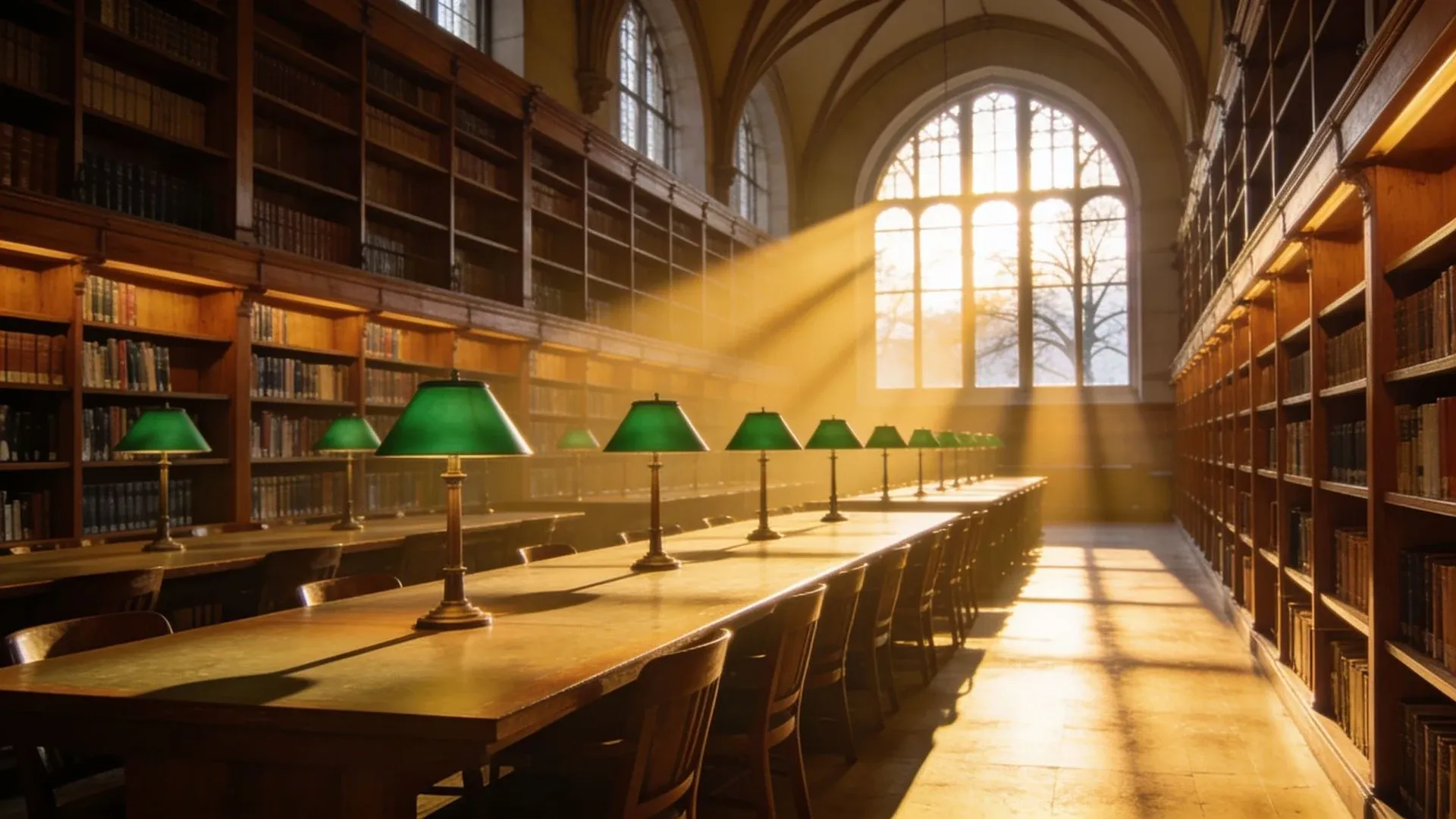
無人の公共閲覧室のエディトリアル写真。両側の壁に沿って、背の高いオークの書棚。緑のシェードのランプが並ぶ長机。高いアーチ窓から長い光の筋となって差し込む、低い冬の日差し。目線の高さのワイドショット、35mm、静かで温かな雰囲気。
Flux 3 Imageのバウンディングボックスによるレイアウト指定
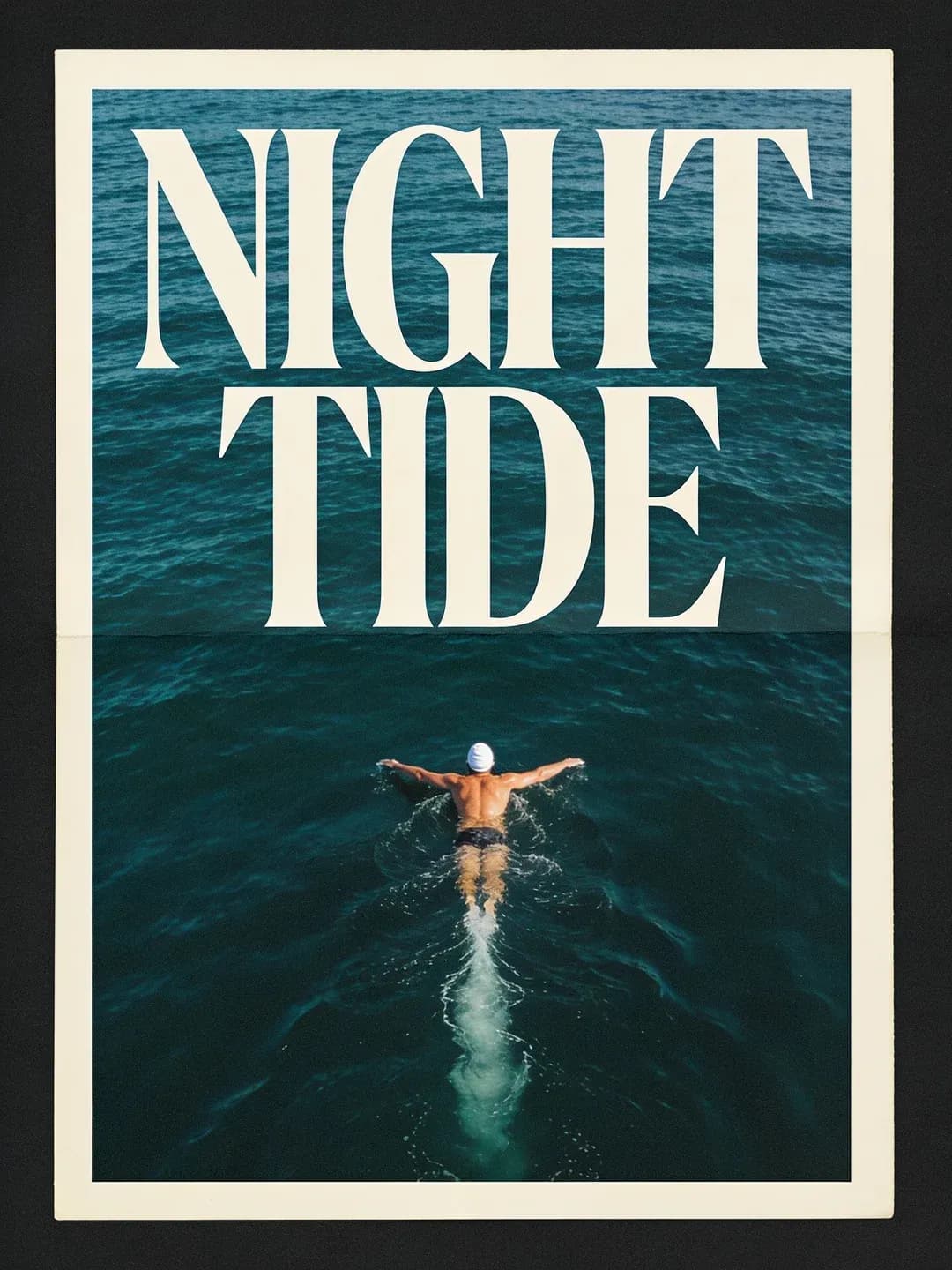
レイアウト指定のプロンプトは、2つの部分でできています。1つ目は、各要素に短いidを付けたキャプション。2つ目は、idごとに1行ずつ書く、ボックスと説明です。ボックスは上、左、下、右の順で、縦横とも0〜1000の座標を使います。数値はどの縦横比でも同じように通用します。先に縦横比を決め、文字のかたまりごとに1行を割り当ててください。
| 部分 | 書く内容 | 例 |
|---|---|---|
| キャプション | 場面の説明。各要素の後ろにidを付ける | タイトル<title_1>の下を泳ぐ水泳選手<swimmer_1> |
| id | 短く、小文字で、番号付き | swimmer_1、title_1 |
| bbox | 上、左、下、右を0〜1000の数値で | [620, 380, 900, 620] |
| desc | 見た目、色、ポーズ、正確な文言 | 「NIGHT TIDE」と書かれたクリーム色の大文字 |
Flux 3 Imageの編集:1つの指示を3部構成で書く
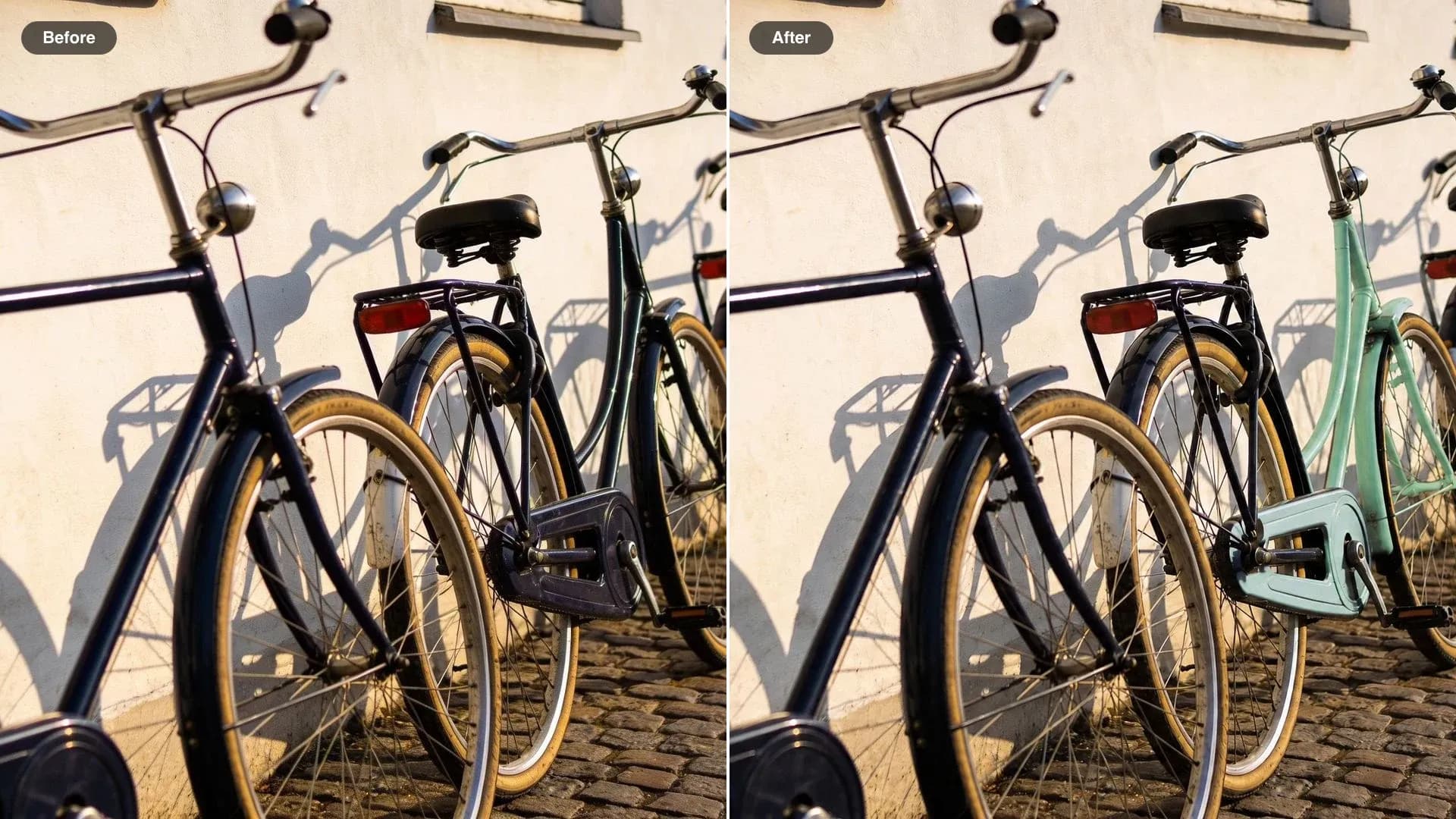
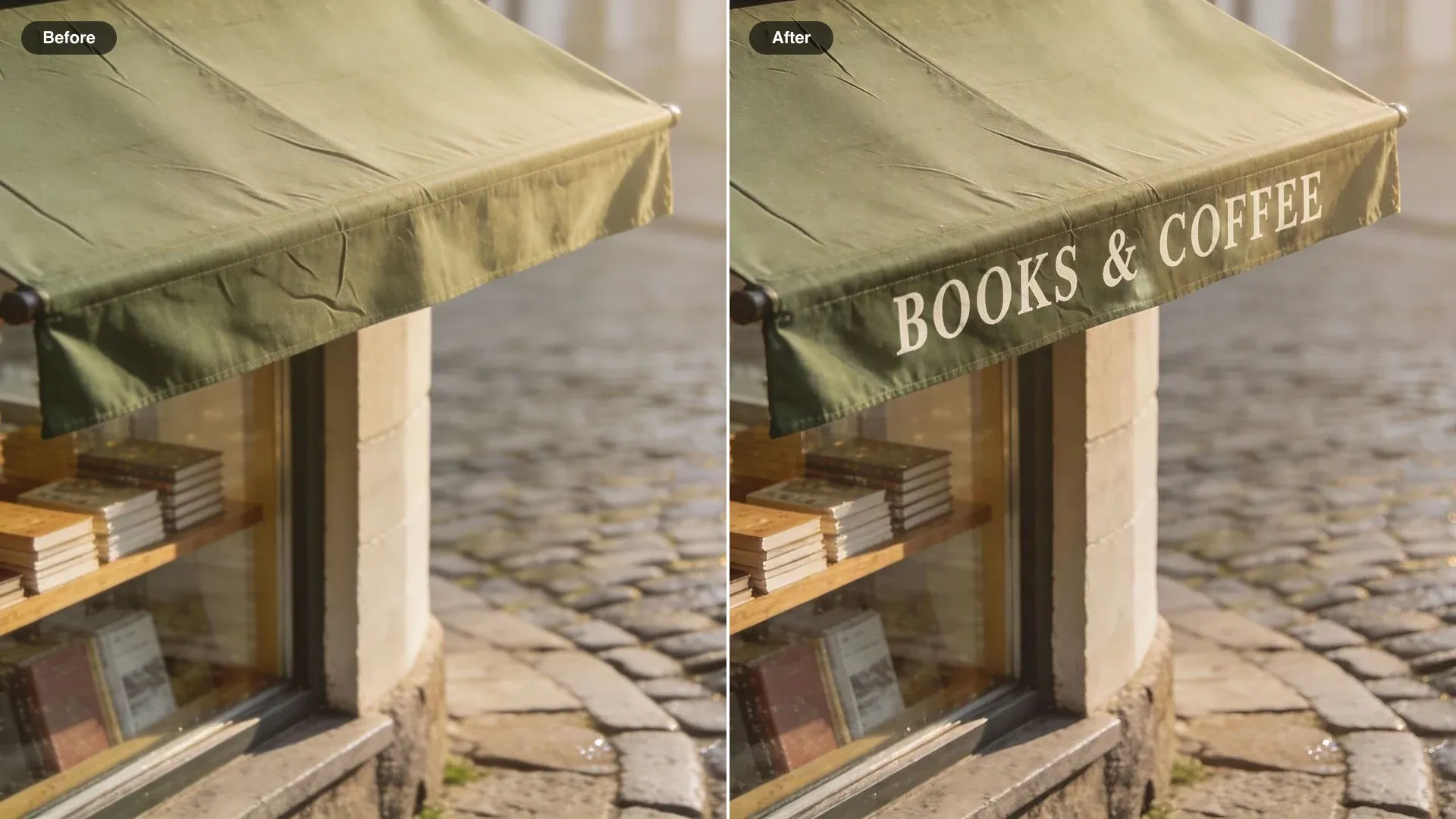
マスクも編集モードもありません。画像を送り、変更を指示の形で書きます。対象を名指しし、変更内容を伝え、残すものを並べてください。値が厳密に決まっているときは、そのまま書きます。色ならカラーコード、文字ならその文言を「」で囲みます。
Flux 3 Imageで最大10枚の参照画像を組み合わせる
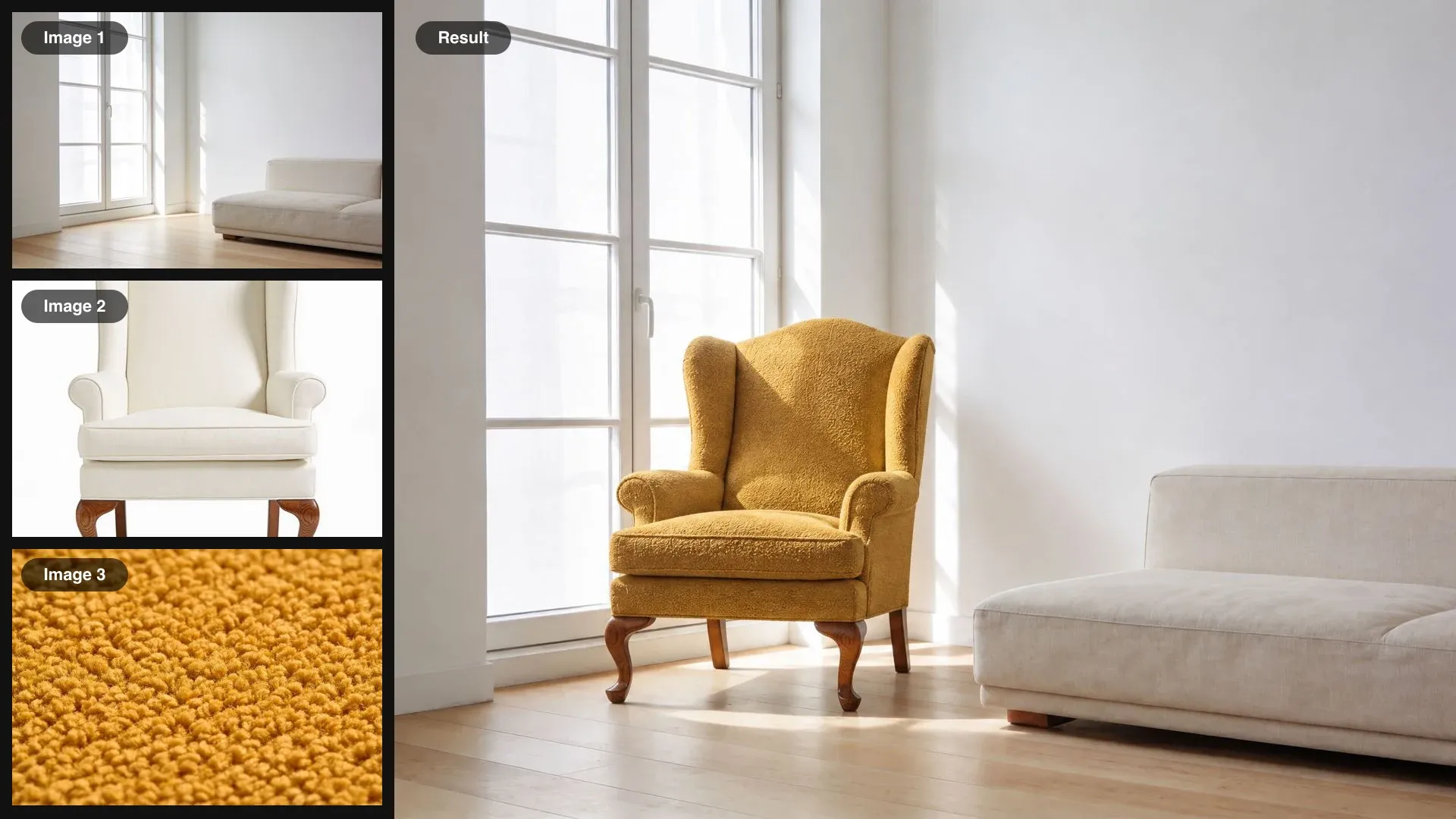
参照画像は位置番号で指し、1枚に役割を1つ与えます。Flux 3 Imageは画像を順番に読み取ります。縦横比を指定しないかぎり、出力は1枚目の形になります。商品を部屋のカットに置くような、インテリアやEC向けの合成にも向いた使い方です。
| 役割 | 提供するもの | 書き方 |
|---|---|---|
| 場所 | すべてを置く部屋や場所 | 画像1のリビング |
| 商品 | 形と仕上げを保ちたい物 | 画像2のアームチェア |
| 素材 | 色、布、質感 | 画像3の生地で張る |
| 被写体 | 見分けがつくように保ちたい人や動物 | 画像4の女性 |
Flux 3 Imageでボックス単位の編集:保持、移動、新規、削除
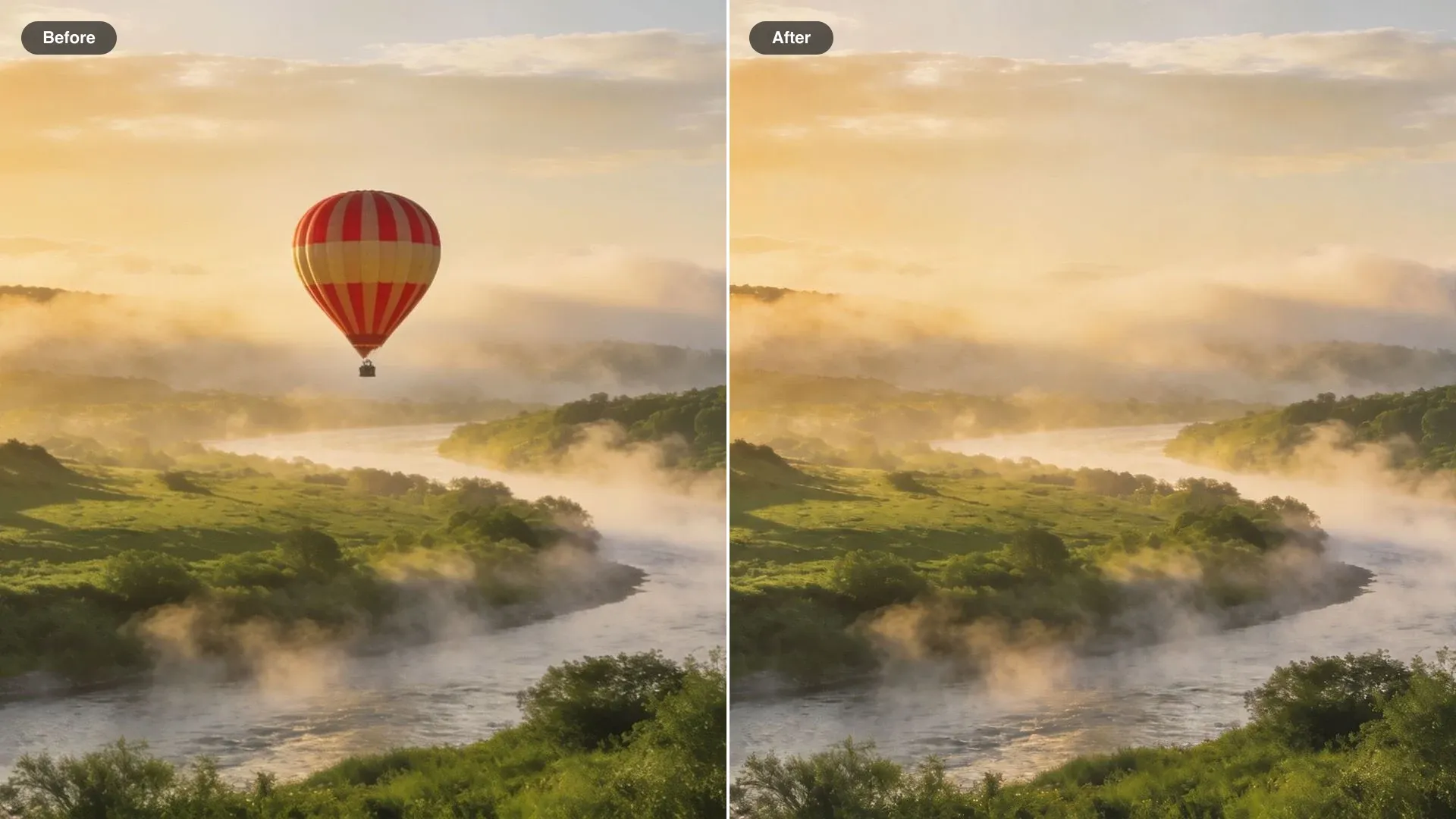
編集を1つの要素にだけ当てたいときは、元画像のほうも行で書き表します。各行に、その要素が今どこにあり、どこへ移したいかを書いてください。これで、何を保ち、何を動かし、何を新しく作るかがモデルに伝わります。
| 行 | 書き方 | 効果 |
|---|---|---|
| 保持 | 変更前と変更後で同じボックス | 今の位置にそのまま残る |
| 移動 | 元のボックス、続けて新しいボックス | 要素を動かす、またはサイズを変える |
| 新規 | 元はなし。移動先のボックスと説明 | そのボックスの中に追加、置換、色替えをする |
| 削除 | その要素のボックス、移動先はなし | 取り除き、空いた部分を埋める |
Flux 3 Imageの解像度、縦横比、グラウンディング
下書きは小さく、仕上げは大きく。解像度を変えると新しい生成になるため、下書きと最終版で構図が変わることがあります。
| 設定 | 選択肢 | やること |
|---|---|---|
| 解像度 | 768px正方形、1K、1.5K、2K、4K | 768pxで試し、2Kか4Kで仕上げる |
| 縦横比 | 21:9から9:21までの15種類とauto | ボックスを書く前に決める |
| autoの縦横比 | 画像1に従い、なければ正方形 | 編集ではautoのままにする |
| グラウンディング | Web検索と画像検索。初期設定でオン | 下書きを速く回すならオフにする |
| オープンウェイト | 現在は商用ライセンス、将来公開予定 | 公開はBlack Forest Labsの発表で確認する |
よくある質問
媒体、被写体、場所、光、画角の順にプロンプトを書き、すべて肯定の形で表します。「車なし」ではなく「人けのない通り」のように書いてください。プロンプトと縦横比も合わせます。横長の画面には、その幅を埋める要素が要ります。
商用利用の可否は、ライセンスと利用規約で決まります。このガイドの時点では、Flux 3 Imageのウェイトは商用ライセンスでの提供です。納品や公開の前に、Black Forest Labsのライセンスと、使っているプラットフォームの規約を確認してください。参照画像に入れる商品、人物、ロゴの権利も、あわせて見ておくと安心です。
各ボックスは、上、左、下、右の4つの数字です。縦横比が変わっても、同じ0〜1000の座標を使います。キャプションの各要素にswimmer_1のようなidを付け、idごとに1行、ボックスと説明を足します。
必要ありません。まずは文章の指示から始めてください。ボックスの行を足すのは、似た物が複数あって文面だけでは特定できないときです。位置やサイズを正確に決めたいとき、特定の要素を動かしたり消したりしたいときも同じです。
位置番号で指します。画像1、画像2と数え、最大10枚です。1枚ごとに、場所、商品、素材などの役割を与えてください。そのうえで、全体がどう組み合わさるのかを書き添えます。
入れられます。文言を引用し、大文字か小文字か、色、書体の系統、揃え方を指定します。レイアウト指定のプロンプトでは、文字のかたまりごとに1行とボックスを割り当ててください。
本ガイドの作例の文字は、いずれも英字です。日本語は、このガイドでは確かめていません。試すなら、見出し1行だけを短く指定してください。文言は「」で正確に書き、置く場所と書体の系統を添えます。画数の多い文字は、原寸で崩れがないかを見てから使ってください。
プロンプトを詰めている間は、768px正方形の下書きサイズで回します。決まった1枚を2Kか4Kで書き出してください。初期設定の1Kは、Web用の画像の多くに足ります。
Flux 3 Imageは、Morphicに近日登場します。本ガイドの編集と複数参照のプロンプトは、Morphicにある画像モデルで今すぐ使えます。ページ内の作例も、すべてその方法で作りました。