Grok Imagine Image 2.0の機能と特長
Grok Imagine Image 2.0は、xAIが精度に寄せて設計した画像生成AIです。一貫しているのはコントロールという発想。指示は書いたとおりに反映され、文字は塗られるのではなく組まれます。編集が触れるのは一度に1領域だけ。仕上がった1枚は、配信するフォーマットの数だけ組み直せます。ポスターやYouTubeのサムネイル、ECの商品画像のように、文字と配置が少しずれただけでやり直しになる仕事ほど、この性格が効いてきます。
Image 2.0は現在、grok.com/imagineとGrokのiOS/AndroidアプリでQuality Modeとして一般提供されています。xAIのAPIでも、grok-imagine-image-2.0として使えます。Morphicでも、テキストから画像生成と画像編集に対応しています。編集に使える参照画像は最大3枚です。
| 機能 | できること | 最適な用途 |
|---|---|---|
| 指示に忠実な生成 | 要素の多い複合的なブリーフを細部まで反映する | 精密なレイアウト、アートディレクション |
| タイポグラフィとレイアウト設計 | デザイナーのように文字を組み、小さな文字も保つ | ポスター、インフォグラフィック、パッケージ |
| マジックワンドとセグメンテーション | 指した領域だけを編集し、周りには触れない | レタッチ、商品の差し替え |
| マルチリファレンス編集 | 最大5枚の入力画像を1回の生成でまとめる(Morphicでは3枚) | 合成、スタイル転写 |
| Smart Resize | 1枚の画像を9種類のアスペクト比に組み直す | キャンペーン用フォーマット、バナー、ストーリーズ |
指示に忠実な生成
目標は最初から一つ、実務でそのまま使える画像です。出発点はブリーフへの忠実さ。被写体、レイアウト、正確な文言、光。この4つを書き込んだプロンプトなら、4つとも反映されて返ってきます。指示が複雑なほど差が出て、一発で決まる確率が上がります。手直しも、作り直しではなく調整で済みます。
タイポグラフィとレイアウトの設計
多くの画像生成モデルは文字を描きます。Image 2.0は文字を組みます。描画に入る前に、デザイナーと同じ順序で文字の階層とレイアウトを決めるため、チュートリアルシートやインフォグラフィック、タイトル画面のように要素が詰まった絵でも構成が保たれます。小さな文字もにじみません。入れたい文言は「」でそのまま書き、置き場所を添えてください。書いたとおりに描画されます。なお本ガイドの作例は、画像内の文言がすべて英字です。日本語を入れるときは、見出し1行など短い単位から試すのが確実です。
マジックワンド、セグメンテーション、背景除去
制作は行ったり来たりするものです。だから編集も、画像全体の作り直しではなく領域単位で進みます。マジックワンドは指した場所だけを描き替え、周りには触れません。セグメンテーションなら、衣服1点、ラベル1枚、面一つといった細かい範囲を選んで変えられます。背景除去は被写体を透過背景で書き出すので、そのまま別の制作物に置けます。
マルチリファレンス編集
1回の生成で受け取れる入力画像は、GrokアプリとxAIのAPIなら最大5枚、Morphicなら最大3枚。合成という作業そのものを、プロンプトに載せ替えられます。1枚は製品、1枚はスタイル、1枚はシーン。手で重ねる代わりに、モデルが一度にまとめます。渡した内容はそのまま保たれるため、出てきた製品は、渡した製品だと一目でわかります。
Smart Resize
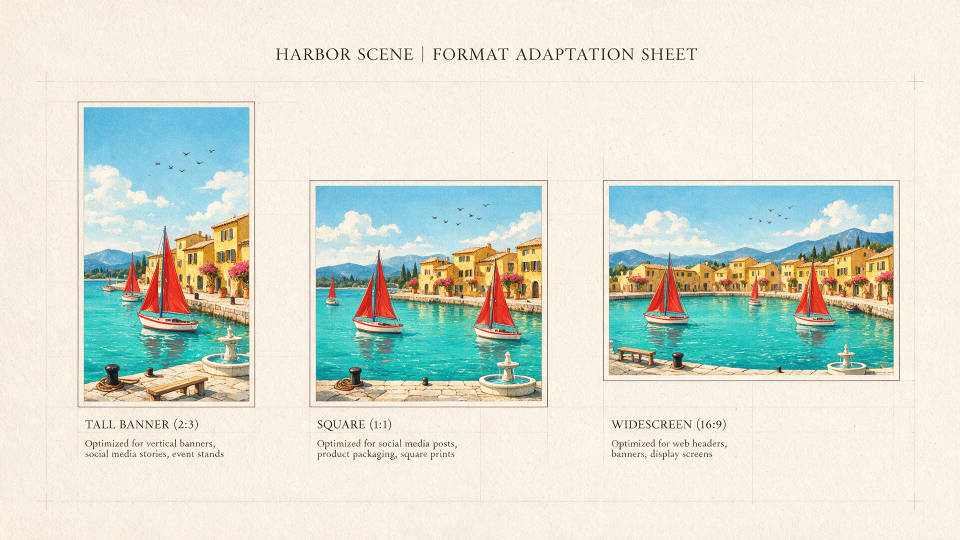
1枚を、必要な形すべてに。比率を選ぶと、モデルは切り抜かずに新しい画面を描き足して構図を組み直します。対応するのは縦長1:2から9:16、正方形、16:9、横長2:1までの9種類。完成したメインビジュアルが、コンセプトを作り直さないままキャンペーン一式になります。
テンプレートとワールドビルディング
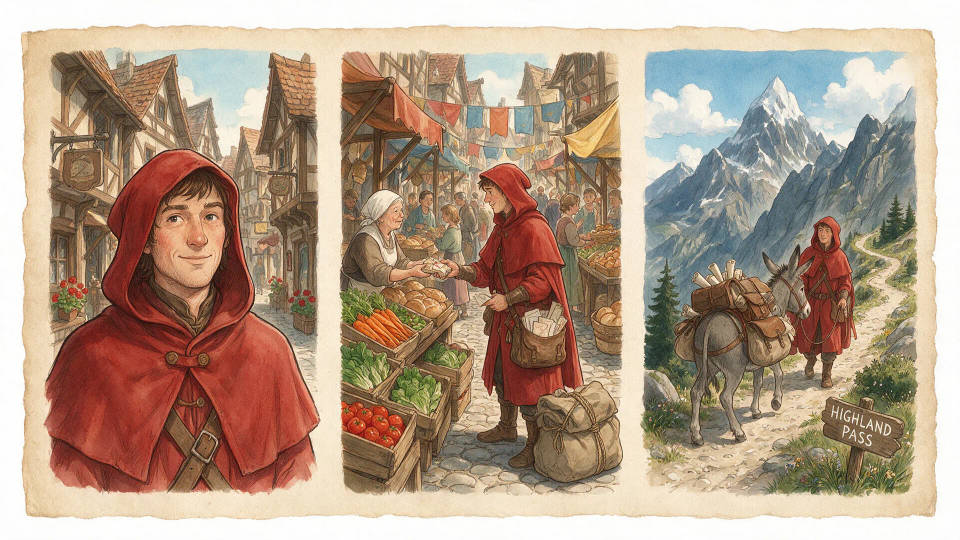
テンプレートは、定番の作業に段取りを用意したひな形です。写真の補正、商品の色替え、EC用の商品画像、証明写真、アイコン、マスコット、ゲームアセット、グッズ。入力素材を渡すだけで形になります。もう一つの使い道が世界観づくりです。生成をまたいでも絵柄が保たれるので、キャラクター、その舞台、手にする小物を別々に作っても、同じ世界の一部として並びます。VTuberの立ち絵や同人誌の設定資料のように、「同じ子に見えること」が前提の制作と相性がよく、そのまま動画制作へ渡せます。
Grok Imagine Image 2.0のユースケース
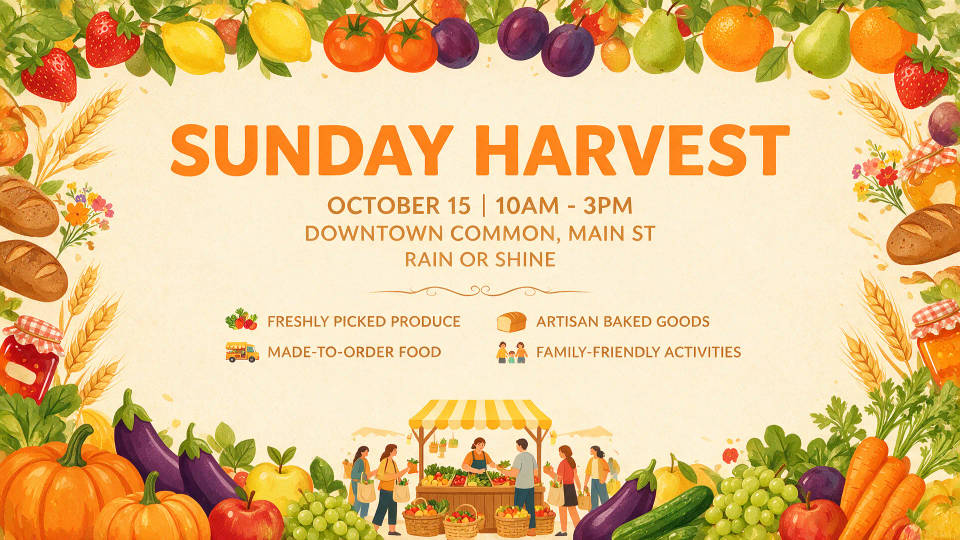
文字がそのまま出るポスター
見出し、サブ見出し、情報の優先順位をプロンプトで決めれば、レイアウトまで組んだ状態で返ってきます。文言は指定どおり。イベント告知のように、小さな文字まで読ませたい紙面でも地の模様に溶けません。
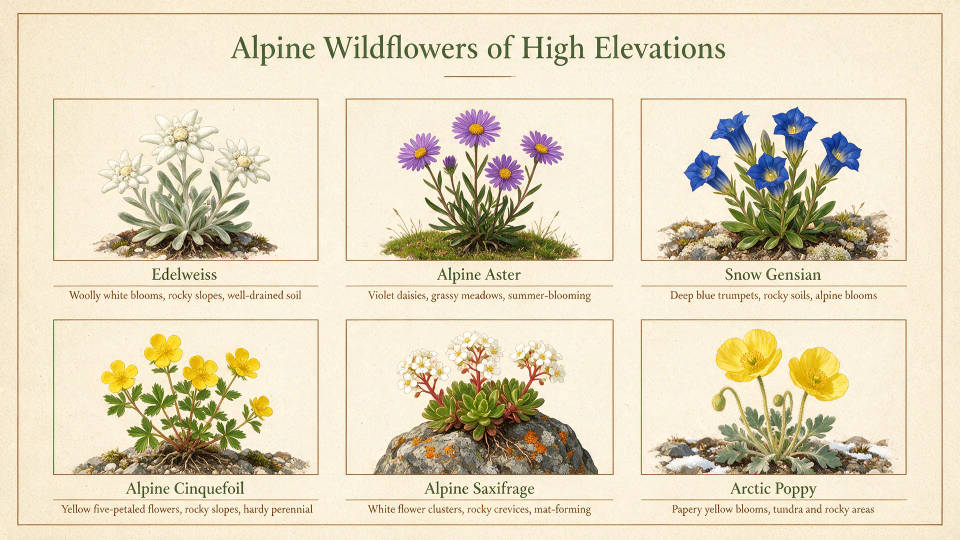
インフォグラフィックと手順シート
情報量が多くても、論理の筋は崩れません。番号を振った手順、正しい対象を指す矢印、読めるキャプション。工程図や作り方シートが、一度の生成で組み上がった状態で出てきます。
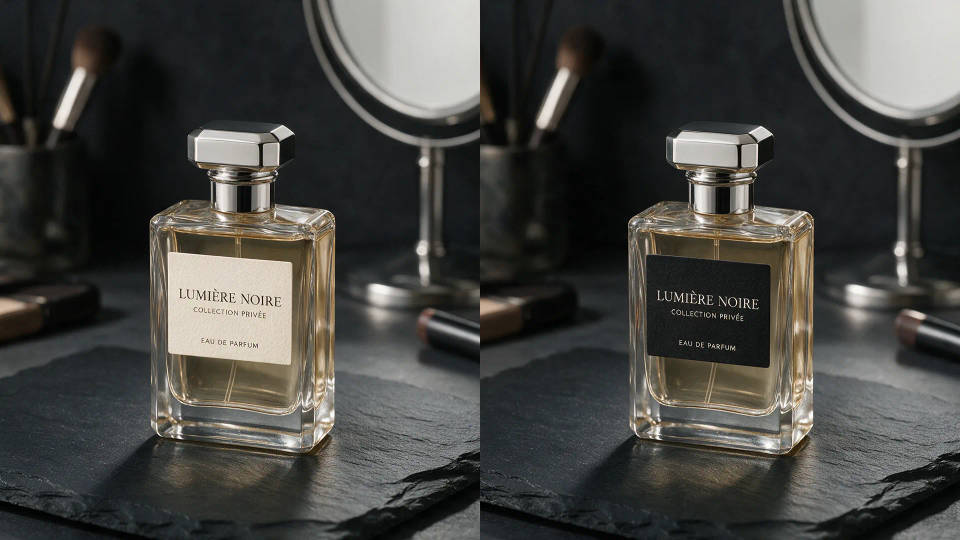
商品とECサイト向けの部分編集
ラベル、色違い、背景。変えたい部分だけを指せば、光も影もフレームの残りもそのままです。カタログや商品ページの差し替えが、現実的な作業量に収まります。
1枚のビジュアルを、あらゆるフォーマットへ
Smart Resizeが、完成した1枚をストーリーズ、バナー、正方形、ワイドのスライドへ組み直します。切り抜きではなく描き足しなので、Xの投稿でもYouTubeのサムネイルでも構図が整って見えます。
絵柄がそろう世界観
キャラクター、その舞台、持ち物を別々のプロンプトで作っても、絵柄は同じまま。この一貫性は編集にも引き継がれます。pixivやXへ連作として出すときも、点数が増えたまま一つの世界に見えます。
写真の補正と証明写真
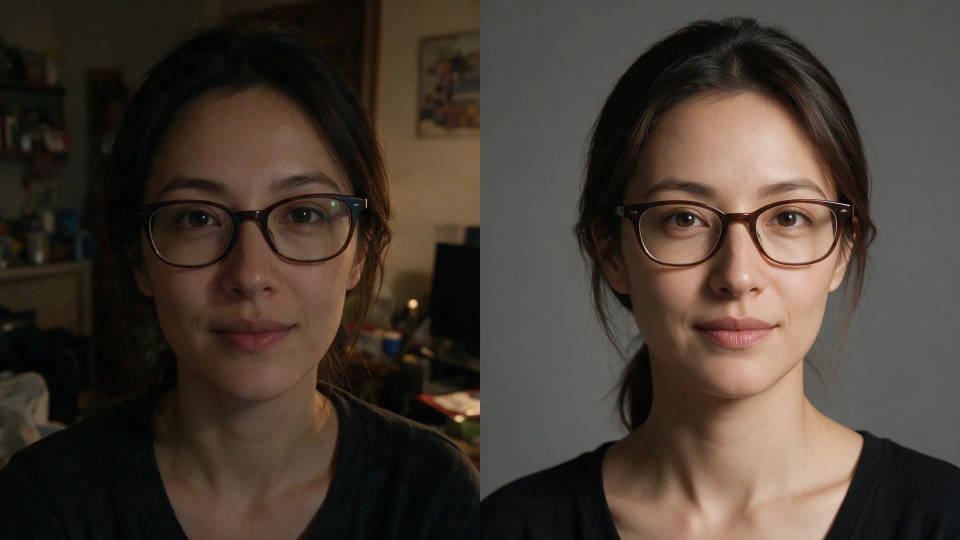
マジックワンドでのレタッチ、背景除去、証明写真テンプレート。手元の写真を、そのまま使えるアセットに変えられます。編集が触れるのは、指定した箇所だけです。
Grok Imagine Image 2.0を使いこなすコツ
Image 2.0が応えてくれるのは、構造化されたブリーフと、作り直さずその場で直す習慣です。仕上がりの差は、次のような手順でほとんど決まります。
- キャプションではなくブリーフを書く。被写体、レイアウト、正確な文言、スタイル、光。細部に従うモデルには、細部を渡します。
- 画像内の文言は「」で囲む。書いたとおりに描画されるからこそ、ポスターやパッケージ、ラベルで効いてきます。日本語を入れるときは、まず短い1行で確かめます。
- レイアウトは構造で伝える。「上3分の1に見出し、右下に製品、その下にキャプション」は、「きれいなポスターのレイアウト」より確実です。
- 作り直さず、指す。既存の画像を変えるなら、マジックワンドで領域を選び、変更点だけを書きます。
- 編集は一度に一つ。範囲を絞るほど残りが安定し、まとめて指示するより結果が読めます。
- 参照画像には役割を書く。上限はGrokアプリで5枚、Morphicで3枚。どれが被写体で、どれがスタイルで、どれがシーンかを明示します。
- 先に仕上げ、あとでリサイズ。メインビジュアルを確定させてから、Smart Resizeで各フォーマットへ組み直します。
- 繰り返す作業はテンプレートから。証明写真、商品撮影、アイコンは、あらかじめ手順が組まれています。
機能の一覧と仕様は、Grok Imagine Image 2.0のモデルページにまとめています。
Grok Imagine Image 2.0のプロンプトガイド
通るプロンプトは、短いデザインブリーフの形をしています。モデルは描画の前にタイポグラフィとレイアウトを設計するので、プロンプトの仕事は設計の材料を渡すこと。フレームに何があるか、どう並ぶか、文言は何か、光はどこから当たるか。この4点です。
| 要素 | 含める内容 | 例 |
|---|---|---|
| 被写体 | フレームに何がいるかを具体的に | リネンの布の上に置いた陶器のティーポット |
| レイアウト | どこに置き、どう関係させるか | 製品を中央に、下部にキャプション帯 |
| 正確な文言 | 画像内の文字を「」で指定 | ラベルに「HARVEST NO. 3」 |
| スタイル | 画法、配色、ムード | フラットなエディトリアルイラスト、抑えたグリーン |
| 光 | 光の向きと質 | 左からの柔らかな窓明かり |
具体例:
レモンショートブレッドのレシピカード。上部にセリフ体で「LEMON SHORTBREAD」。
左側に短いキャプション付きの手順を1から5まで縦に並べ、右下に焼き上がりの写真。
背景はクリーム色、細い罫線、柔らかく均一な光。フラットで印刷向き、装飾は足さない。
編集プロンプト
編集は新しいブリーフではなく、範囲を絞った指示です。マジックワンドかセグメンテーションで領域を選び、変える点だけを書き、何を残すかを添えます。
アームチェアの張地をフォレストグリーンのコーデュロイに変更。光、影、床、
それ以外はすべて元のまま保つ。
入力した内容は保たれるので、あとは進め方しだいです。1つの領域に1つの変更。フレームの残りはそのまま引き継がれます。5つの変更を1文に詰め込むより、小さな編集を重ねたほうが、途中のどのバージョンも使える状態で残ります。
マルチリファレンスプロンプト
入力画像の上限は、Grokアプリで5枚、Morphicで3枚です。どちらで使う場合も、モデルに推測させず、1枚ずつ役割を割り当てます。次の3枚構成のブリーフなら、どちらでもそのまま使えます。
画像1は製品:形、ラベル、色を正確に保つ。
画像2はスタイル:配色と粒子感を合わせる。
画像3はシーン:このカウンターの上、この光の中に製品を置く。
効いているのは、役割を名指ししていることです。役割のない参照画像は、背景も配色も構図も、まとめて結果ににじみます。役割を決めた参照画像は、頼んだ属性だけを持ち込みます。
Smart Resizeのワークフロー
リサイズは仕上げの工程として扱います。まず、設計した比率でメインビジュアルを作り込みます。それが確定してから、配信する各フォーマットへ組み直します。組み直したら、文字は毎回確認してください。モデルは新しい画面に合わせてレイアウトを設計し直すため、縦長の9:16では、16:9で横に並んでいた要素が縦に積み替わることがあります。この積み替えは意図された挙動です。ただし見出しの見え方だけは、書き出す前に一度目を通す価値があります。
弱いプロンプトと強いプロンプト
レイアウト、正確な文言、編集の範囲。この3つは運任せにせず、はっきり書きます。
| 焦点 | 弱い | 強い |
|---|---|---|
| タイポグラフィ | ジャズナイトのポスター | ジャズナイトのポスター。中央上部に幅広のセリフ体で「BLUE HOURS」、その下に日付と会場をスモールキャップスの1行で |
| 編集範囲 | 写真をもっと良く見せて | 被写体の顔だけを明るく、背景の露出と色は元のまま |
| 参照画像 | これらの画像を使って | 画像1のジャケットは正確に、画像2はポーズとフレーミング、画像3は配色を担当 |
よくある間違い
- 文言があいまい:画像内の言葉を「」で指定しないと、モデルが自前の文章を作ります。
- 編集せずに作り直す:全体を再生成すると、マジックワンドなら残せた構図まで失われます。
- 役割のない参照画像:何枚並べても、役割がなければ混ざるだけ。同じ画像でも、役割を振れば組み上がります。
- 編集をまとめる:「ラベルと背景と光を変えて」と一度に頼むと、どれも中途半端に終わります。範囲は一つずつ。
- 仕上げる前にリサイズ:組み直すのは確定した1枚であって、まだ動かしているドラフトではありません。
