Krea 3とKrea 2の違い
Krea 3は、手元の写真を編集するモデルです。最大3枚の画像を足して、人物、商品、スタイルを取り込めます。Krea 2は新しい画像を生成するモデルで、参照画像から読み取るのはスタイルだけです。被写体や構図は引き継がれません。
商品写真の背景替え、家族写真の合成、ポスターの差し替え。一部だけ直したくて、ほかは崩したくない作業では、この違いが効いてきます。
| Krea 2 | Krea 3 | |
|---|---|---|
| 設計の狙い | 選んだ雰囲気で新しい画像を作る | 画像を編集し、組み合わせる |
| 参照画像 | スタイルのみ:配色、質感、光 | 被写体、商品、スタイル |
| 手元の写真 | 残らない | 頼んだ変更だけを加えて残る |
| テンプレートとシリーズ | 非対応 | レイアウトを再利用し、デザインを展開 |
Krea 3のプロンプトの書き方:画像を番号で指定する
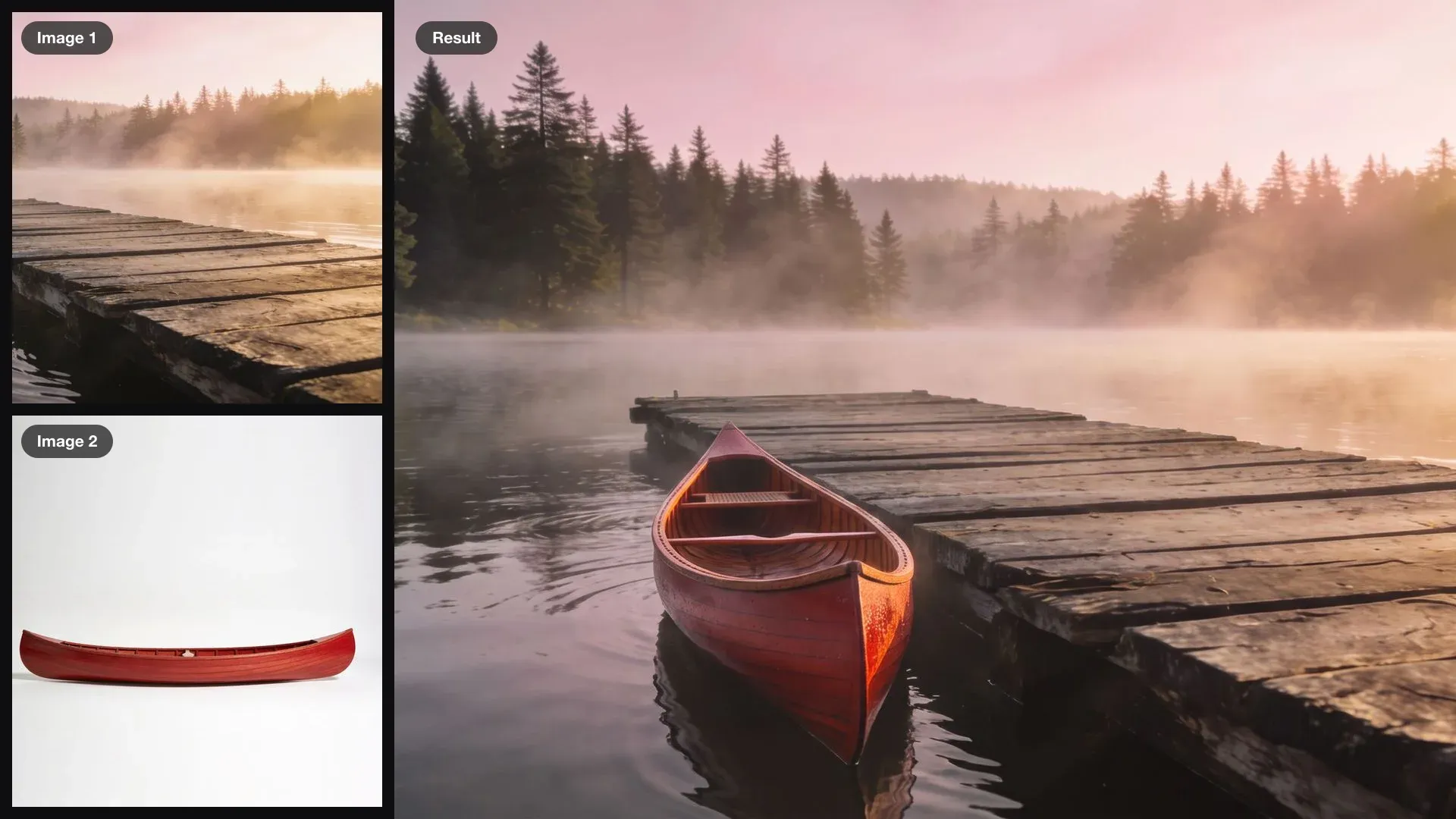
画像には、追加した順に番号が付きます。プロンプトでは、その番号で指し示します。画像1を編集するシーンか人物にします。ほかの画像には、1枚につき役割を1つだけ与えます(画像2の赤いカヌー、のように)。置く場所を書き、最後に光を合わせたい画像を指定します。
Krea 3で別々の写真の人物を1枚に合成する
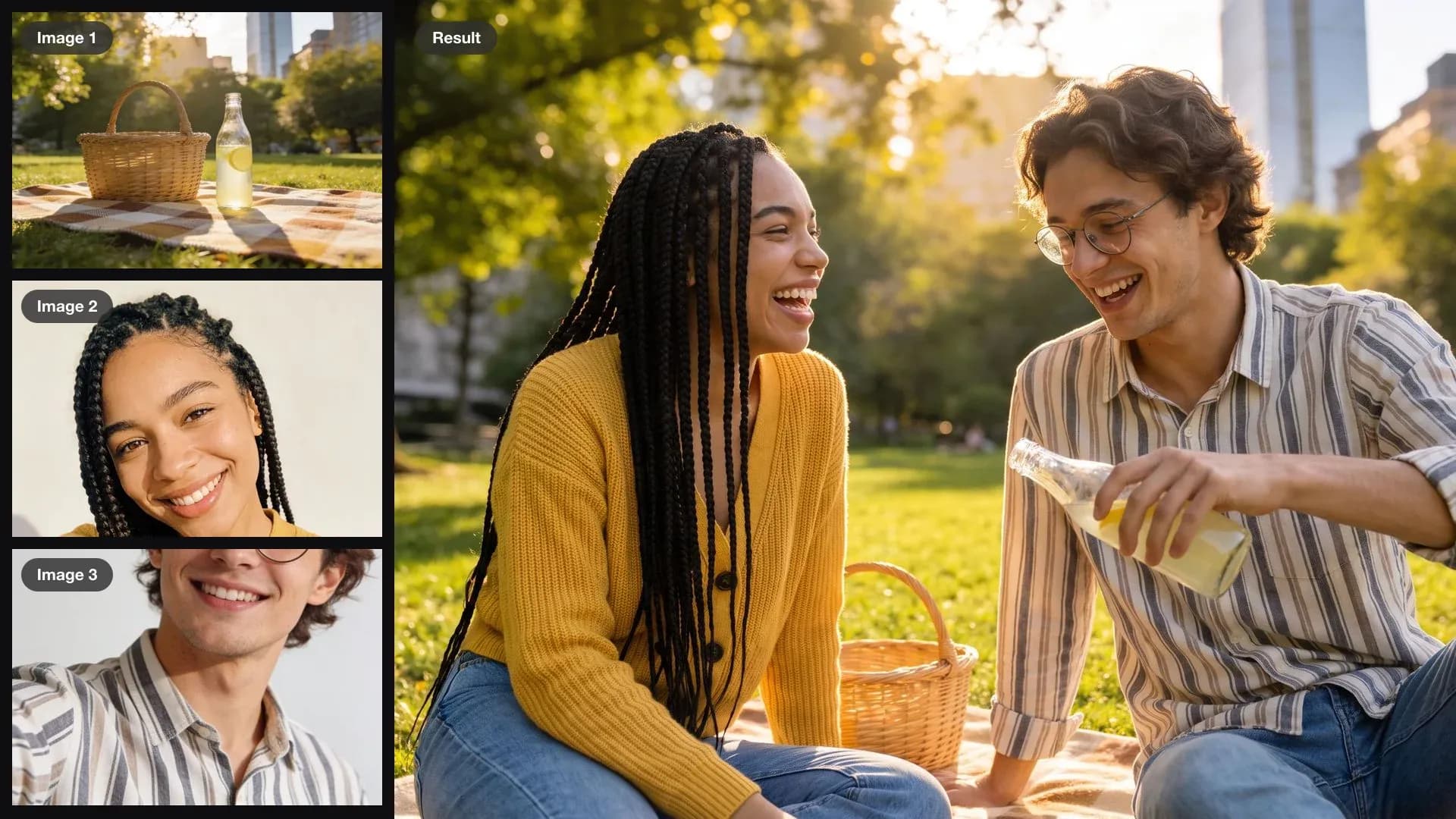
入力にはセルフィーが向いています。顔がはっきり写っていて、服と髪も見えるからです。2人が何をしているかを書き、そのうえで顔と服を保つよう頼みます。新しいシーンでも、本人だと分かる仕上がりになります。
Krea 3で商品をシーンに配置する
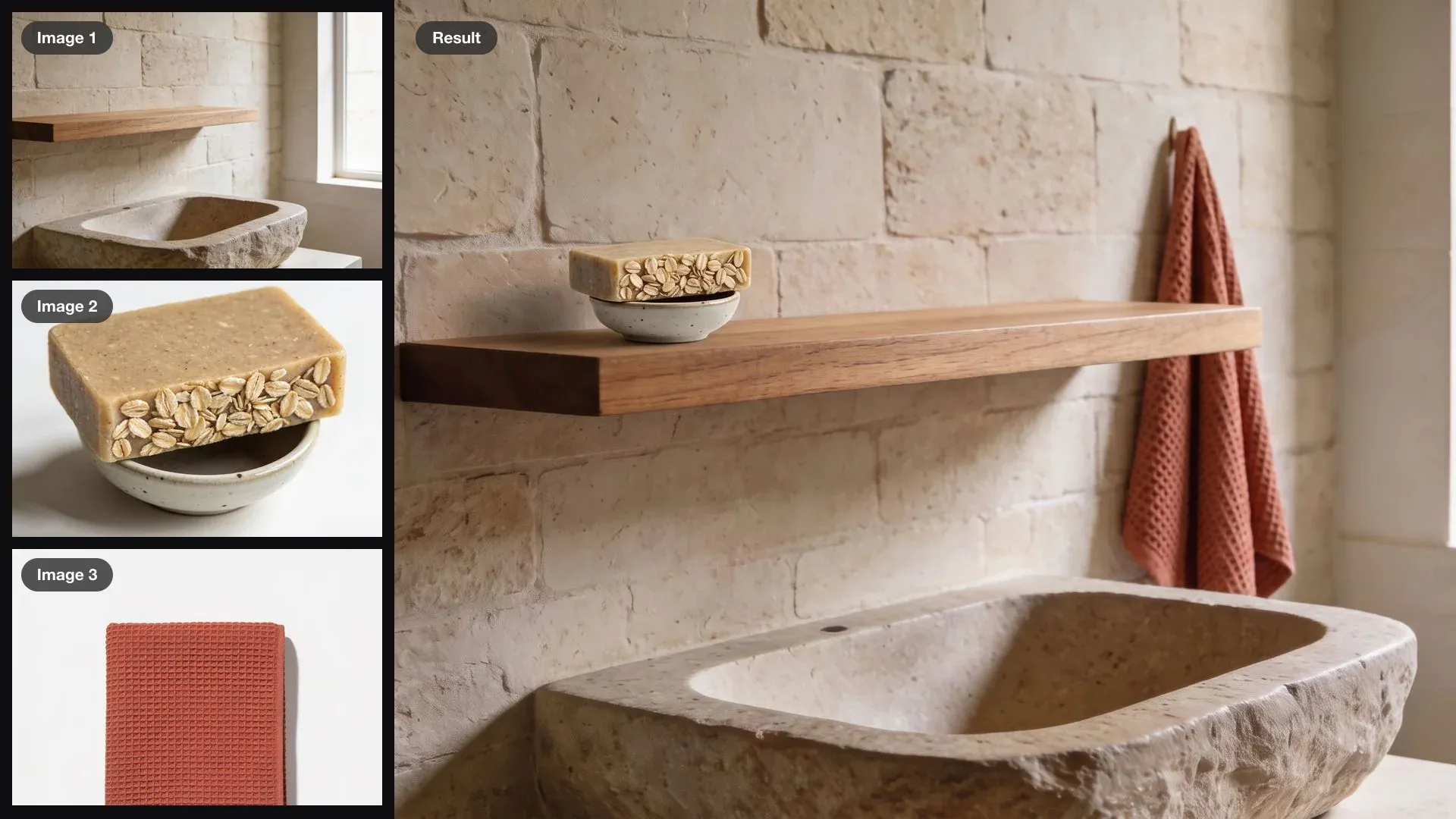
商品は、無地の背景で撮るか生成しておきます。置き場所は具体的に書きます。棚の上、洗面ボウルの脇、机の左側といった具合です。最後に動かしてはいけないものを書くと、部屋は撮影したままに保たれます。
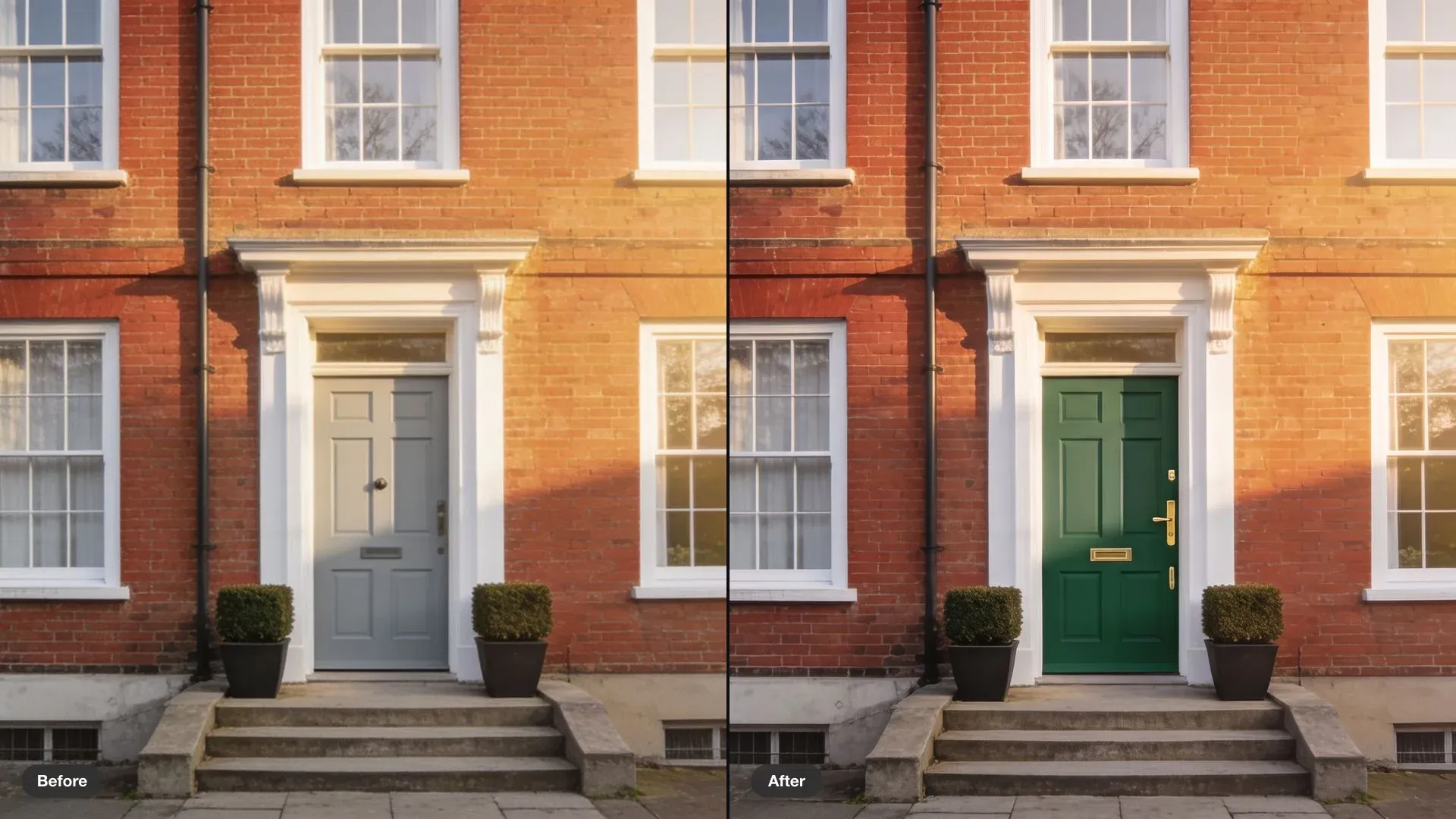
Krea 3で1か所だけ編集し、ほかは保つ
「だけ変更」と書いて、対象を1つ名指しします。そのあとに残すものを並べます。変更の隣にある部分から先に書いてください。そこが最も崩れやすいためです。
Krea 3でテンプレートを再利用する
完成したデザインを画像1、新しい写真を画像2にします。新しい見出しは大文字で引用し、変えない要素をすべて挙げます。小さな文字の行も忘れずに入れてください。
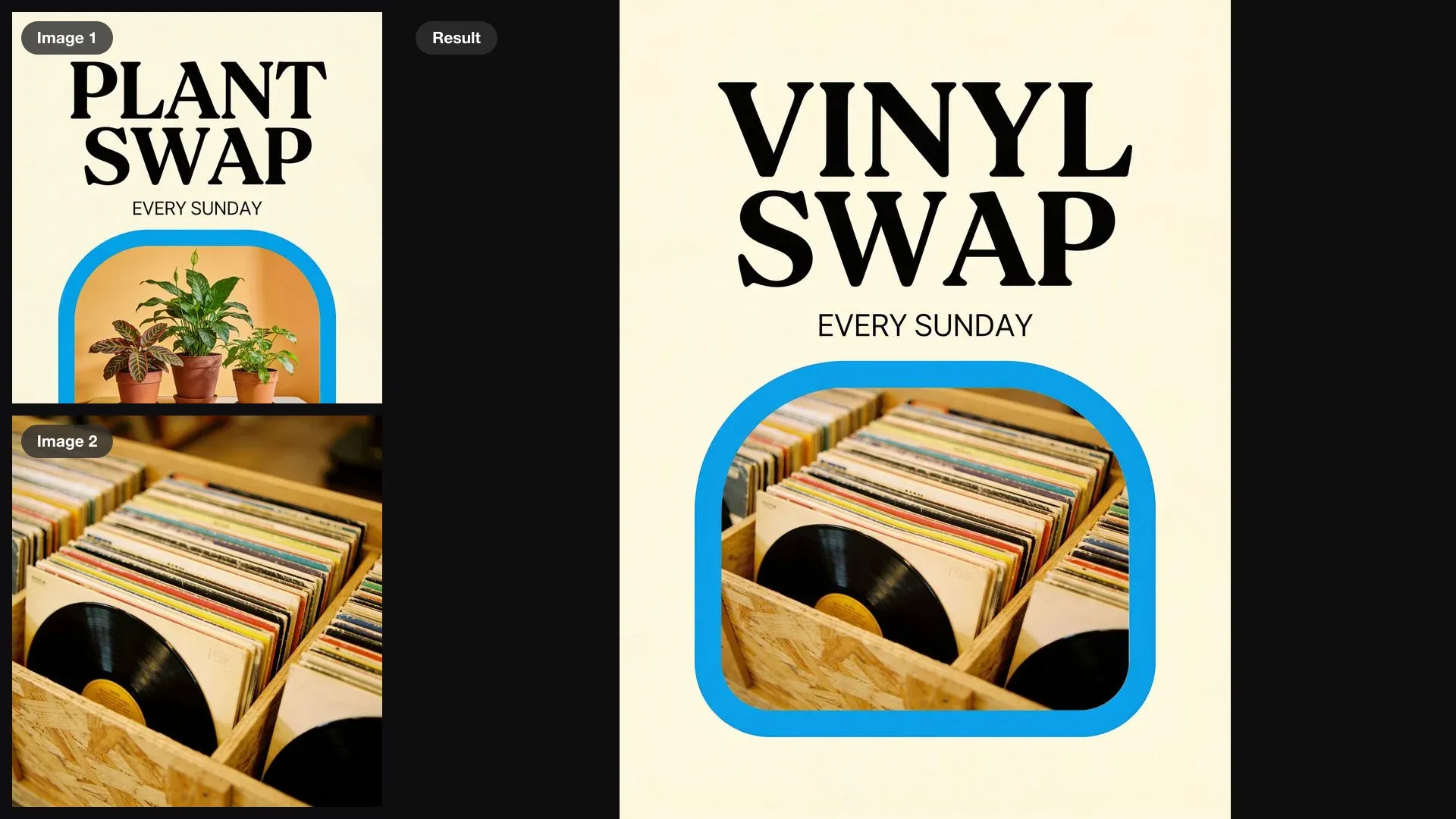
画像1のポスターを、レコード交換会用に作り直す。画像2のレコードをフレームに入れ、見出しを「VINYL SWAP」に変更。レイアウト、フォント、色、「EVERY SUNDAY」はまったく同じに保つ。
Krea 3で1つのデザインをシリーズにする
複数の号を1枚の画像に並べて頼むと、全体を見比べながら判断できます。号ごとに使う写真を番号で割り当て、全号に共通するものを書きます。ロゴ、書体、レイアウトです。
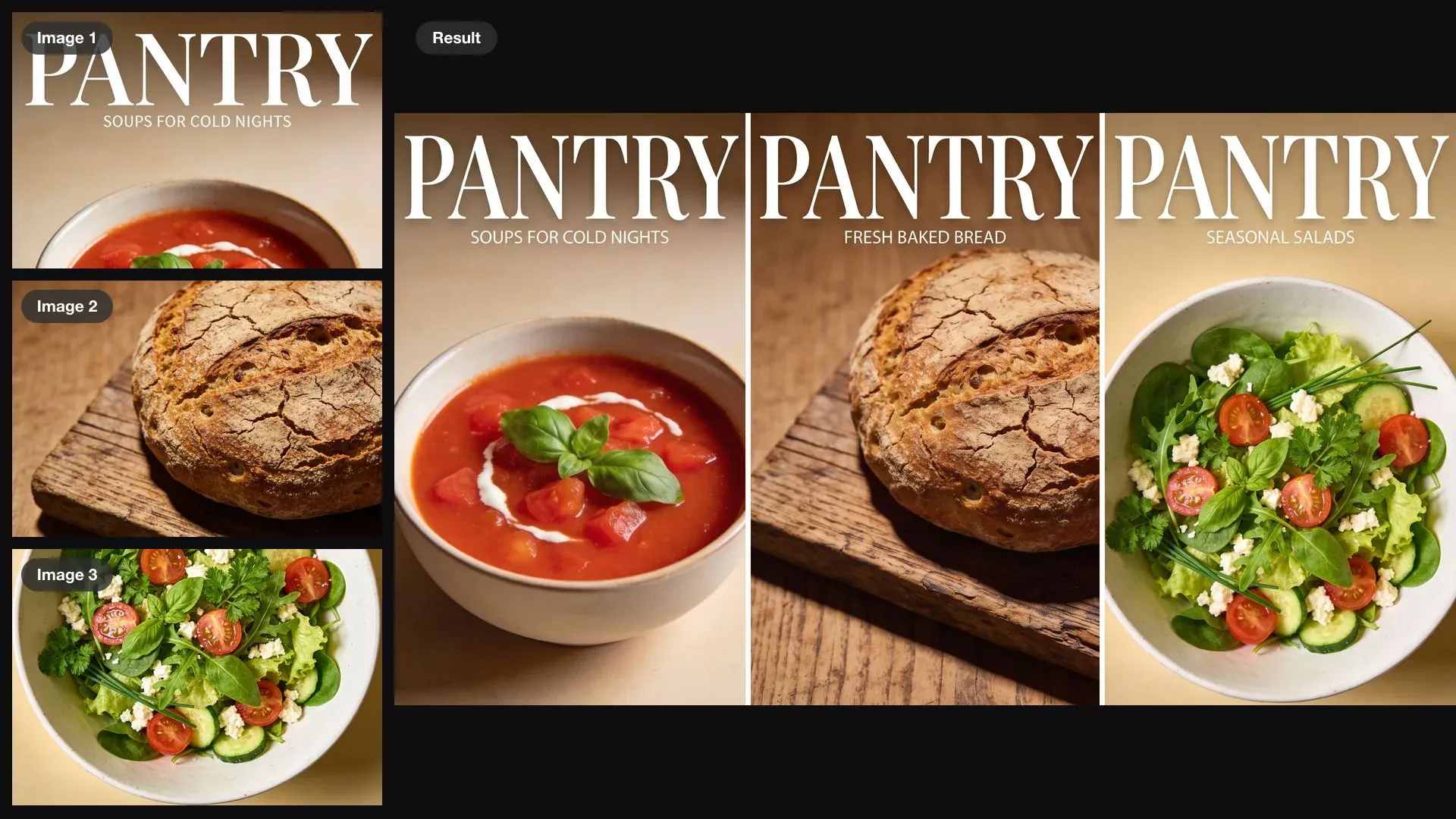
画像1のテンプレートで、PANTRYの続きの2号を作る。1号は画像2のパン、もう1号は画像3のサラダを使い、3号を横に並べて見せる。題字、書体、レイアウトは保ち、号ごとに短い新しいキャッチコピーを入れる。
Krea 3の設定と制限
Krea 3は、1回の実行で1枚を返します。いくつか試して見比べてください。
- 参照画像:1回の編集で最大4枚。1枚ごとに役割は1つ。
- 解像度:ネイティブ2K。Morphicでは1080pか1440pを選べます。印刷やトリミングには1440pが向いています。
- 縦横比:オートなら画像1に合わせます。9:16から21:9までの指定もできます。
- プロンプトのみ:参照画像なしでも生成できます。下地の画像を手早く作りたいときに便利です。
- 1回の結果:1枚。もう一度実行して見比べます。
よくある質問
追加した順の番号で指定します。画像1、画像2、というように書きます。画像1は編集する写真にして、ほかの画像が何を持ち込むかを添えます。たとえば「画像2のバッグ」です。
商用利用の可否は、生成に使うサービスの利用規約で決まります。納品や公開の前に、Krea 3を提供するサービスの規約と、使っているプラットフォームの規約を確認してください。入力した写真や商品画像に、他者の権利や肖像が含まれていないかも、あわせて見ておくと安心です。
最大4枚です。シーンに人物か商品を1〜2点足した2〜3枚で足りることが多くあります。1枚ごとに役割を1つにすると、プロンプトが分かりやすくなります。
明るく、はっきり写った顔の写真を使い、プロンプトに「顔と服を保つ」と加えます。2人が何をしているかも書くと、ポーズがシーンになじみます。
変えたい1つの前に「だけ変更」と書き、残すものを並べます。壁、光、構図などです。「すべて保つ」と書くより、名前を挙げた短いリストのほうが効きます。
変えられます。新しい文言は、読ませたいとおりに大文字で書き、変えない文字も指定します。公開する前に、小さな文字の行が崩れていないかを確認してください。
Krea 3は、Morphicで近日公開です。このページの作例は、Morphicのほかのモデルで作りました。入力画像はSeedream 4.5、編集はNano Banana Proで、示したプロンプトをそのまま使っています。