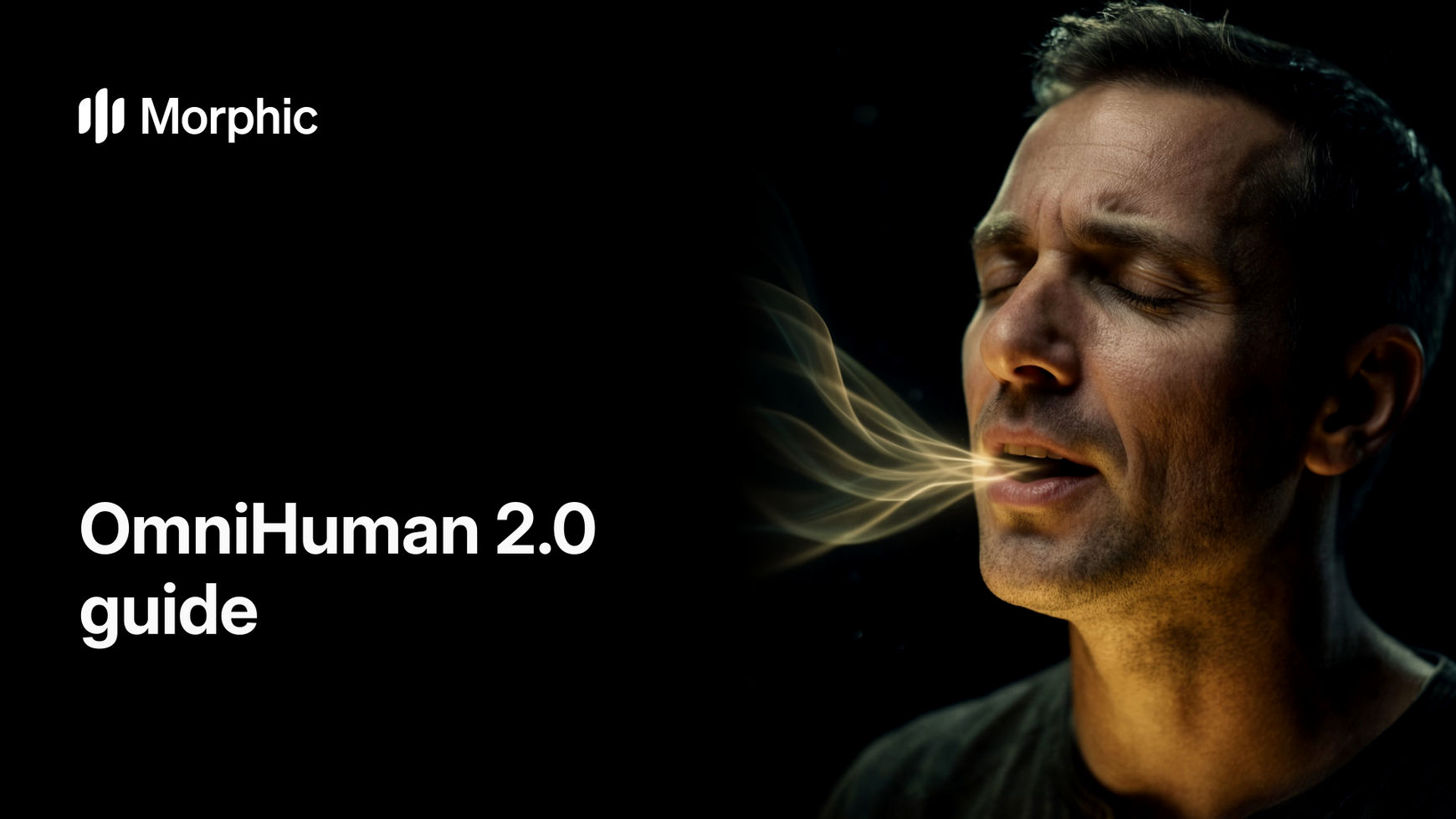
OmniHuman 2.0 の特徴
OmniHuman 2.0 は、1枚の写真から演技の全体を作ります。材料は音声だけです。どんな音が入っているかに加えて、どう言っているかも聞き取るので、声のトーンがそのまま表情に出ます。音を出して確かめてください。
講義動画も、縦型のショート動画も、語り手を写真と音声で用意できます。
写真1枚と息を弾ませた声:興奮と笑いが演技に表れる
BytePlus のローンチ投稿によると、2.0 の違いは3点です。
| OmniHuman 2.0 | 動画で何が変わるか |
|---|---|
| 音声を読み取る | 声のトーン、感情、一語一語が顔を動かします。ささやき、叫び、笑いが、それぞれ違う表情になります |
| どんな音声でも | 話し声、歌、会話のどれでも使えます。モードを切り替える必要はありません |
| 5分をワンテイクで | 60秒から延びました。講義や1曲まるごとが、つなぎ目のない1ショットになります |
OmniHuman 2.0 の仕組み
用意するのは2つで、3つ目は任意です。ほとんどの動画は、最初の2つだけで作れます。
| 入力 | 役割 |
|---|---|
| 写真 | 演者になります。顔がはっきり写り、カメラのほうを向き、完成動画にしたい構図の1枚を選びます |
| 音声 | 演技のもとになります。音声の長さが動画の長さを決め、最長は5分です |
| 演出メモ | 任意です。「落ち着いて温かく」「小さな身振り」のように、雰囲気や動きを短く書きます |
OmniHuman 2.0 に合う写真の選び方
結果を最も左右するのは写真です。モデルは見えているものを保つので、ピントが合い、明るい顔からは、鮮明で明るい演技が生まれます。
| 選ぶ条件 | 理由 |
|---|---|
| 顔は1つ、カメラのほうを向く | ほかの顔が写っていると、勝手に動いたり話し出したりすることがあります |
| 背景は無地か、ぼかしたもの | 背景が賑やかだと、動く要素が増えます。あとの背景テストで確かめられます |
| 口を閉じた、力の抜けた表情 | 言葉に合わせてモデルが口を開けます。満面の笑みの写真は、発話とぶつかります |
| 完成動画の構図で撮る | バストアップの写真は、バストアップの動画になります。身振りを入れたいなら、手の入る余白を残します |
| 再生先に縦横比を合わせる | リールやショートには縦長、講義動画や YouTube には横長の写真を使います |
| 文字、ロゴ、細かい柄は避ける | 小さな文字や細かい柄は、人物が動くとちらつくことがあります |
粘土のキャラクターやイラストも使えます。目と口がはっきり読み取れる顔に描いてください。
写真の例:顔は1つ、背景はぼかし
粘土のキャラクターが演者
OmniHuman 2.0 の音声を準備する
音声が演技そのものなので、言い方がそのまま画面に出ます。先に声を作るか録音して、動画を生成する前に聞き直してください。
| 音声の種類 | 準備のしかた |
|---|---|
| 話し声 | 声は1人分にして、下に音楽を入れません。間や笑いまで読み上げに込めると、顔がそれに付いてきます |
| 歌 | ボーカルを大きく、前に出します。にぎやかなミックスの下で歌が細いと、口が追う手がかりが減ります |
| 会話 | BytePlus は会話を入力として挙げています。短いやり取りで試し、各セリフが正しい顔に乗るか確かめます |
| 長尺 | 冒頭と末尾の長い無音は削ります。音声の1秒が、そのまま動画の1秒になります |
歌の音声:伸ばす音と息つぎが顔に出る
穏やかな講義:安定した温かい語り
同じモデルでも、言い方が違えば演技は大きく変わります。ささやき、叫び、笑いは、それぞれ別の演技になります。
ささやき
叫び
笑い
OmniHuman 2.0 で5分のワンテイクを作る
1つのショットを、最長5分まで続けられます。2.0 より前は、60秒を超えると分けて生成し、つなぐ必要がありました。つなぎ目で顔や光、背景が飛ぶことがありました。ワンテイクなら、それを避けられます。ただし、写真と音声が最後までもつことが条件です。
1枚の写真から、75秒の講義を1テイクで
- 台本を最後まで書き、声を1回でまとめて生成します。始めから終わりまで、トーンがそろいます。
- 一度通して聞き、読み間違いを直してから動画を生成します。あとで直すと、テイク全体をやり直すことになります。
- 落ち着いた、ニュートラルな表情の写真を選びます。冒頭の1行だけでなく、音声のすべての場面で使う顔です。
- 台本の真ん中あたりから20秒のテストを先に生成し、そのあとで全体を生成します。
OmniHuman 2.0 の演出メモの書き方
演技の大部分は音声が担います。特定の動きがほしいときだけ、短い演出メモを足します。書くのは言葉の中身ではなく、話し方や動きです。
メモの例は、英語の文のまま載せています。意味は括弧の中に添えました。
| ほしい演技 | 書く例 |
|---|---|
| 落ち着いた解説者 | calm and warm, small natural head movement, background stays still(落ち着いて温かく、頭の動きは小さく自然に、背景は動かさない) |
| 元気な配信者 | upbeat and friendly, expressive face, small hand gestures(明るく親しみやすく、表情は豊かに、小さな手の身振り) |
| 語り手 | slow gentle movement, nostalgic smile, pauses between lines(ゆっくりやさしい動き、懐かしむ笑み、セリフの間に間を置く) |
| 歌い手 | eyes closing on the long notes, gentle sway, emotional(長い音で目を閉じ、ゆるやかに揺れ、感情を込めて) |
| キャラクター | bouncy head movement, playful expressions, keep the drawn style(弾むような頭の動き、遊び心のある表情、描かれた画風を保つ) |
OmniHuman の背景がちらつく理由と対策
BytePlus のローンチ用デモを見た一部の人が、話している間に背景が揺れることに気づきました。音声駆動のモデルは、顔だけでなくフレームの全体を、毎フレーム描きます。話者の後ろの人、棚、看板、柄など、写真の中のどれもが動く可能性があります。描くものが多いほど、動くものも増えます。
Morphic で検証しました。顔も声も同じにして、背景だけを2通り用意しています。賑やかなカフェの背景では、後ろの人たちが勝手に振り向いて動きます。背景のフレーム間の変化は、無地の壁の約2.3倍でした。
賑やかな背景:後ろの人たちが動き出す
無地の壁:顔も声も同じで、背景は保たれる
背景を動かさない手順は5つです。
- 背景は無地か、ぼかしたものにします。賑やかな写真しかないときは、人物はそのままに、背景だけを無地の壁に差し替えます。上の無地の例も、この方法で作りました。
- フレームに入れる顔は1つだけにします。ぼけていても、端にいても、ほかの人は切り取るか消します。
- 人物の後ろに細かい要素を置きません。文字、タイル、小物の並ぶ棚、イルミネーションなどです。
- 演出メモに background stays still(背景は動かさない)を加えます。
- 長いテイクの一部がまだ揺れるときは、その区間だけを単独で生成し直して差し込みます。切り替えは、カットが目立ちにくい話の切れ目で行います。
この検証には、Veed Fabric を使いました。OmniHuman 2.0 はまだ Morphic にないためです。写真1枚からフレーム全体を描くモデルなら原因は同じなので、対策もそのまま使えます。
OmniHuman 2.0 のコツ
| コツ | 理由 |
|---|---|
| 動画より先に音声を直す | 動画は話し方をそのまま写します。平板な読み上げからは、平板な顔が生まれます |
| 5分の前に20秒で試す | 構図、背景、表情の問題を、わずかな費用で先に確かめられます |
| 最初の表情はニュートラルに | 顔は、その1枚を出発点に、音声のあらゆる感情へ動いていきます |
| 話し声のトラックに音楽を入れない | 声の下に音楽があると、どの音が言葉なのか見分けにくくなります |
| 1枚の写真に顔は1つ | フレーム内の顔はすべて、モデルが動かす可能性があります |
| 写真の縦横比を再生先に合わせる | 完成した動画をあとから切り抜くと、手や身振りが切れることがあります |
OmniHuman 2.0 と Veed Fabric
どちらも、写真1枚と音声1本から、話す動画を作ります。Veed Fabric は今日から Morphic で使え、このガイドの例はすべてそれで作りました。OmniHuman 2.0 は近日公開です。
| OmniHuman 2.0 | Veed Fabric | |
|---|---|---|
| Morphic での提供 | 近日公開 | 提供中 |
| 入力 | 写真1枚と音声1本 | 写真1枚と音声1本 |
| 最長のワンテイク | 5分 | 5分 |
| 音声 | 話し声、音楽、会話 | あらゆる言語の話し声 |
| スタイル | 2.0 については未公開 | 写真、イラスト、3D、粘土、アニメ |
| 解像度 | 2.0 については未公開 | 480p または 720p |
Morphic で今すぐ話す動画を作る
- Copilot を開き、顔が1つはっきり写り、背景が無地の写真を添付します。
- 自分の声か曲のトラックを添付します。台本から声を作りたいときは、先に Copilot へ声の生成を頼みます。
- Veed Fabric で話す動画を作るよう頼み、短い演出メモを添えます。結果はダウンロードするか、エディターで開きます。
よくある質問
演者の写真1枚と、音声1本を用意します。写真が登場人物と構図を決め、音声が話す内容や歌う内容、そして言い方を決めます。雰囲気や動きを指定したいときは、短い演出メモを足します。
商用利用の可否は、モデルごとの利用規約で決まります。このガイドでは判断できないため、公開前に BytePlus と Morphic の最新の規約でご確認ください。素材の権利も確認が要ります。実在の人物の写真は、本人の許可を得たものだけを使い、音声や曲は、自分で録音したか、利用の権利を持つものにしてください。
音声駆動のモデルは、フレームのすべての画素を描くため、賑やかな背景の細部が揺れたり、ほかの顔が動き出したりします。背景は無地かぼかしにし、フレーム内の顔は1つにして、演出メモに background stays still(背景は動かさない)を加えてください。
BytePlus によると、途切れないワンショットで最長5分です。前のバージョンは60秒でした。動画の長さは、音声の長さで決まります。
はい。話し声に加えて音楽も入力にできます。口が追う言葉の手がかりを残すため、ボーカルは明瞭に、ミックスの前面に置いてください。
以前のバージョンの OmniHuman は、写真に加えて、漫画風やスタイライズされたキャラクターも動かしていました。2.0 の対応スタイルは、BytePlus がまだ詳しく公表していません。目と口がはっきり読み取れる顔を用意し、先に短いクリップで試してください。顔出しなしで解説動画や配信を作りたいときも、同じ手順でキャラクターの顔を確かめられます。