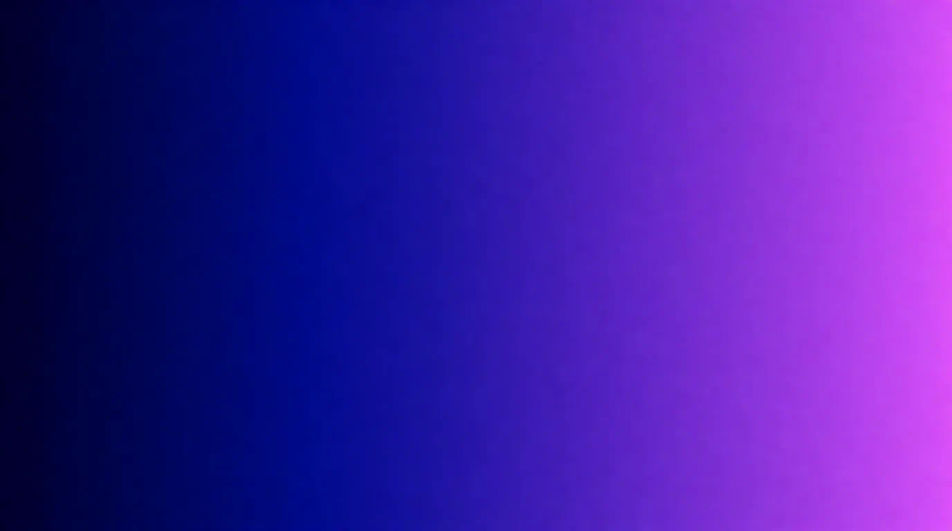
PowerPointのAI背景
MorphicのAI画像生成ツールで、PowerPoint背景をブラウザ上で直接作成できます。グラデーションを重ねたテック風スライド、データビジュアライゼーション向けのミニマルな幾何学背景、フォトリアルなプロフェッショナルな会議室シーンなどを生成できます。Style Transferで配色を固定し、あらゆる背景を数秒でブランドに合わせて調整できます。
作成できるPowerPoint背景
構築できるPowerPoint背景の構図

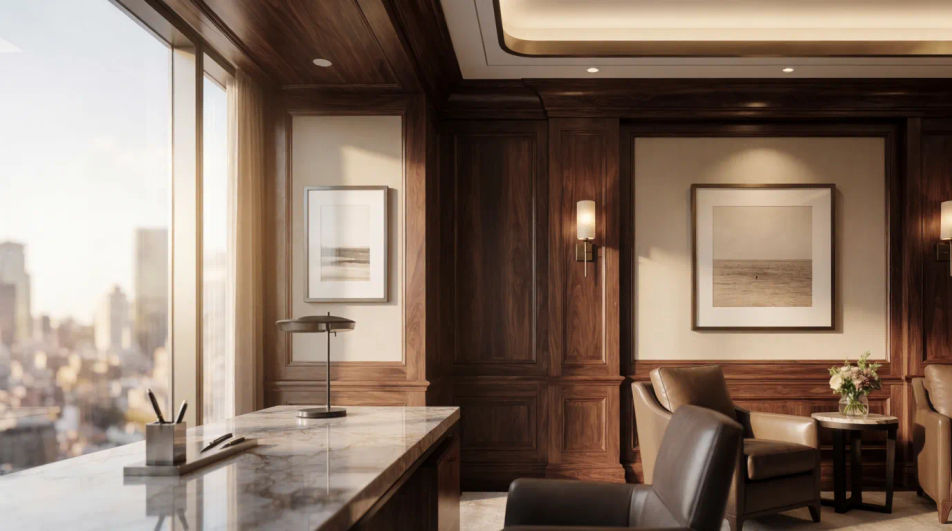

PowerPoint backgroundを3ステップで作成
- 一
画像を記述
作りたいPowerPoint backgroundを、わかりやすい言葉で記述します。
- 二
画像を生成
Morphicがキャンバス上に公開できる画像を数秒で生成します。
- 三
仕上げて共有
プロンプトを調整して再生成し、気に入った画像を保存・共有します。
アートスタイル転送
参照画像を選択し、そのビジュアルスタイルを自分の写真やアートワークに適用します。
このワークフローを試す
パースペクティブスタジオ
視聴角度を選択し、完全なカメラ制御で画像の正確なパースペクティブシフトを取得します。
このワークフローを試す
アスペクト比
画像を新しいアスペクト比に変換します。スマートクロップまたはエッジを拡張してフィットさせます。
このワークフローを試す
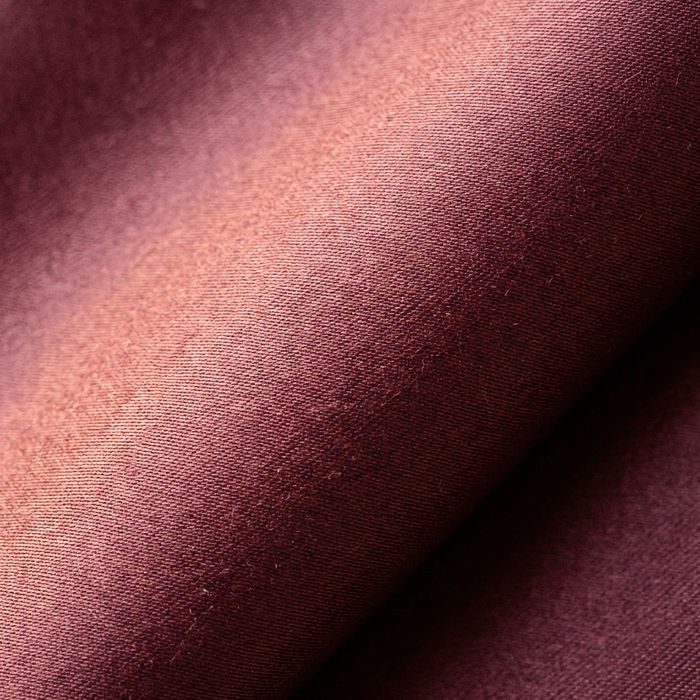
生地見本
あなたの生地の種類、柄、色、そして用途を説明してください。仕様のために写実的な2Kのテキスタイルスワッチを入手してください。
このワークフローを試す
写真復元
破損、ぼやけ、低解像度の画像を復元します。自然な鮮明さが復元された、シャープで詳細な4Kバージョンを入手してください。
このワークフローを試す
カラーグレーディングシネマ
参照画像1枚でルックを設定します。あらゆるシーンやバッチにその正確なグレードを適用します。
このワークフローを試す
こちらもおすすめ
プレゼンテーション用AI背景
プレゼンテーション背景ジェネレーターでAIのプレゼンテーション背景を作成しましょう。あらゆるプロジェクトに使えるプロ品質のプレゼンテーション背景が数秒で見つかります。
スタジオAI背景画像
スタジオ背景ジェネレーターでAIスタジオ背景を作成。あらゆるプロジェクトに合うプロ仕様のスタジオ背景を数秒で見つけられます。
ネオン背景のAI画像
あらゆるプロジェクトに使える高解像度ネオン背景。AI生成のコレクションを閲覧するか、Morphicでカスタムバージョンを生成しましょう。Morphic AIで自分だけの一枚を生成できます。
Cafe Background AI Images
Produce cafe background in any style you need. Generate variations until one lands, then refine it. Yours to use commercially.
シンプルな料金体系
今すぐ無料で始めて、いつでもアップグレードまたはキャンセルできます。
Basic
$19/ 月
請求額は $0 年2400 月 クレジット
1 ユーザーのみ
すべてのモデル
ワークフロー
Standard
$24/ 月
請求額は $0 年3625 月 クレジット
1 ユーザーのみ
すべてのモデル
ワークフロー
Pro
$45/ 月
請求額は $0 年6350 共有 月 クレジット
1 ユーザー
+ 最大 4 名まで追加費用
すべてのモデル
ワークフロー
Max
$170/ 月
請求額は $0 年24650 共有 月 クレジット
1 ユーザー
+ 最大 9 名まで追加費用
すべてのモデル
ワークフロー
Enterprise
より高い制限のために
カスタム
料金と請求条件
大容量クレジット
カスタムシート制限
すべてのモデル
ワークフロー

Free
気軽に試したい方に
$0
ずっと無料
最大20クレジット
1ユーザーのみ
一部のモデル
ワークフロー
よくある質問
AIでPowerPoint背景を作るにはどうすればいいですか?
Morphicでテキストプロンプトから直接背景を生成できます。配色、パターンやテクスチャ、雰囲気を説明すると、Morphicがスライド用の背景を作成します。ダウンロードしてPowerPointプレゼンテーションに取り込んでください。
PowerPointに適した背景とはどんなものですか?
良いPowerPoint背景は、テキストとグラフ用の十分な余白があり、コンテンツと衝突しないプロフェッショナルな配色で、うるさすぎない控えめなパターンを持ちます。これらの要素をプロンプトに含めることで最良の結果が得られます。
背景をブランドカラーに合わせられますか?
はい。プロンプトにブランドの配色(例:「深いネイビーと金のアクセント」)を記述してください。Morphicが背景を生成し、Style Transferで正確なパレットを固定してスライド全体の統一感を保てます。
スライド間で背景の一貫性を保つには?
一つ背景を生成したら、MorphicのStyle Transferワークフローでそのスタイルを固定しましょう。新しい背景プロンプトでスタイルカードを参照すれば、すべてのスライドが同じ配色、雰囲気、視覚的処理を共有できます。
生成した背景の上にテキストや画像を追加できますか?
もちろんです。背景をダウンロードした後、PowerPointに取り込んで通常通りテキスト、グラフ、画像を追加してください。背景レイヤーはすべてのコンテンツの後ろに配置されます。
PowerPoint背景に必要な解像度は?
Morphicは720pで背景を生成し、標準的なプレゼンテーションに対応します。4Kや超ワイドディスプレイの場合は、PowerPointでアップスケールするか、プロンプトでより高い解像度をリクエストできます。