일관된 AI 이미지 스타일이란 무엇인가요?
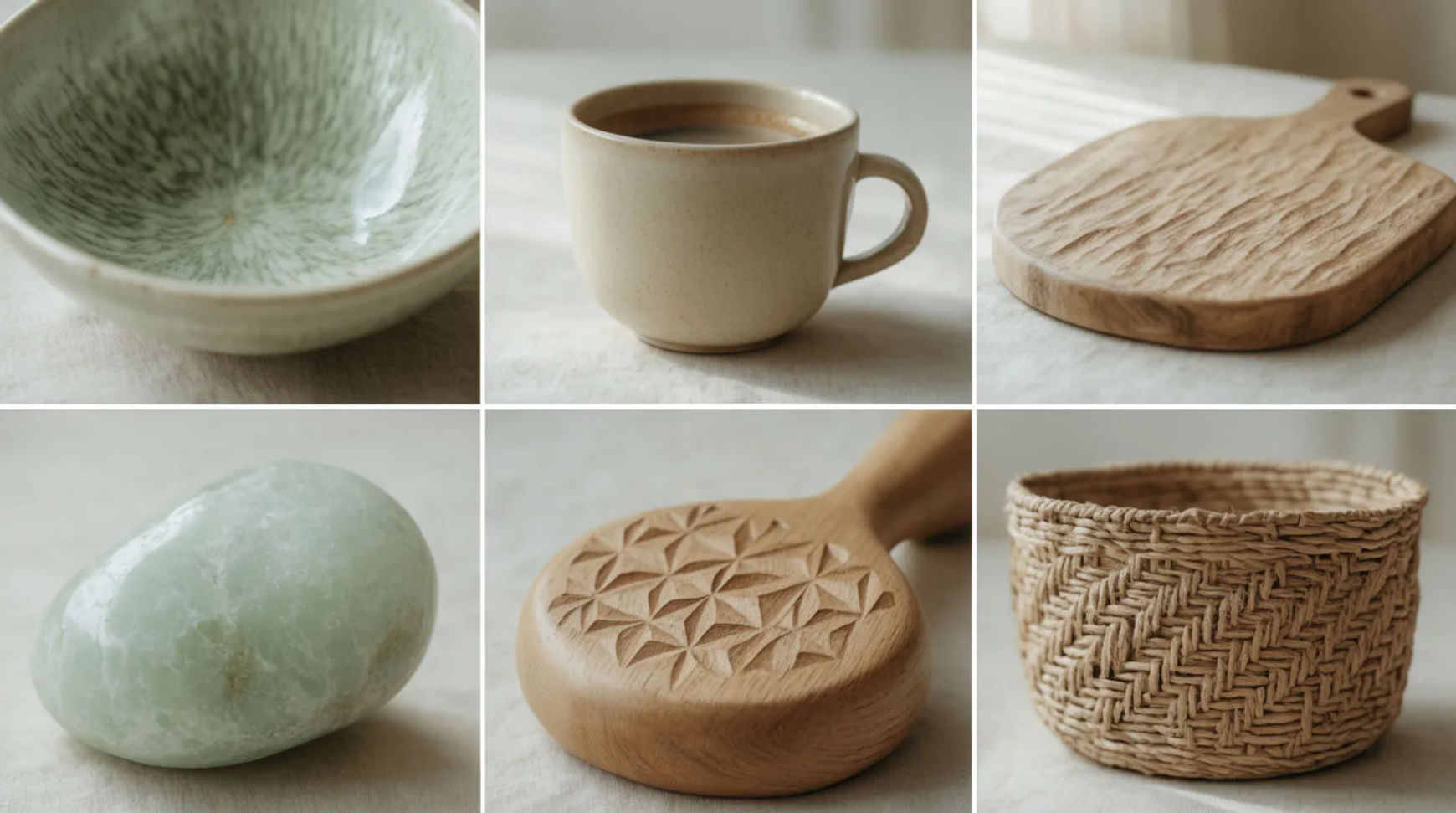
일관된 스타일이란 피사체가 달라도 팔레트, 조명, 마감, 분위기가 같은 이미지 세트를 말합니다. 하나의 작업물처럼 보이는 세트입니다. 캠페인, 스토리보드, 제품 세트가 의도된 결과물처럼 보이게 하는 것이 바로 이것입니다. 이미지마다 조금씩 더 따뜻하거나, 평평하거나, 채도가 높아지는 현상을 드리프트라고 합니다. AI 세트가 어설퍼 보이는 가장 큰 원인입니다.
여러 장이 나란히 보이는 곳에서는 톤 차이가 특히 눈에 띕니다. 인스타그램 피드, 쇼핑몰 상세페이지, 유튜브 썸네일 시리즈가 그렇습니다.
Morphic은 이 작업을 위해 만들어졌습니다. 생성 사이에 레퍼런스를 유지하고, 모든 이미지를 한 프로젝트에 모으세요. 공개 전에는 Canvas에서 세트를 나란히 비교할 수 있습니다.
룩을 한 번만 글로 정하기
모든 이미지에 재사용할 짧은 스타일 블록을 쓰세요. 팔레트, 조명, 마감, 매체를 적습니다. 예를 들면 이렇습니다. “세이지 그린, 백자 같은 크림, 연한 점토색의 차분한 팔레트, 창가의 부드러운 방향성 자연광, 은은한 필름 그레인, 실사 질감”. 이 블록은 컷마다 똑같이 두고 피사체 줄만 바꿉니다.
레퍼런스 이미지로 고정하기
마음에 드는 이미지를 한 장 만든 뒤, 나머지 생성에서 그 이미지를 레퍼런스로 쓰세요. 모델이 이미지에서 팔레트와 조명, 마감을 읽어 이어 가므로 글보다 훨씬 강력합니다. 일관성의 핵심이 이 단계입니다.
한 번에 한 가지만 바꾸기
스타일 블록과 레퍼런스는 고정하고 피사체나 앵글만 바꾸세요. 여러 가지를 한꺼번에 바꾸면 드리프트가 스며듭니다. 생성마다 통제된 변경을 하나만 두면 세트 전체가 기준에서 벗어나지 않습니다.
| 고정할 것 | 컷마다 바꿀 것 | 이유 |
|---|---|---|
| 레퍼런스 이미지 | 피사체 또는 제품 | 팔레트, 조명, 마감을 유지합니다 |
| 스타일 블록 문구 | 포즈 또는 앵글 | 설명이 똑같이 유지됩니다 |
| 모델 | 장면 또는 배경 | 모델 간 색 변화를 피합니다 |
| 화면 비율 | 구도 | 세트가 하나의 프레임으로 보입니다 |
이미지 투 이미지로 튀는 컷 바로잡기
한 장이 어긋나면 세트 전체를 다시 만들지 마세요. 튀는 컷을 이미지 투 이미지로 가져가 나머지에 맞게 조금씩 조정합니다. 더 따뜻하게, 더 차갑게, 채도를 높이거나 낮추는 식입니다. 다시 뽑는 것보다 빠르고, 나머지 이미지는 건드리지 않습니다.
세트를 함께 검토하기
이미지를 Canvas에 나란히 펼쳐 놓고 한 장씩이 아니라 묶음으로 보세요. 드리프트는 한 줄로 놓으면 뚜렷하고, 한 장씩 볼 때는 보이지 않습니다. 내보내기 전에 리듬을 깨는 컷을 고치세요.
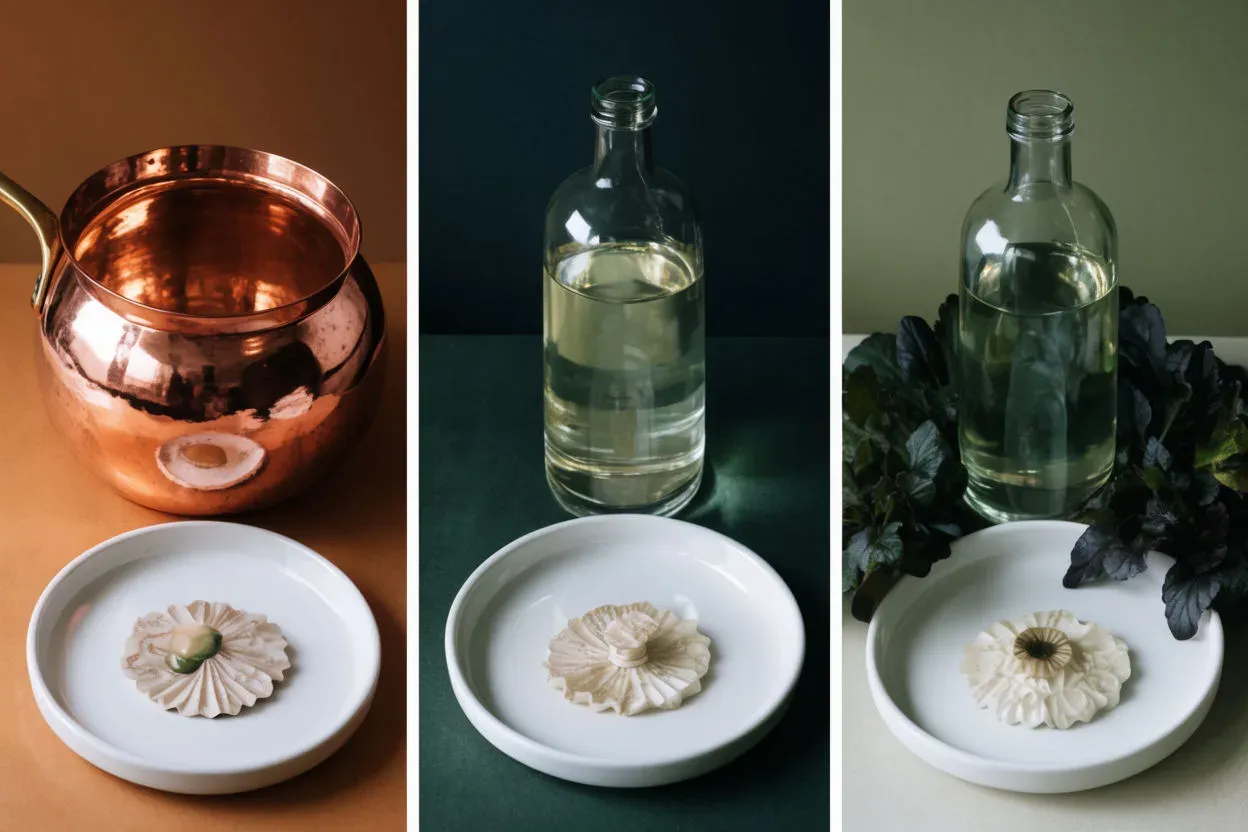
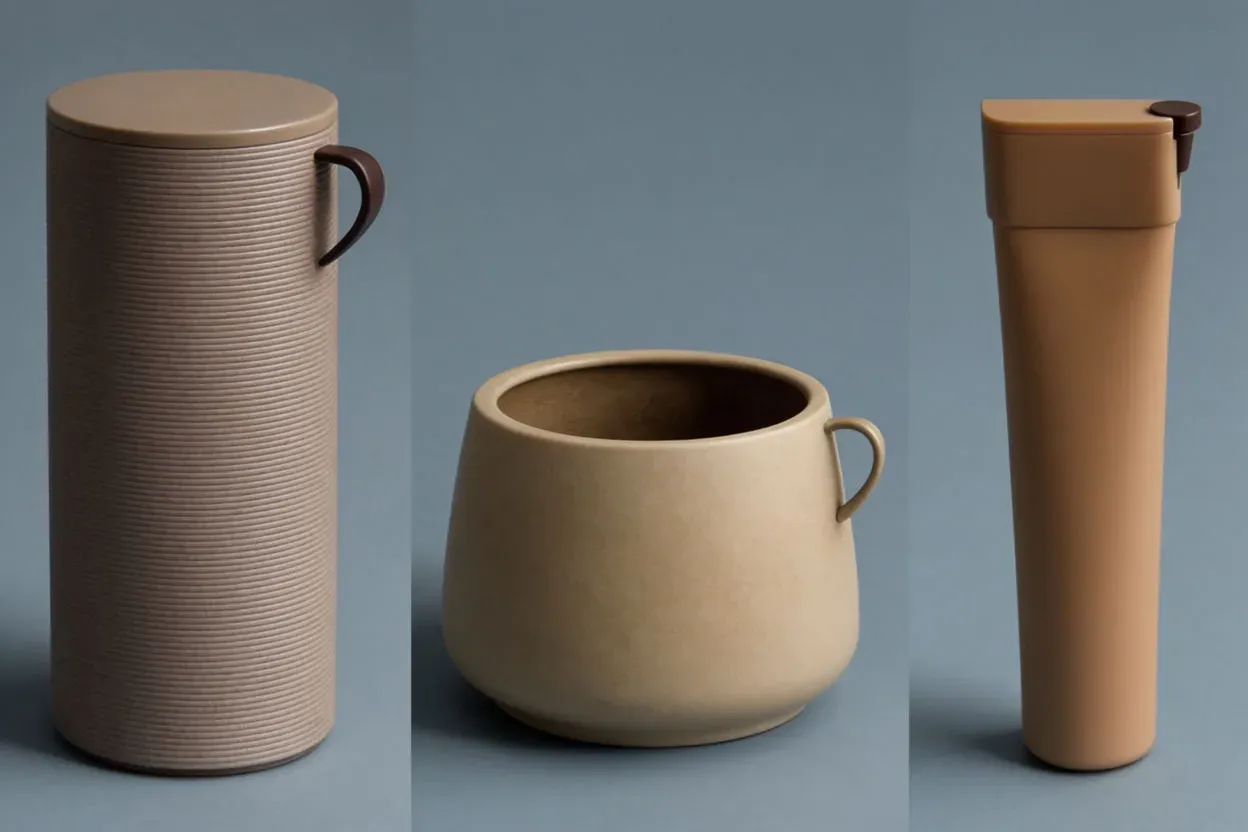
흔들리는 세트와 일관된 세트
다음에 읽을 글
일관성은 개별 색을 처음부터 제대로 잡는 데서 출발합니다. AI 이미지 생성에서 색상 지정하는 방법으로 팔레트를 잡으세요. AI 일러스트 색 조합에서는 잘 어울리는 배색을 고를 수 있습니다. AI 컬러 팔레트 생성기로는 맞춘 세트를 바로 만들 수 있습니다.