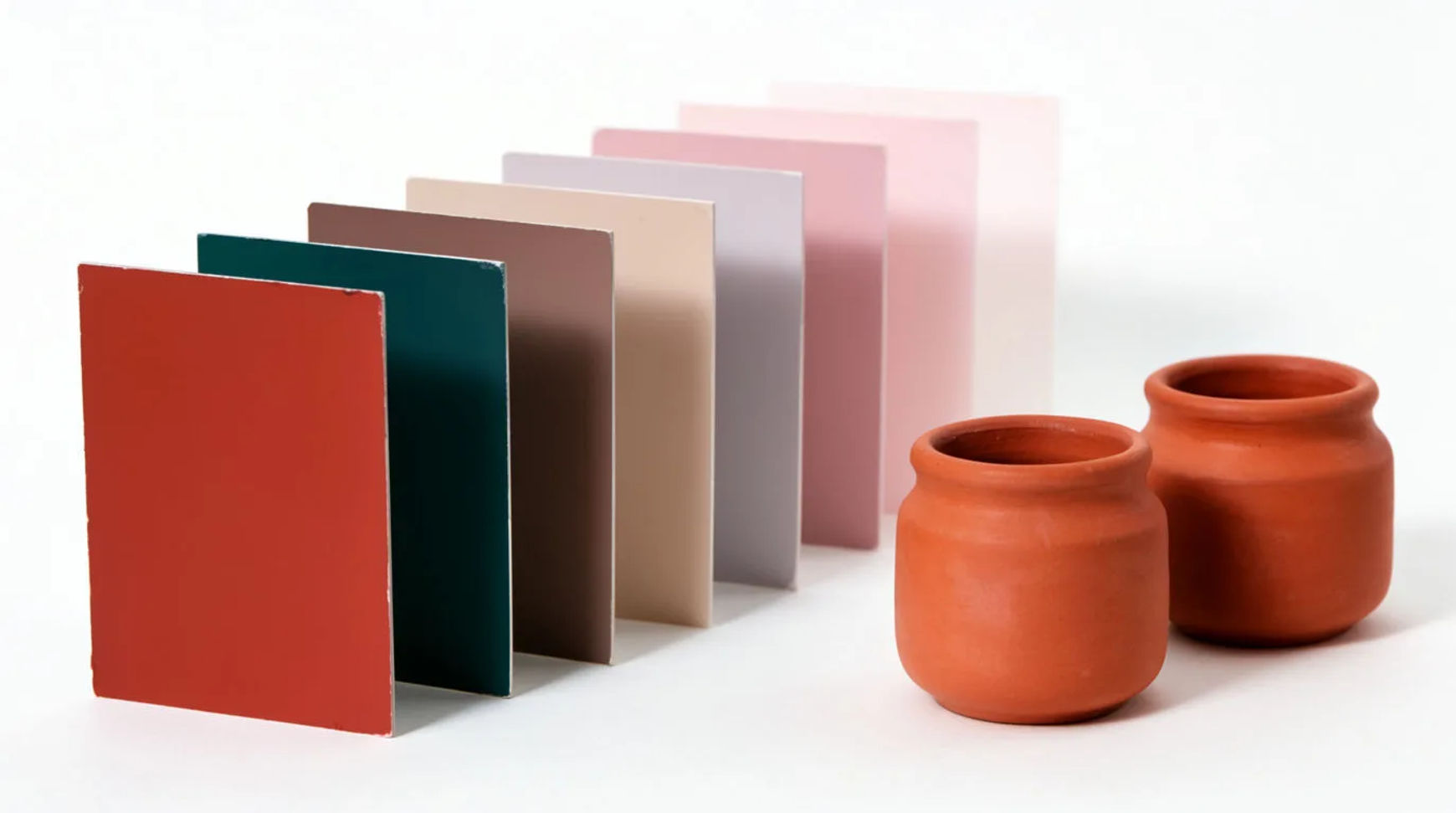
AI 이미지 생성에서 색을 지정한다는 것
색을 지정한다는 건 모델이 알아서 고르게 두지 않고 원하는 팔레트로 직접 이끄는 것입니다. 말(색 이름, 헥스 값, 분위기 표현)로 할 수도 있고, 모델이 색을 그대로 읽어오는 레퍼런스 이미지로 할 수도 있고, 둘을 함께 쓸 수도 있습니다. 전반적인 느낌을 잡을 때는 말이면 충분하고, 색이 정확히 맞아야 할 때는 레퍼런스를 씁니다.
Morphic은 주요 이미지 모델을 모두 한곳에서 돌릴 수 있어서, 같은 팔레트를 프롬프트로 써서 모델마다 어떻게 다르게 해석하는지 비교하고, 하나의 느낌을 세트 전체에 그대로 가져갈 수 있습니다.
피사체보다 팔레트를 앞세우기
색을 프롬프트 앞쪽에 두고 목록은 짧게 유지하세요. “테라코타, 오커, 크림색의 따뜻한 팔레트: 나무 테이블 위 도자기 정물”처럼 쓰면 색을 문장 뒤에 묻어 두는 것보다 안정적으로 반영됩니다. 두세 가지 색은 유지되지만, 다섯 가지는 서로 경쟁하면서 모델이 일부를 빼먹기 시작합니다.
색마다 대상을 하나씩 붙이기
모델은 색이 구체적인 대상에 붙어 있을 때 가장 잘 지킵니다. “회색 돌벽에 난 빨간 문, 그 위로 옅은 파란 하늘”이 “빨강, 회색, 파랑”보다 훨씬 정확하게 반영됩니다. 색마다 표면 하나를 정해 주고, 빛도 함께 적으세요. 따뜻하거나 차가운 빛이 화면의 모든 색을 바꾸기 때문입니다.
중요할 때는 헥스와 정확한 이름 함께 쓰기
목표로 하는 색이 있다면 헥스 값과 평범한 이름을 함께 적어서 모델에 두 가지 신호를 주세요. “딥 틸 #0f766e”처럼요. 헥스는 픽셀 단위로 정확한 지시가 아니라 강한 힌트로 생각하세요. 몇 장 생성해서 가장 가까운 결과를 고르면, 팔레트가 목표 색 주변으로 모입니다.
| 색 신호 | 표현 예시 | 신뢰도 |
|---|---|---|
| 평범한 색 이름 | 세이지 그린, 웜 클레이, 크림 | 전반적인 팔레트에는 높음 |
| 분위기 표현 | 탁한 가을빛, 색이 바랜, 하이키 파스텔 | 느낌에는 높지만 정확한 색상엔 느슨함 |
| 헥스 값 | 딥 틸 #0f766e, 본 #e7e2d8 | 강한 힌트. 픽셀 단위는 아니고 그 주변으로 모임 |
| 레퍼런스 이미지 | 사진이나 색상 시트를 올려 이미지 투 이미지 | 정확한 팔레트에는 가장 신뢰도 높음 |
레퍼런스로 정확한 팔레트 맞추기
말로는 부족할 때는 레퍼런스(사진, 한 프레임, 색상 시트)를 올리고 이미지 투 이미지를 쓰세요. 모델이 사진에서 색을 그대로 읽어 새 피사체에 그대로 입혀 줍니다. 브랜드 팔레트를 정확히 맞추고 싶을 때 가장 가까운 방법입니다.
어긋난 색은 처음부터 다시 하지 말고 고치기
한 가지 색만 어긋났다면 전체를 다시 쓰지 말고 그 자리에서 고치세요. 말썽인 색을 더 명확한 대상에 다시 붙이거나, 경쟁하는 색의 개수를 줄이거나, 가장 나은 결과를 이미지 투 이미지로 가져가 더 따뜻하게, 차갑게, 혹은 더 탁하게 조정하세요.
예시: 하나의 피사체, 네 가지 팔레트
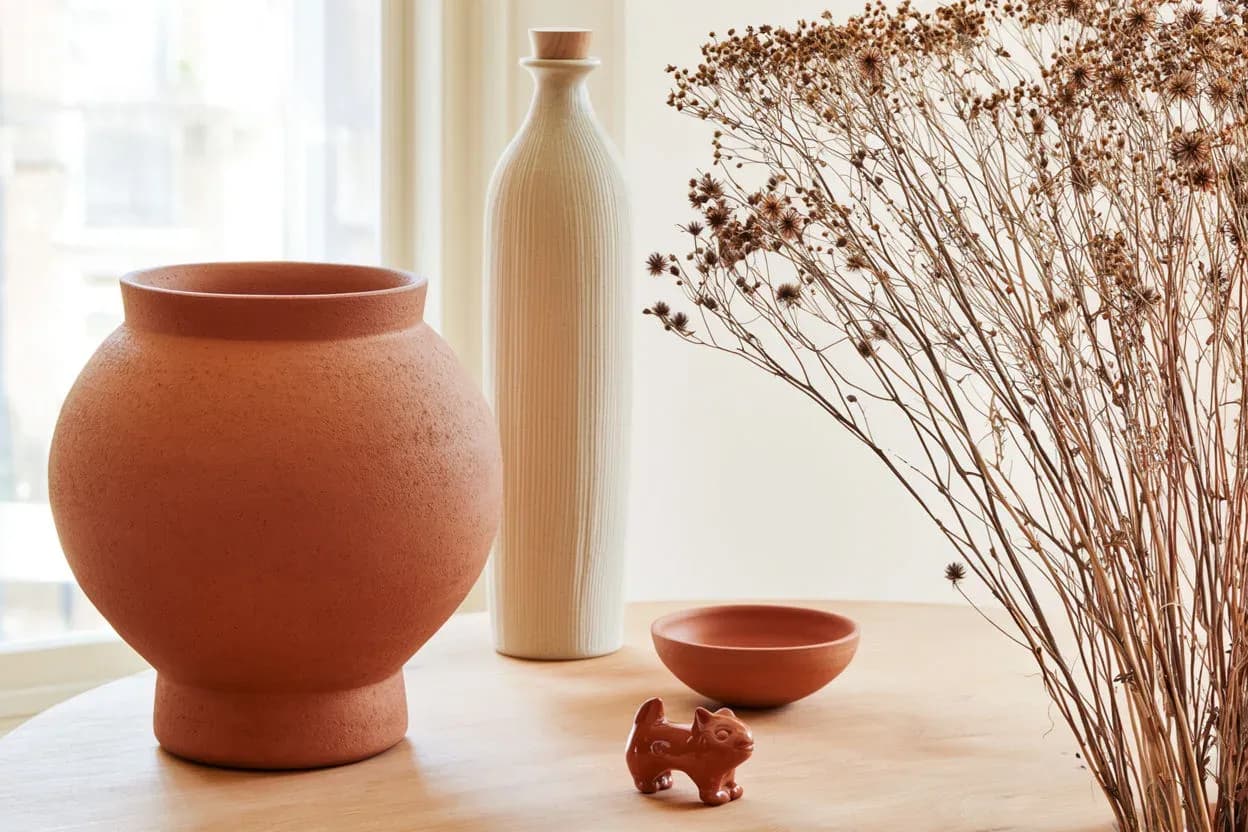
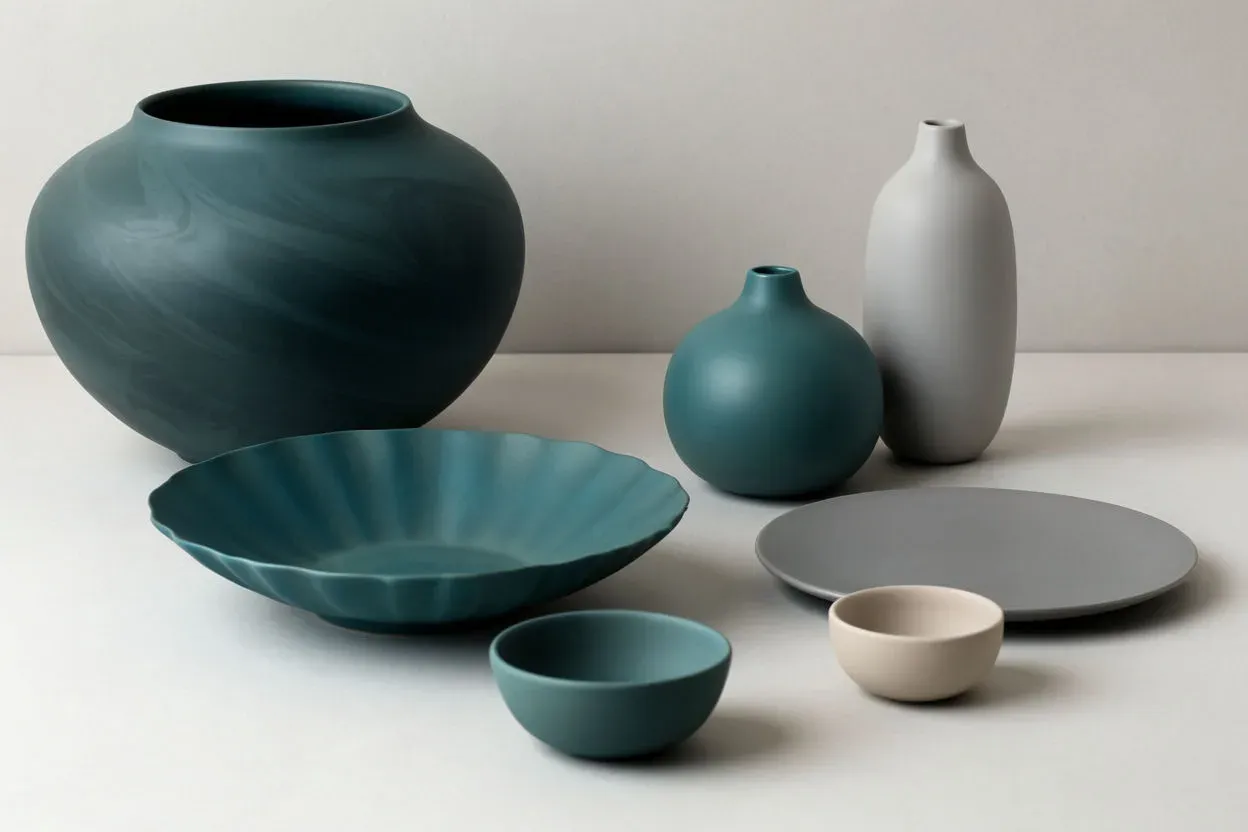
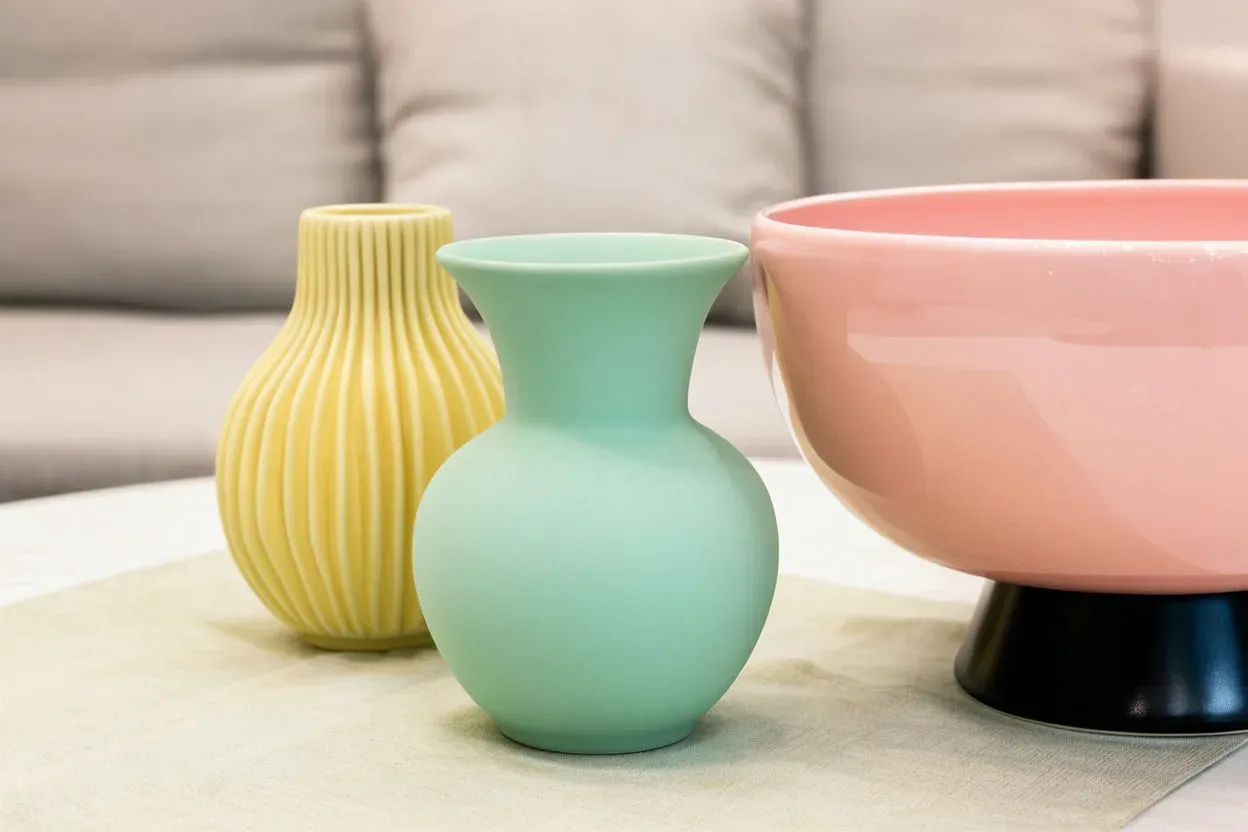
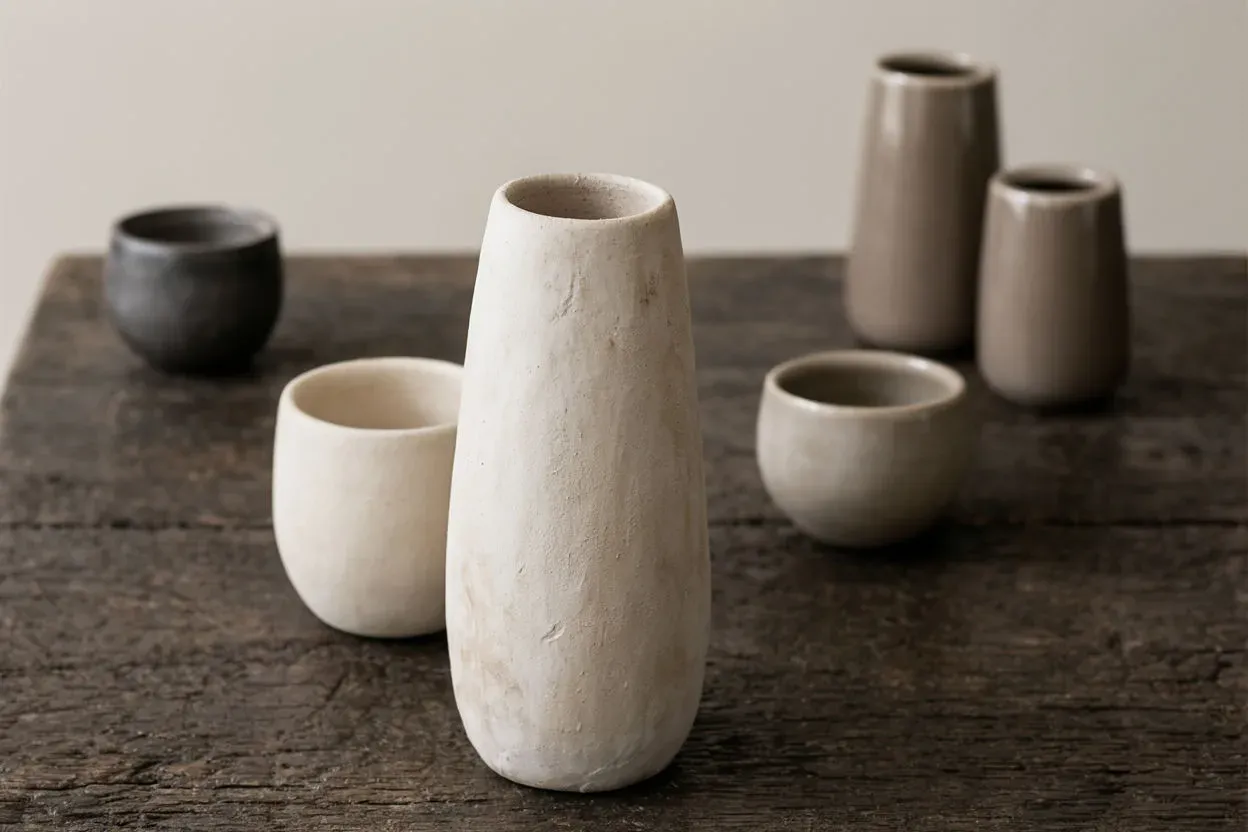
같은 정물을 네 가지 지정 팔레트로 생성했습니다. 피사체는 그대로 두고 색만 바뀝니다.
다음 단계
팔레트를 맞출 수 있게 되면, 다음은 서로 어울리는 팔레트를 고르고 하나의 느낌을 세트 전체에 유지하는 것입니다. AI 일러스트 배색 가이드로 조합을 만들고, 일관된 AI 이미지 스타일로 여러 이미지에 하나의 느낌을 유지하세요. 바로 시작하려면 AI 컬러 팔레트 생성기를 쓰세요.