AI 사진 지우개

지우고 싶은 곳을 칠하세요. 뒤쪽 배경은 자연스럽게 채워집니다.

모든 이미지 모델

하나의 작업 공간

브러시로 지워 보세요

3단계로 무엇이든 지우기

  1. 01

    Morphic 열기

    가입하고 자유롭게 흐르는 무한 비주얼 Canvas에서 만들기를 시작하세요.

  2. 02

    브러시로 칠하기

    사진을 올리고 지우고 싶은 부분 위를 대충 칠하세요.

  3. 03

    생성하고 내보내기

    모델이 칠한 영역 뒤쪽을 인페인팅으로 채웁니다. 필요하면 다시 돌린 뒤 내보내세요.

활용 사례

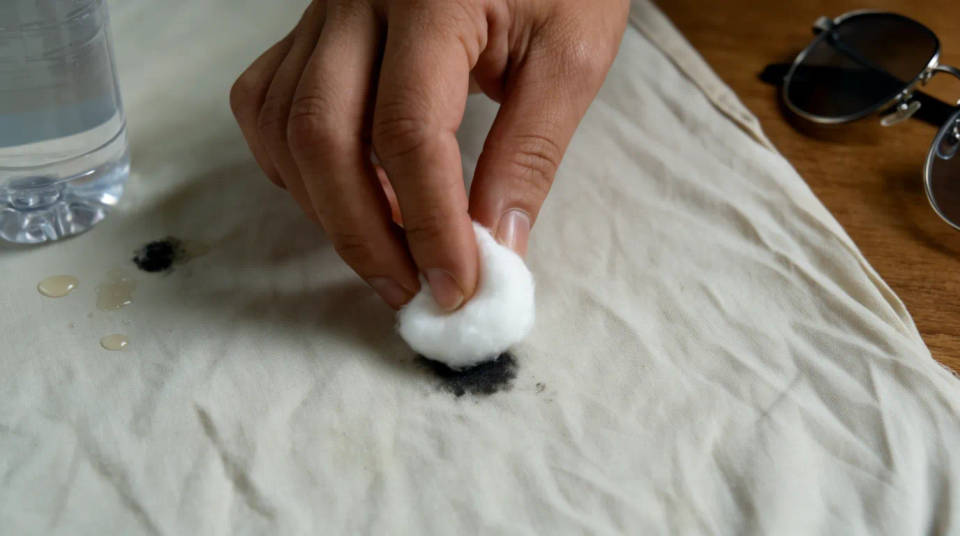
잡티와 점을 한 번에 지우기

피부 잡티나 먼지 자국, 흠집 위를 칠하면 깨끗하게 사라집니다. 지운 자리는 주변 피부나 표면에서 이어 채워서 뿌옇게 번지지 않습니다. 보정 프로그램을 따로 열지 않고 인물 사진을 가장 빨리 정리하는 방법입니다.
잡티와 점을 한 번에 지우기

거슬리는 작은 물건 지우기

테이블 위 컵, 의자에 걸린 외투, 벽의 스위치처럼 시선을 끄는 것을 칠하세요. 중고거래 사진에 찍힌 빨래건조대도 같은 방법으로 정리됩니다. 칠이 거칠어도 괜찮아서 작은 물건은 1~2초면 지워집니다.
거슬리는 작은 물건 지우기

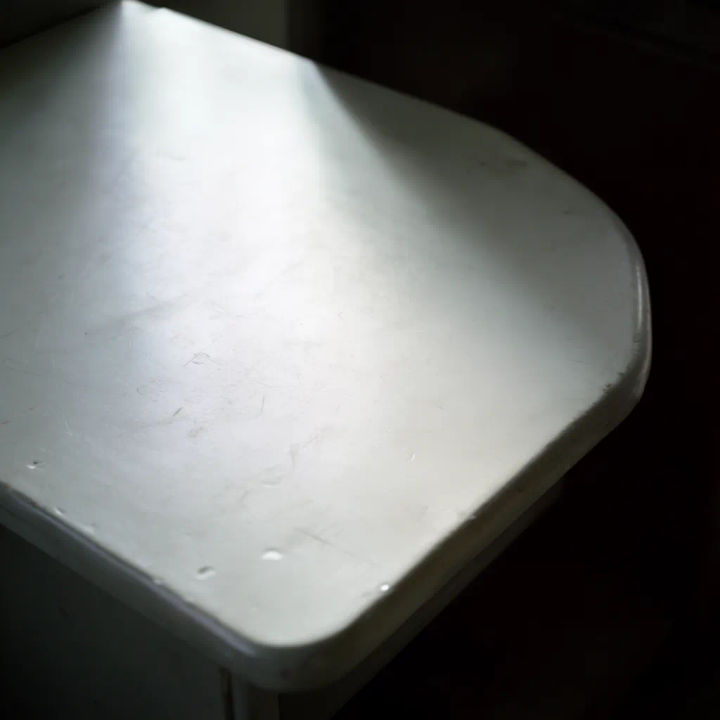
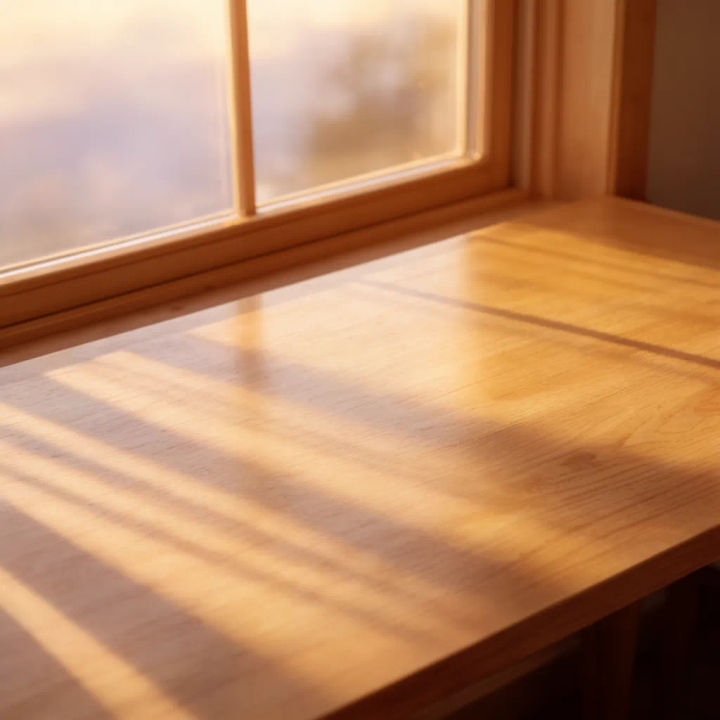
빛 반사와 번진 조명 없애기

유리에 비친 반사, 램프의 밝은 빛 번짐, 화면을 가로지른 렌즈 플레어를 칠해 보세요. 모델이 그 아래 표면을 다시 만들기 때문에 어둡게 눌러 놓은 느낌이 없습니다. 빛에 날아갔던 색과 디테일이 제자리로 돌아옵니다.
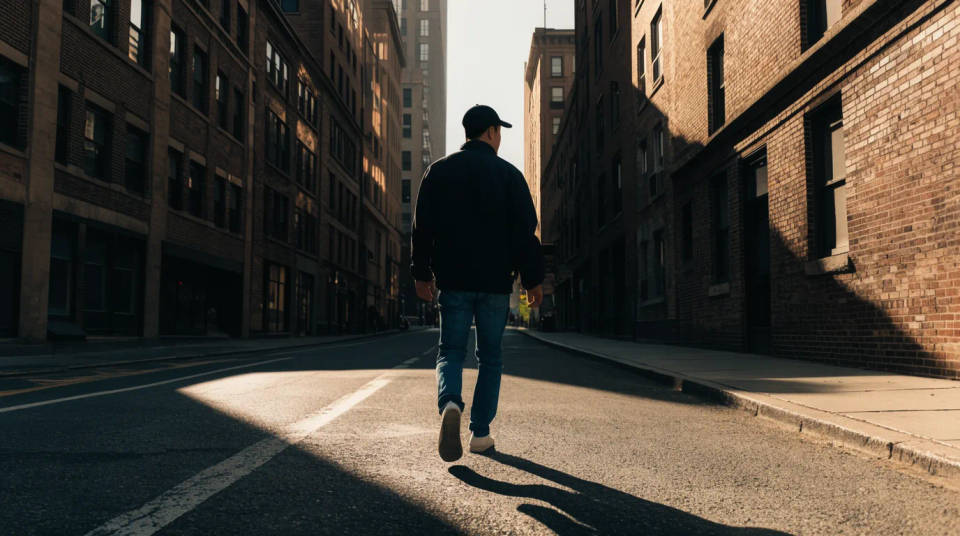
빛 반사와 번진 조명 없애기

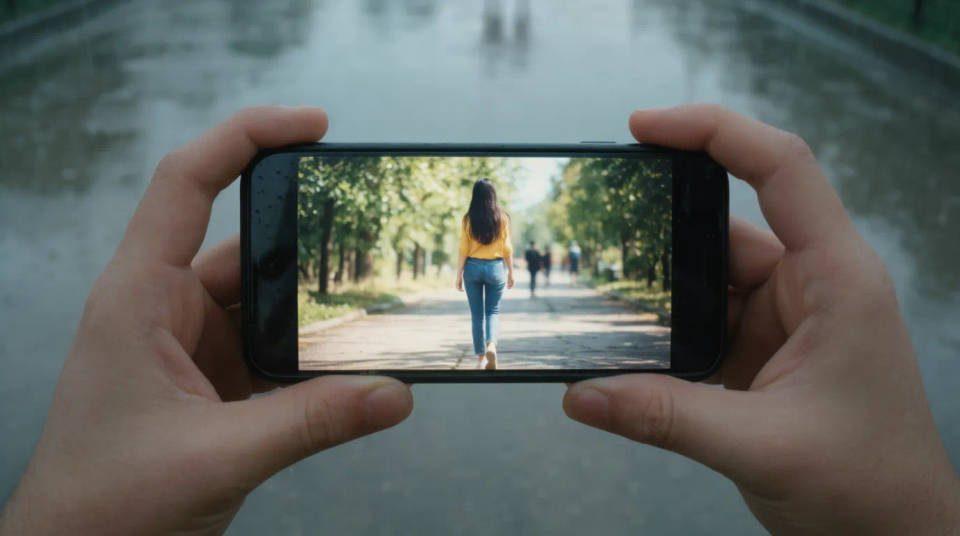
다시 찍을 수 없는 사진 살리기

여행지에서 건진 인생샷에 낯선 행인이 찍혔어도, 그 위를 대충 칠하면 대개 살릴 수 있습니다. 쓰레기통이나 렌즈에 묻은 지문도 같은 방법으로 지웁니다. 나머지 화면은 찍은 그대로 남고 재촬영은 필요 없습니다.
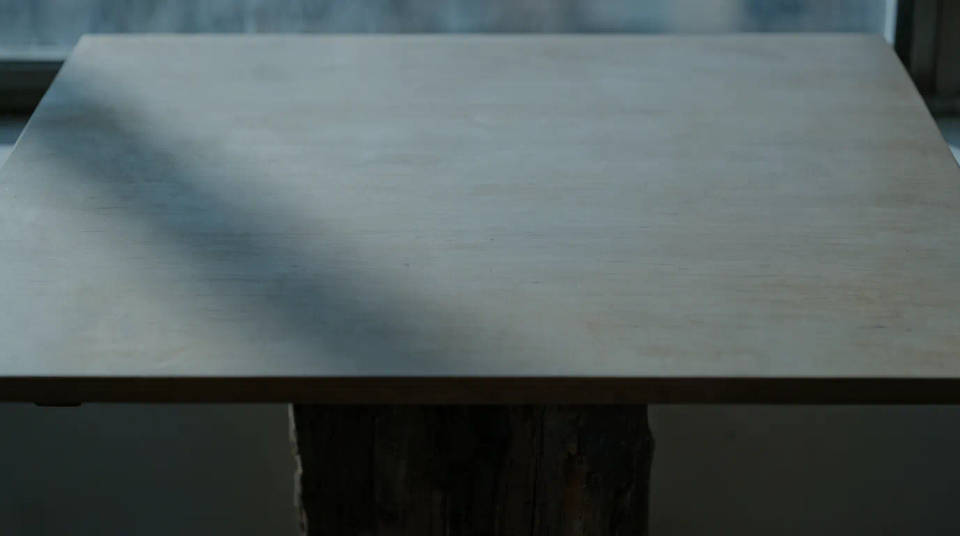
다시 찍을 수 없는 사진 살리기

프롬프트 예시

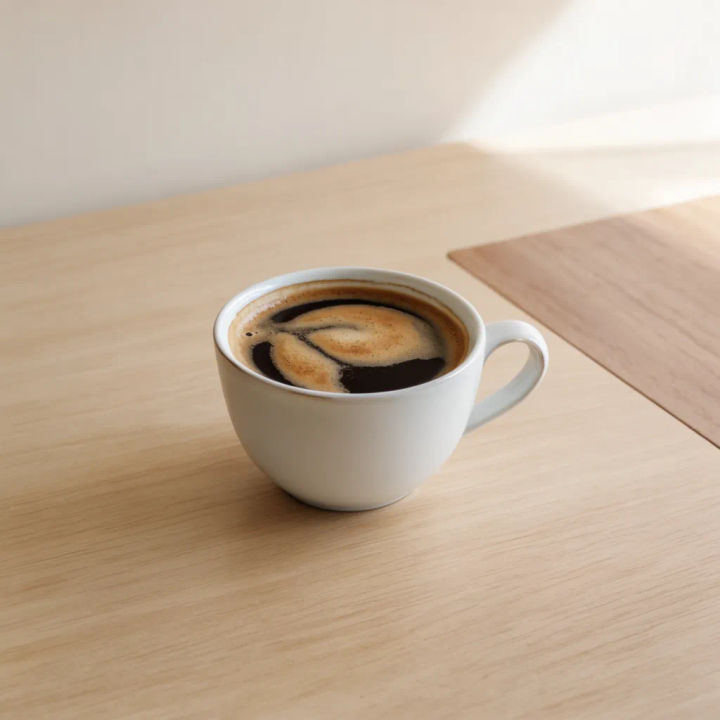
커피잔을 지우고 나뭇결을 채운 책상 사진

물건 지우기

책상 위 아이스 아메리카노 컵을 브러시로 칠해 지우고 아래의 나무 상판을 이어서 채워 주세요

Edit prompt
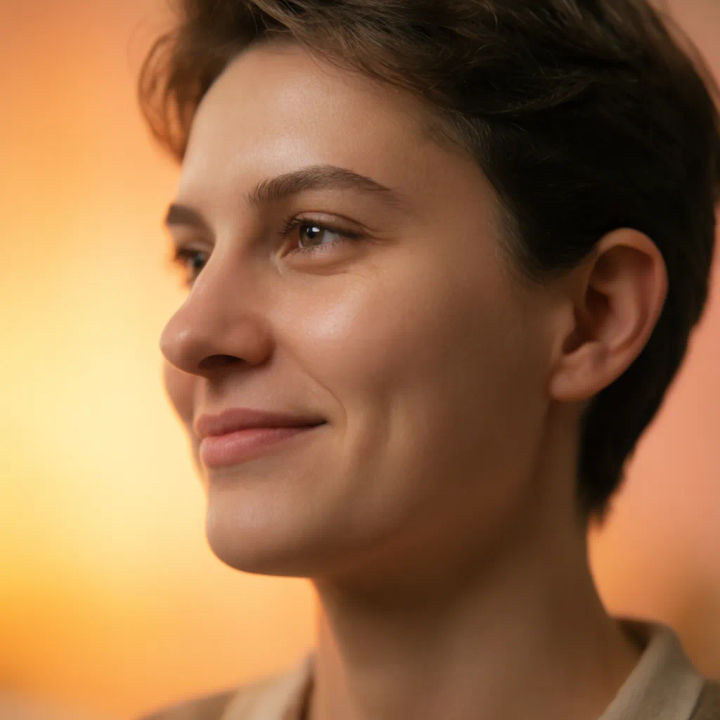
얼굴 잡티를 지우고 피부를 자연스럽게 이어 준 인물 사진

잡티 지우기

뺨의 잡티를 지우고 주변 피부 톤과 질감에 맞춰 주세요

Edit prompt
빛 반사를 없애 유리 너머 풍경이 드러난 창문 사진

빛 반사 닦기

창문에 비친 반사를 지우고 유리 너머의 풍경을 되살려 주세요

Edit prompt
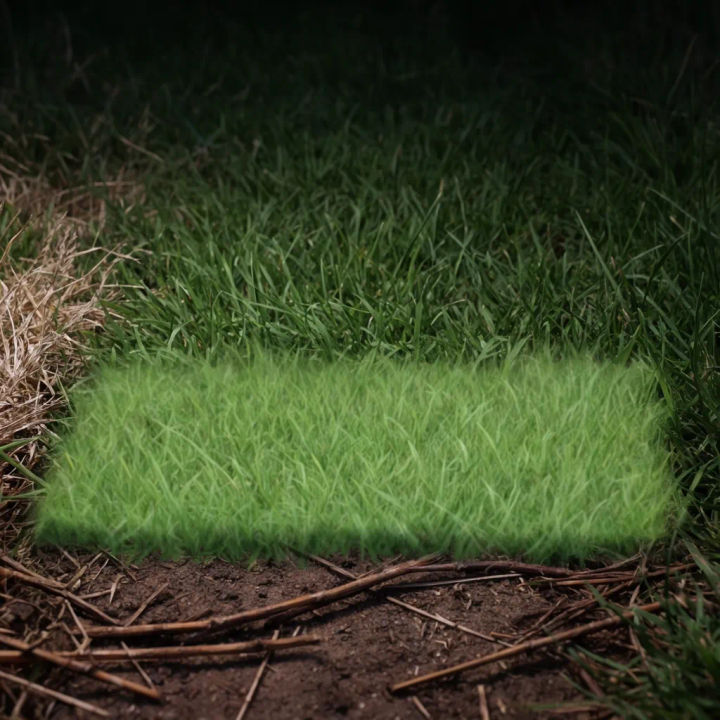
흩어진 쓰레기를 지우고 잔디를 채운 공원 잔디밭

쓰레기 치우기

잔디 위에 흩어진 병과 포장지를 칠해 지우고 잔디밭을 다시 채워 주세요

Edit prompt
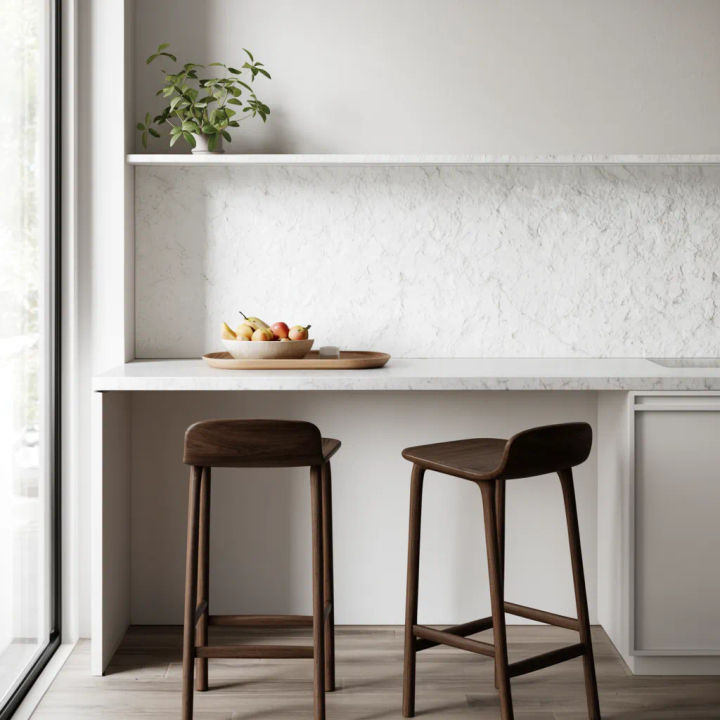
짙은 그림자를 지우고 조명을 고르게 맞춘 벽 사진

그림자 지우기

벽을 가로지르는 강한 그림자를 지우고 표면의 밝기를 고르게 맞춰 주세요

Edit prompt
배경의 행인을 지운 거리 인물 사진

행인 지우기

골목에서 찍은 인물 사진에서 뒤로 지나가는 행인을 지우고 골목 풍경을 이어서 채워 주세요

Edit prompt

모두 Morphic에서

빠른 사진 정리 키트

간단한 가격

오늘 무료로 시작하고 언제든지 업그레이드하거나 취소할 수 있습니다.

Basic

$19/ 월
청구 금액 $228 년

2400 월간 크레딧

1 명 전용

모든 모델

워크플로

Standard

$24/ 월
청구 금액 $288 년

3625 월간 크레딧

1 명 전용

모든 모델

워크플로

Pro

$45/ 월
청구 금액 $540 년

6350 공유 월간 크레딧

1 사용자

+ 최대 4 명 추가 비용으로 추가 가능

모든 모델

워크플로

Max

$170/ 월
청구 금액 $2040 년

24650 공유 월간 크레딧

1 사용자

+ 최대 9 명 추가 비용으로 추가 가능

모든 모델

워크플로

Enterprise

더 높은 제한

사용자 정의

가격 및 청구 조건

대용량 크레딧
맞춤형 시트 제한
모든 모델
워크플로
Pricing Gradient

Free

가볍게 사용해보기

$0

영구 무료

최대 20 크레딧
1명 전용
일부 모델
워크플로

자주 묻는 질문

AI 사진 지우개는 어떻게 작동하나요?
지우고 싶은 부분을 브러시로 칠하면 모델이 주변 픽셀을 바탕으로 그 영역을 새로 만듭니다. 이 방식을 인페인팅이라고 합니다. 뭉개거나 다른 곳을 복사해 붙이지 않고, 사진에 이미 있는 빛과 질감, 원근에 맞는 새 조각을 생성합니다. 칠한 선이 정확하지 않아도 모델이 아래 윤곽을 읽고 가장자리를 정리합니다.
사진에서 무엇을 지울 수 있나요?
사람, 물건, 잡티, 쓰레기, 그림자, 빛 반사, 로고, 글자까지 지울 수 있습니다. 칠할 수 있는 대상이면 지워 달라고 요청하고 그 뒤쪽을 다시 채울 수 있습니다. 복잡한 배경 위의 큰 대상은 한 번 더 돌려야 할 때도 있습니다. 다시 돌리는 데는 잠깐이면 됩니다.
앱 설치 없이 휴대폰으로 찍은 사진도 지울 수 있나요?
네. 지우개는 Morphic에서 브라우저로 실행되므로 설치할 것이 없습니다. 기기에 있는 사진을 올리고 지우고 싶은 곳을 칠하세요. 정리된 사진은 같은 Canvas에서 바로 내보낼 수 있습니다.
윤곽을 따라 정확히 칠해야 하나요?
아니요. 대략 그 부분을 덮도록 칠하면 대개 충분합니다. 모델이 대상이 어디서 끝나고 배경이 어디서 시작하는지 판단하므로, 지울 대상을 완전히 덮기만 하면 깨끗하게 나옵니다. 가장자리가 조금 남았다면 한 번 더 칠하면 사라집니다.
지운 자리가 티 나지 않나요?
티 나지 않게 만드는 것이 목표입니다. 다른 곳을 복사하지 않고 주변 장면을 이어 가도록 채우기 때문에, 복제 도구 특유의 반복 무늬가 생기지 않습니다. 까다로운 부분은 다시 칠하거나 다른 모델로 바꿔서 깔끔해질 때까지 조정하세요.
한 장에서 여러 개를 지울 수 있나요?
가능합니다. 여러 곳을 한 번에 칠해 같이 지우거나, 하나씩 지우면서 채워진 결과를 확인해도 됩니다. 관광지 사진 속 행인이 여럿이거나 지울 대상마다 배경이 다르다면 하나씩 작업하는 편이 안전합니다.

이런 것도 좋아하실 거예요