AI 사물 지우기

사진 속 사물과 잡동사니 제거. 배경은 자연스럽게 채워집니다.

모든 이미지 모델

하나의 작업 공간

이런 것들을 지웁니다

3단계로 사물 지우기

  1. 01

    Morphic 열기

    가입하고 자유롭게 흐르는 무한 비주얼 Canvas에서 만들기를 시작하세요.

  2. 02

    지울 대상 표시하기

    사진을 올리고 지우고 싶은 사람이나 사물, 잡동사니를 지목하세요.

  3. 03

    생성하고 내보내기

    인페인팅으로 배경이 자연스럽게 채워집니다. 깨끗해질 때까지 다시 실행한 뒤 내보내세요.

활용 사례

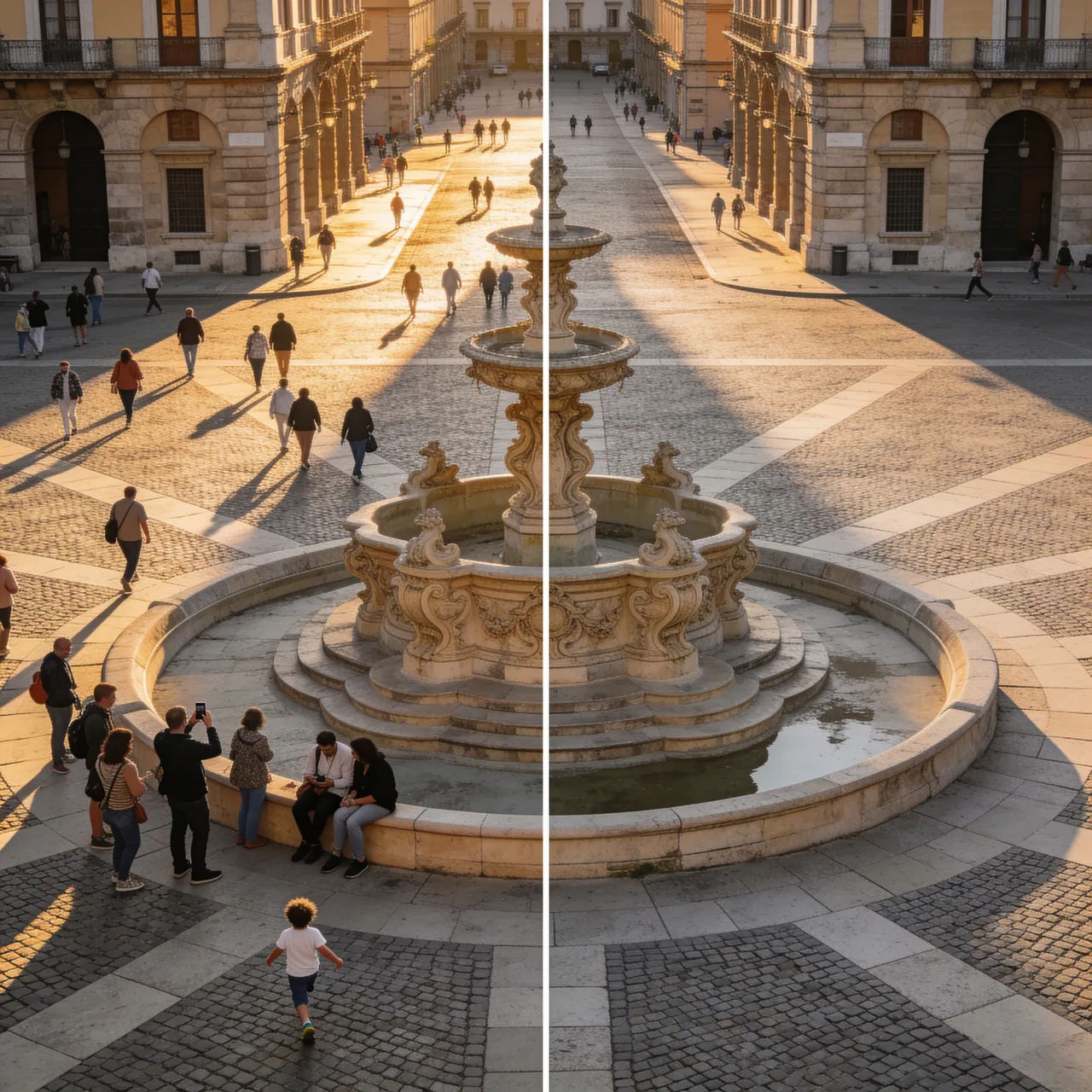
화면에서 사람 비우기

인물 사진에 끼어든 행인을 지우거나 명소 앞 인파를 비웁니다. 사람이 서 있던 자리에는 벽과 길, 하늘이 이어서 그려져 처음부터 아무도 없던 사진처럼 보입니다. 다시 찍을 수 없는 사진을 살리는 가장 빠른 방법입니다.
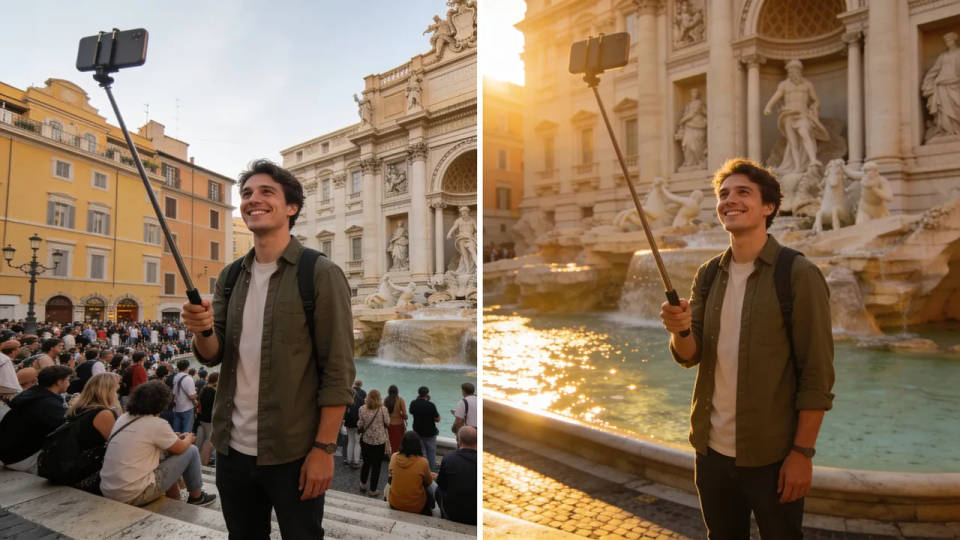
화면에서 사람 비우기

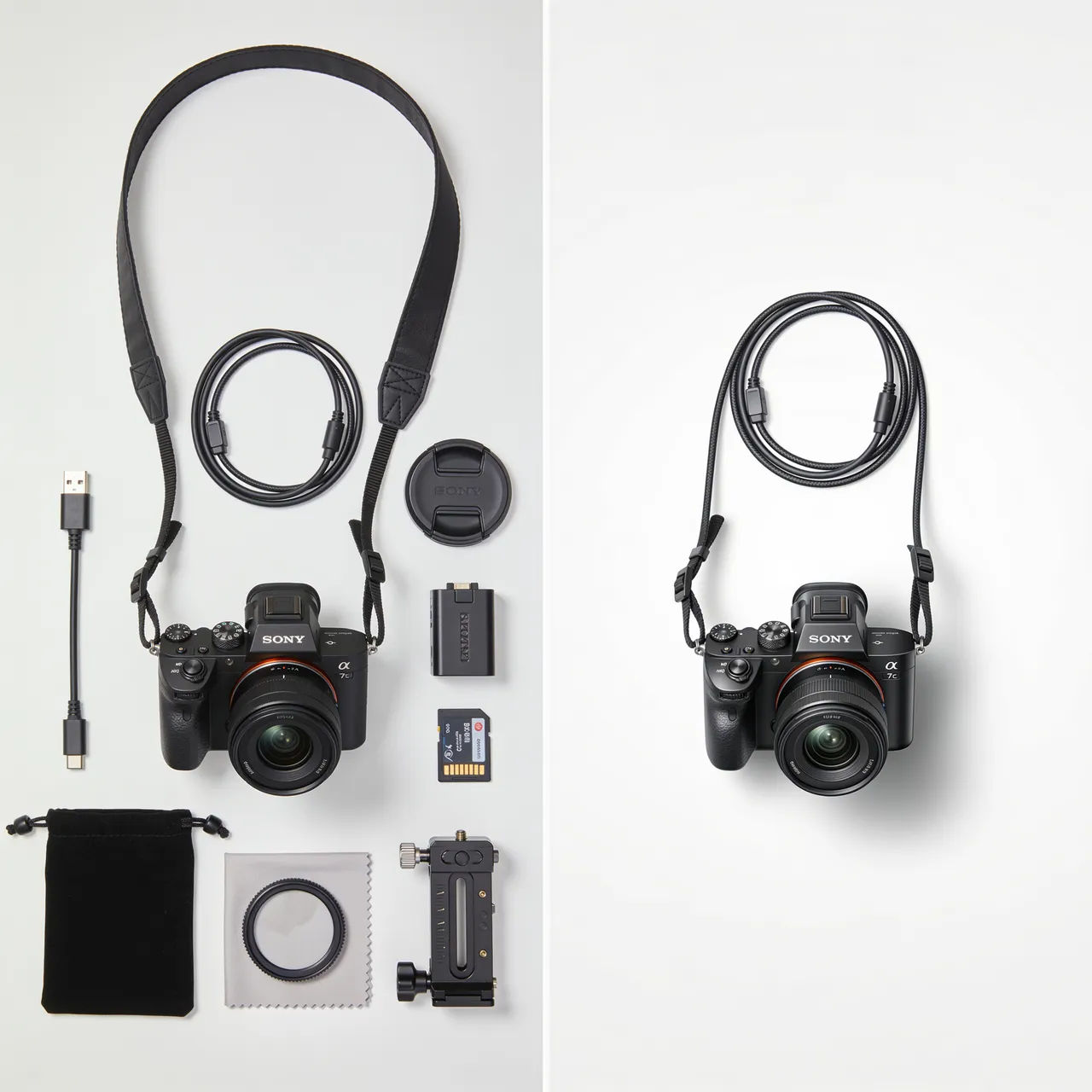
제품 컷과 상세페이지 정리

소품과 케이블, 가격 스티커, 어수선한 배경을 걷어 내면 제품만 깔끔한 바닥 위에 남습니다. 정돈된 화면은 스마트스토어나 오픈마켓 상세페이지에서 더 전문적으로 읽힙니다. 스튜디오를 다시 잡을 필요가 없습니다.
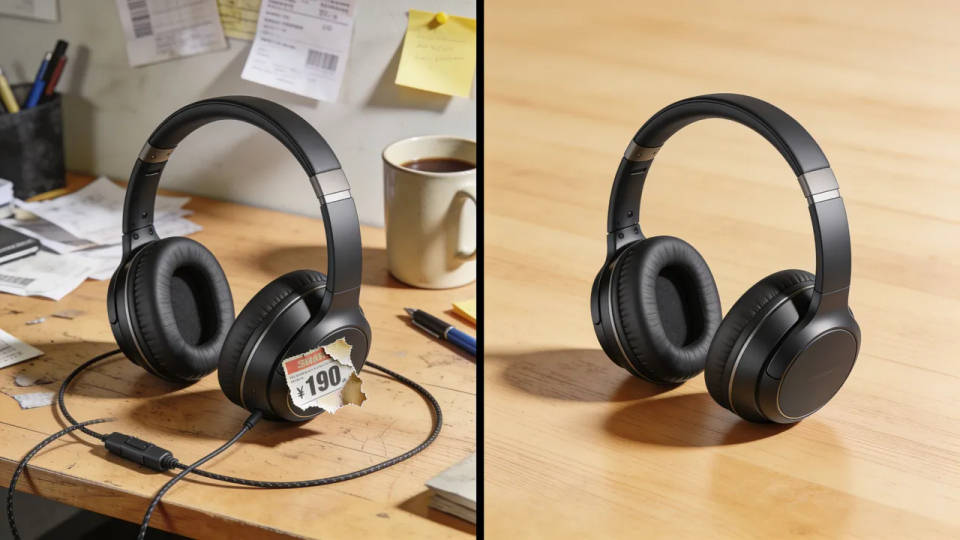
제품 컷과 상세페이지 정리

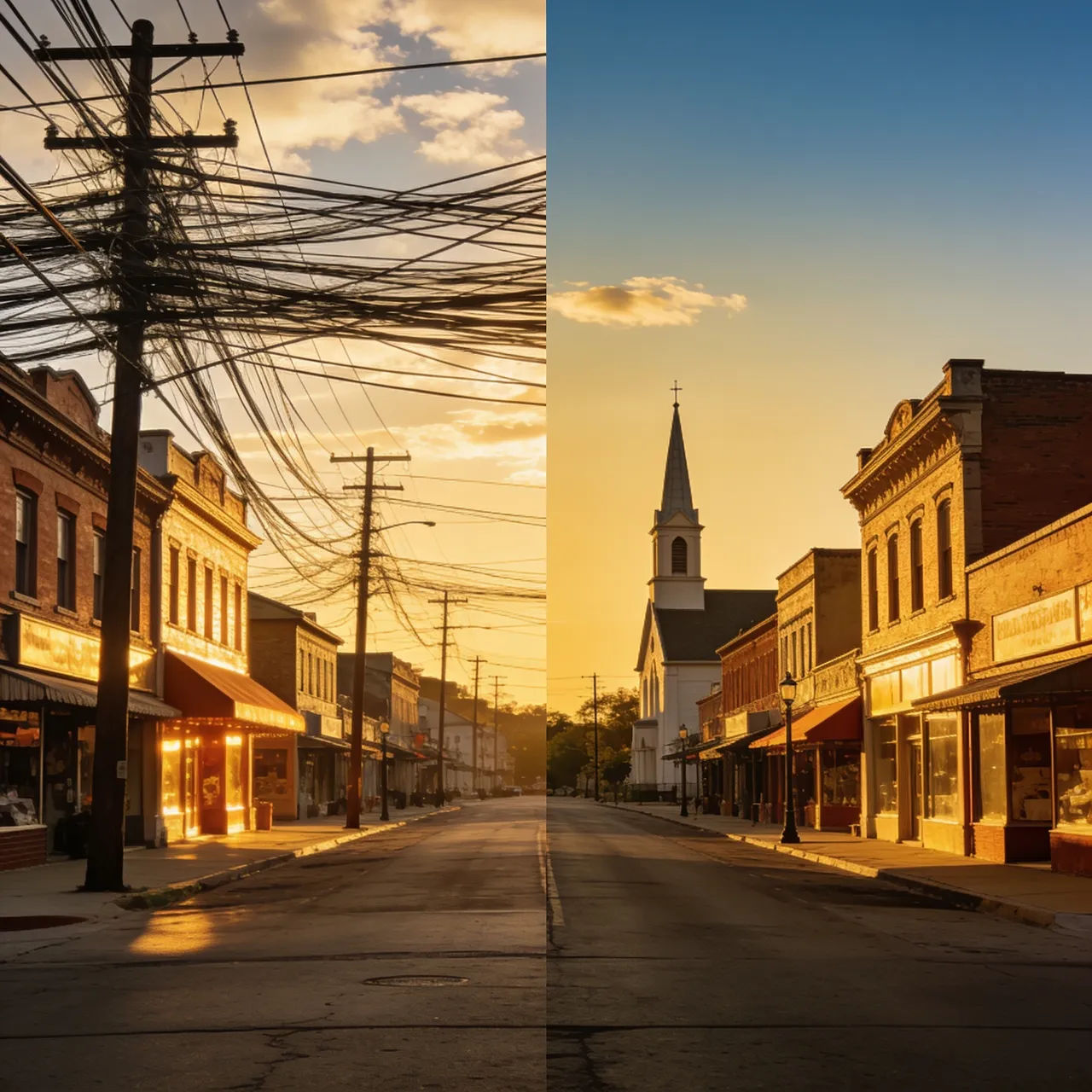
전선과 전봇대, 간판 지우기

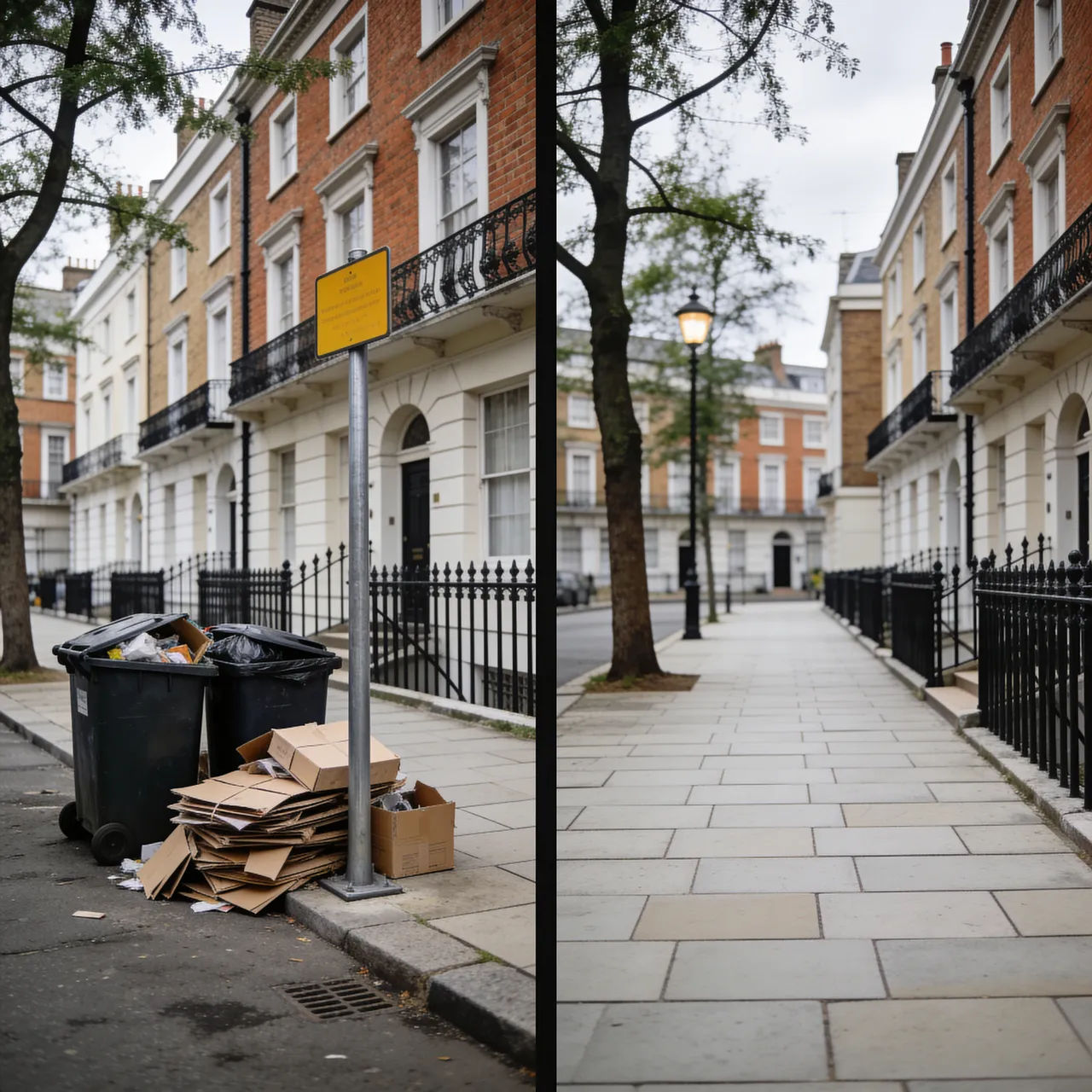
전깃줄과 도로 표지판, 쓰레기통, 주차된 차는 시선을 주인공에게서 빼앗습니다. 표시해 두면 그 자리가 하늘이나 벽, 도로로 다시 채워집니다. 매물 사진과 여행 사진일수록 배경이 비워질 때 효과가 큽니다.
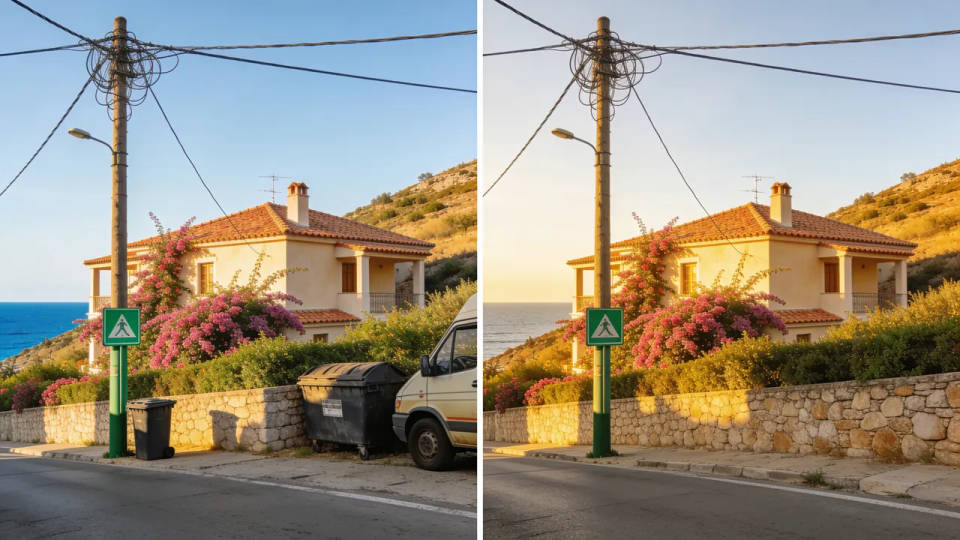
전선과 전봇대, 간판 지우기

내 이미지의 워터마크 제거

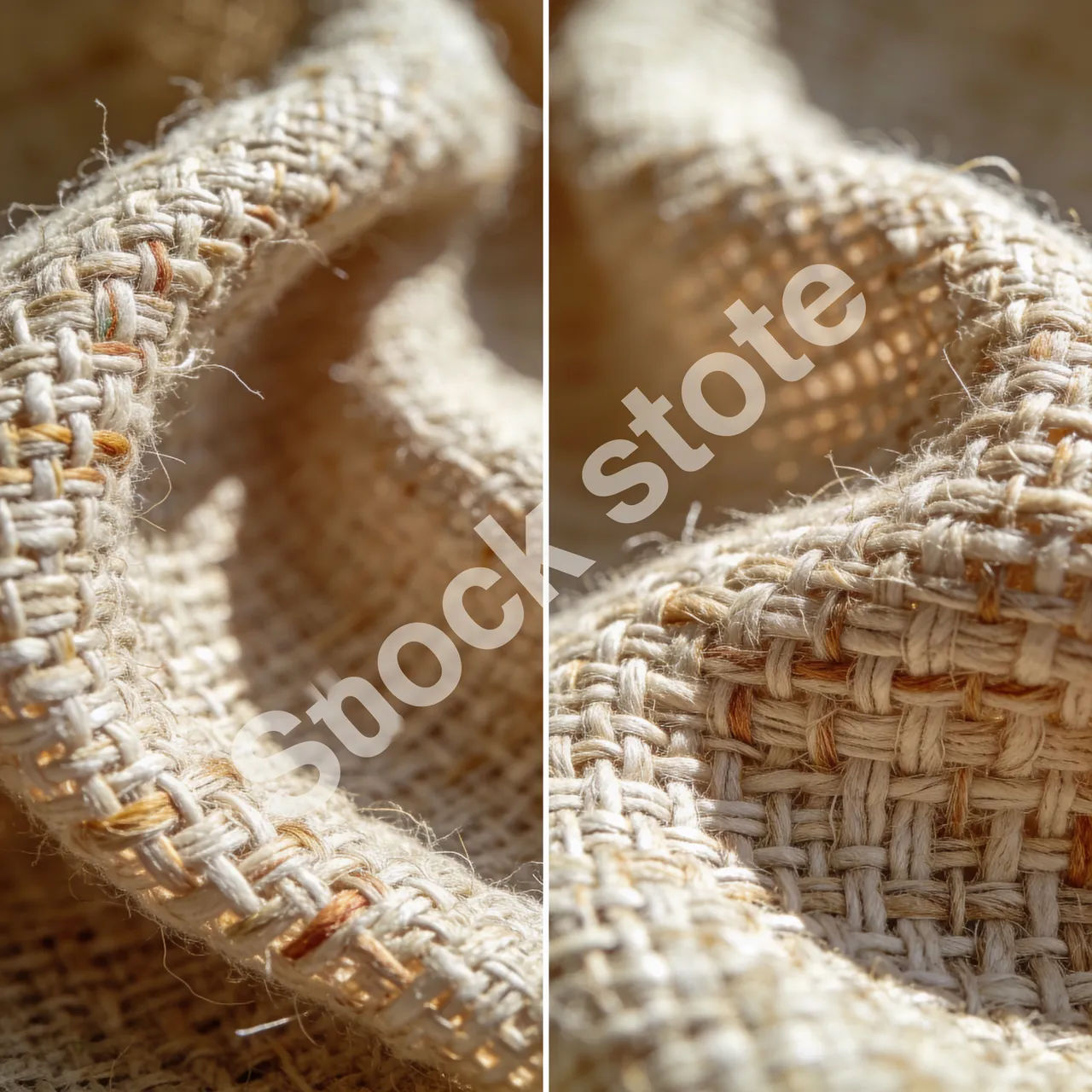
권리를 가진 이미지에 남은 로고나 촬영 날짜, 워터마크를 걷어 내면 가려졌던 영역이 주변에 맞춰 채워집니다. 내가 만든 작업물이나 편집이 허용된 소재의 깨끗한 버전을 되찾을 때 쓰기 좋습니다.
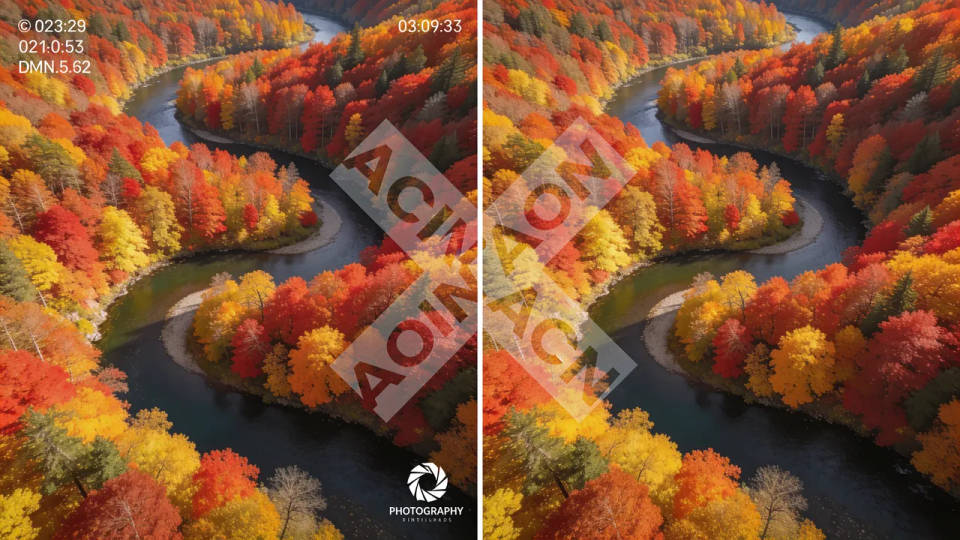
내 이미지의 워터마크 제거

프롬프트 예시

배경의 인파가 지워지고 바닥이 채워진 도심 광장

배경 비우기

뒤쪽 사람들을 모두 지우고 광장 바닥을 같은 석재 패턴으로 채워 줘

Edit prompt
전깃줄과 전봇대가 사라지고 하늘이 이어진 거리 풍경

전선 걷어 내기

전깃줄과 전봇대를 지우고 그 뒤 하늘을 이어서 그려 줘

Edit prompt
케이블과 소품이 정리된 카메라 제품 사진

제품 주변 정리

카메라 주변의 케이블과 소품을 지우고 깔끔한 화이트 바닥만 남겨 줘

Edit prompt
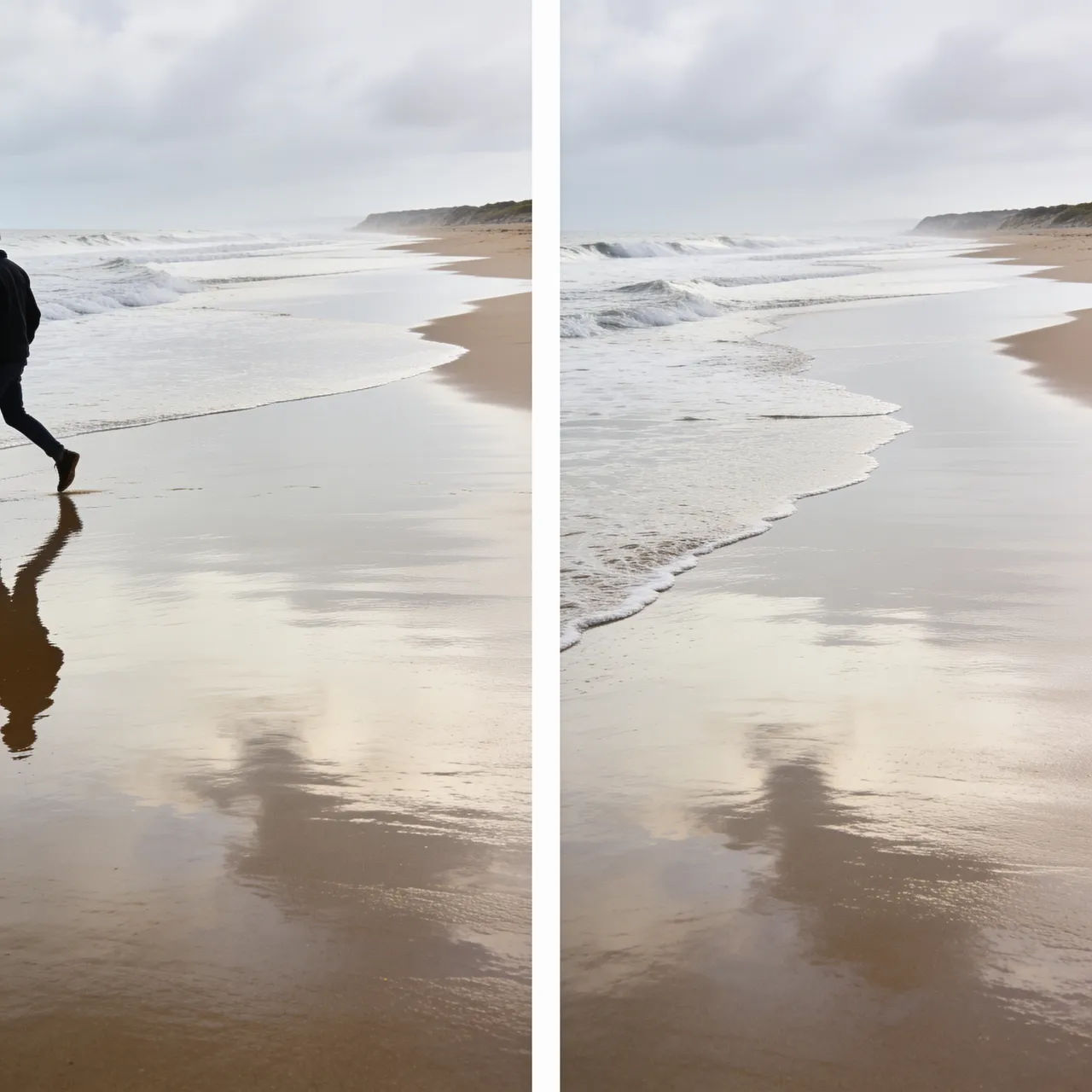
지나가던 사람이 지워진 해변 인물 사진

끼어든 행인 지우기

오른쪽으로 지나가는 사람을 지우고 뒤쪽 해변을 이어서 채워 줘

Edit prompt
쓰레기통과 박스, 표지판이 사라진 인도

잡동사니 치우기

보도 위 쓰레기통과 박스, 도로 표지판을 지우고 인도를 다시 그려 줘

Edit prompt
가운데 워터마크가 지워지고 주변 질감으로 채워진 이미지

워터마크 걷어 내기

이미지 가운데를 가로지르는 워터마크를 지우고 주변 질감에 맞춰 채워 줘

Edit prompt

모두 Morphic에서

사진 정리에 필요한 모든 것

간단한 가격

오늘 무료로 시작하고 언제든지 업그레이드하거나 취소할 수 있습니다.

Basic

$9/
청구 금액 $0

900 월간 크레딧

1 명 전용

모든 모델

워크플로

Standard

$24/
청구 금액 $0

3200 월간 크레딧

1 명 전용

모든 모델

워크플로

Pro

$45/
청구 금액 $0

6200 공유 월간 크레딧

1 사용자

+ 최대 4 명 추가 비용으로 추가 가능

모든 모델

워크플로

Pro Max

$170/
청구 금액 $0

24000 공유 월간 크레딧

1 사용자

+ 최대 9 명 추가 비용으로 추가 가능

모든 모델

워크플로

Enterprise

더 높은 제한

사용자 정의

가격 및 청구 조건

대용량 크레딧
맞춤형 시트 제한
모든 모델
워크플로
Pricing Gradient

Free

가볍게 사용해보기

$0

영구 무료

최대 20 크레딧
1명 전용
일부 모델
워크플로

자주 묻는 질문

AI 사물 지우기는 어떻게 동작하나요?
인페인팅 방식입니다. 지우고 싶은 사람이나 사물을 표시하면 모델이 주변 픽셀을 읽어 그 영역을 다시 그립니다. 원래 아무것도 없었던 것처럼 배경이 이어집니다. 다른 부분을 복사해 덮는 것이 아니라 사진에 이미 있는 빛과 질감, 원근에 맞춰 새로 채우기 때문에 도장 자국이나 번짐이 보이지 않습니다.
사진에서 사람을 지울 수 있나요?
가능합니다. 여행 사진에 끼어든 행인을 지우거나, 인물 뒤로 붐비는 거리를 비우거나, 제품 컷에 지나가던 사람을 정리할 수 있습니다. 그 자리에는 원래 있어야 할 것이 채워집니다. 보도블록이든 벽이든 하늘이든 이어서 그립니다.
지운 자리가 편집한 티가 나지 않나요?
티가 나지 않는 것이 목표입니다. 비어 있는 영역을 다른 자리에서 복사해 오지 않고 사진 전체에 맞춰 새로 만들기 때문에, 수동 복제 도구가 남기는 반복 질감이 생기지 않습니다. 배경이 까다로우면 채우기를 다시 실행하거나 모델을 바꿔 가며 깨끗해질 때까지 시도할 수 있습니다.
여러 개를 한 번에 지울 수 있나요?
네. 쓰레기통과 간판, 주차된 차처럼 여러 대상을 한 번에 표시해 함께 지울 수 있습니다. 하나씩 지우면서 채워진 결과를 확인하는 방식도 가능합니다. 요소가 복잡한 장면에서는 이 방법이 더 안전합니다.
어떤 것들을 지울 수 있나요?
사람, 자동차, 전선과 전봇대, 로고와 글자, 내 이미지에 찍힌 워터마크, 반사광, 잡티, 쓰레기, 어수선한 배경까지 지웁니다. 가리키며 지목할 수 있는 대상이라면 지우고 그 뒤 공간을 다시 그리도록 요청할 수 있습니다.
설치 없이 온라인에서 바로 쓸 수 있나요?
네. Morphic에서 모든 작업이 브라우저 안에서 진행되므로 내려받을 프로그램이 없습니다. 사진을 올리고 지울 대상을 표시한 뒤 같은 Canvas에서 정리된 이미지를 내보내면 됩니다.
가입해야 쓸 수 있나요?
예시는 가입 없이 둘러볼 수 있습니다. 내 사진을 직접 정리하려면 계정이 필요하고, 무료 가입은 1분도 걸리지 않습니다.

이런 것도 좋아하실 거예요