AI 스크린샷 편집기

글자와 UI를 그 자리에서 수정. 덧씌운 박스 없이 깔끔하게.

모든 이미지 모델

하나의 작업 공간

이렇게 화면을 고칩니다

3단계로 스크린샷 편집하기

  1. 01

    Morphic 열기

    가입하고 자유롭게 흐르는 무한 비주얼 Canvas에서 만들기를 시작하세요.

  2. 02

    올리고 수정 내용 적기

    스크린샷을 올리고 바꿀 부분을 말하세요. 버튼 문구 변경, 이름 가리기, 패널 정리 모두 됩니다.

  3. 03

    생성하고 내보내기

    Morphic이 수정한 부분을 화면 스타일에 맞춰 그 자리에서 다시 그립니다. 마음에 들 때까지 다시 생성한 뒤 내보내세요.

활용 사례

공유하기 전에 개인정보 가리기

고객 문의 캡처에는 실명, 이메일, 계좌번호가 그대로 찍혀 있기 마련입니다. 이 값들을 자리표시용 내용으로 바꿔 달라고 하면 검은 막대 대신 평범한 화면 요소처럼 다시 그려집니다. 누구의 정보도 노출하지 않고 이미지를 넘길 수 있습니다.
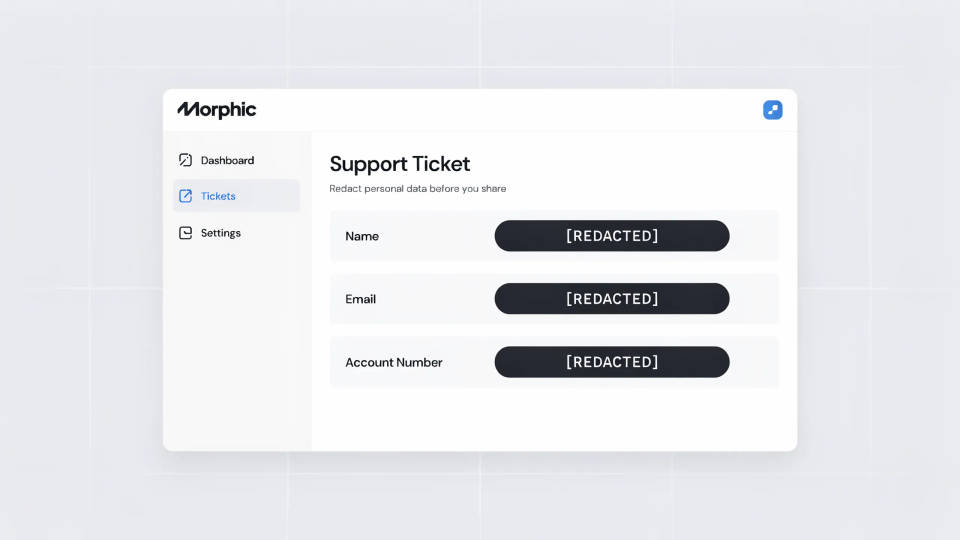
공유하기 전에 개인정보 가리기

시안과 발표 자료용 UI 문구 바꾸기

아직 만들지 않은 기능도 실제 화면의 문구만 고쳐서 보여 줄 수 있습니다. 버튼 이름, 제목, 메뉴 항목을 바꾸면 새 글자가 인터페이스 고유의 글꼴과 색으로 들어갑니다. 디자이너가 화면을 새로 그리지 않아도 그럴듯한 시안이 나옵니다.
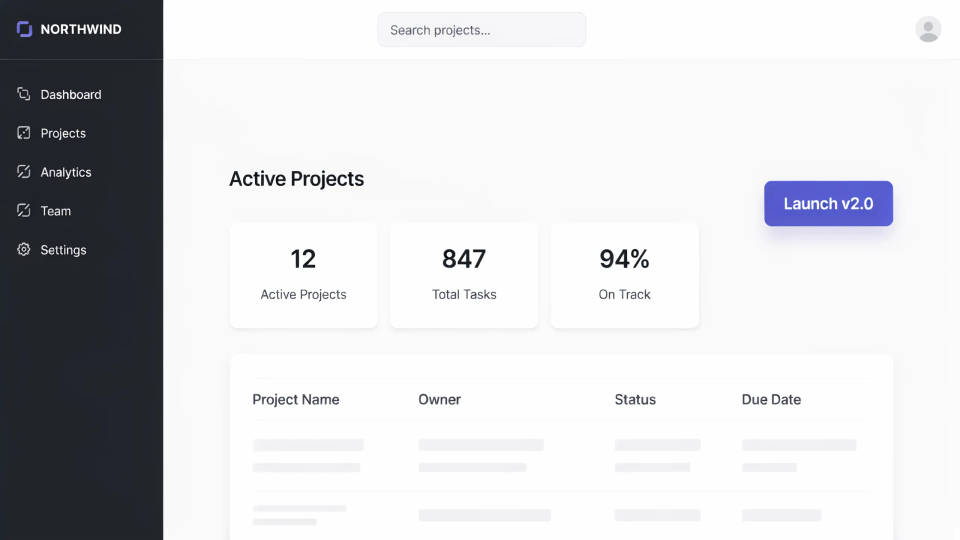
시안과 발표 자료용 UI 문구 바꾸기

블로그 가이드와 도움말용 캡처 정리

튀어나온 알림이나 반쯤 열린 메뉴, 어수선한 사이드바는 설명하려는 단계에서 시선을 빼앗습니다. 브러시로 지우면 주변 화면이 자연스럽게 채워집니다. 독자는 따라 해야 할 부분만 보게 됩니다.
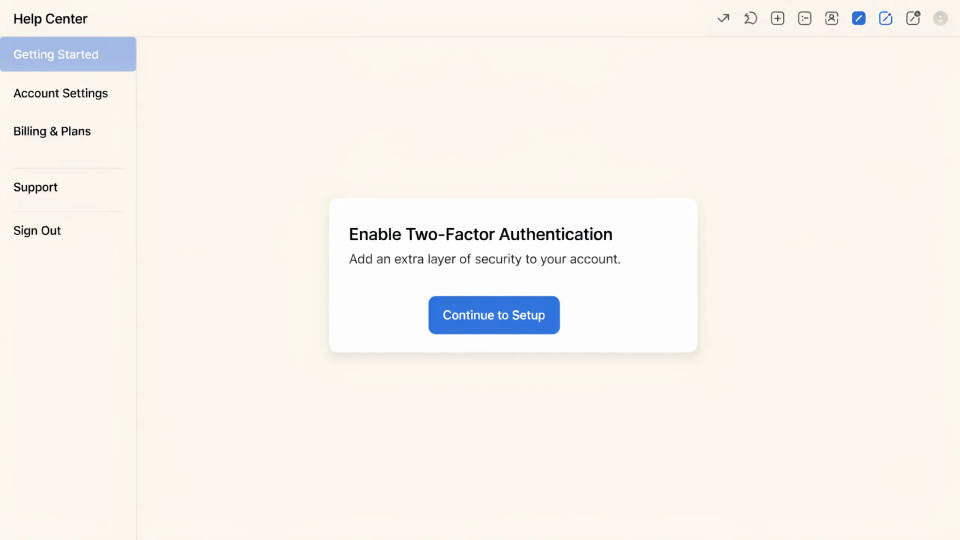
블로그 가이드와 도움말용 캡처 정리

브랜드 컬러와 다크 모드에 맞추기

밋밋한 캡처를 브랜드 팔레트에 가깝게 바꾸거나, 어두운 배경의 슬라이드에 맞춰 밝은 화면을 다크 모드로 뒤집어 보세요. 색과 면을 새로 입히면서도 레이아웃과 글자는 읽기 좋게 유지됩니다. 주변 디자인과 어울리는 화면이 됩니다.
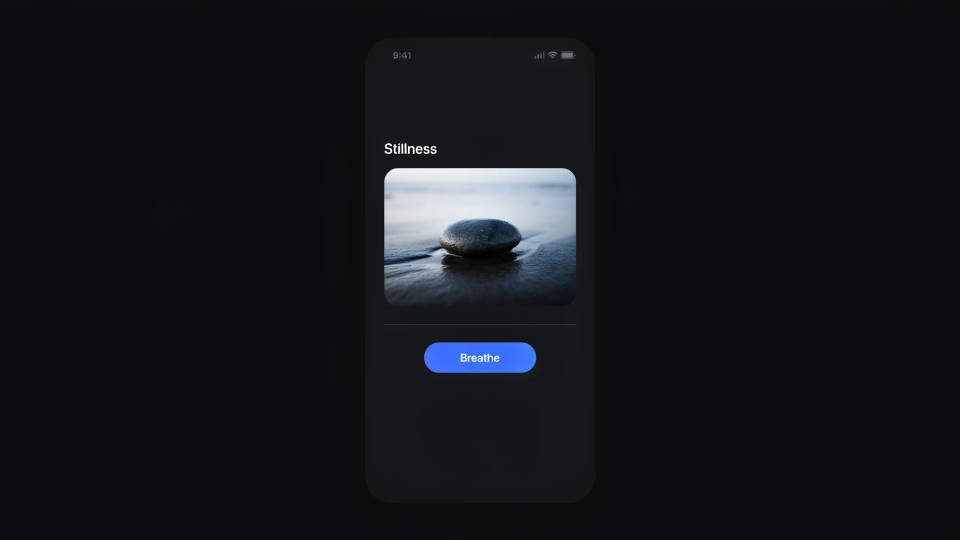
브랜드 컬러와 다크 모드에 맞추기

프롬프트 예시

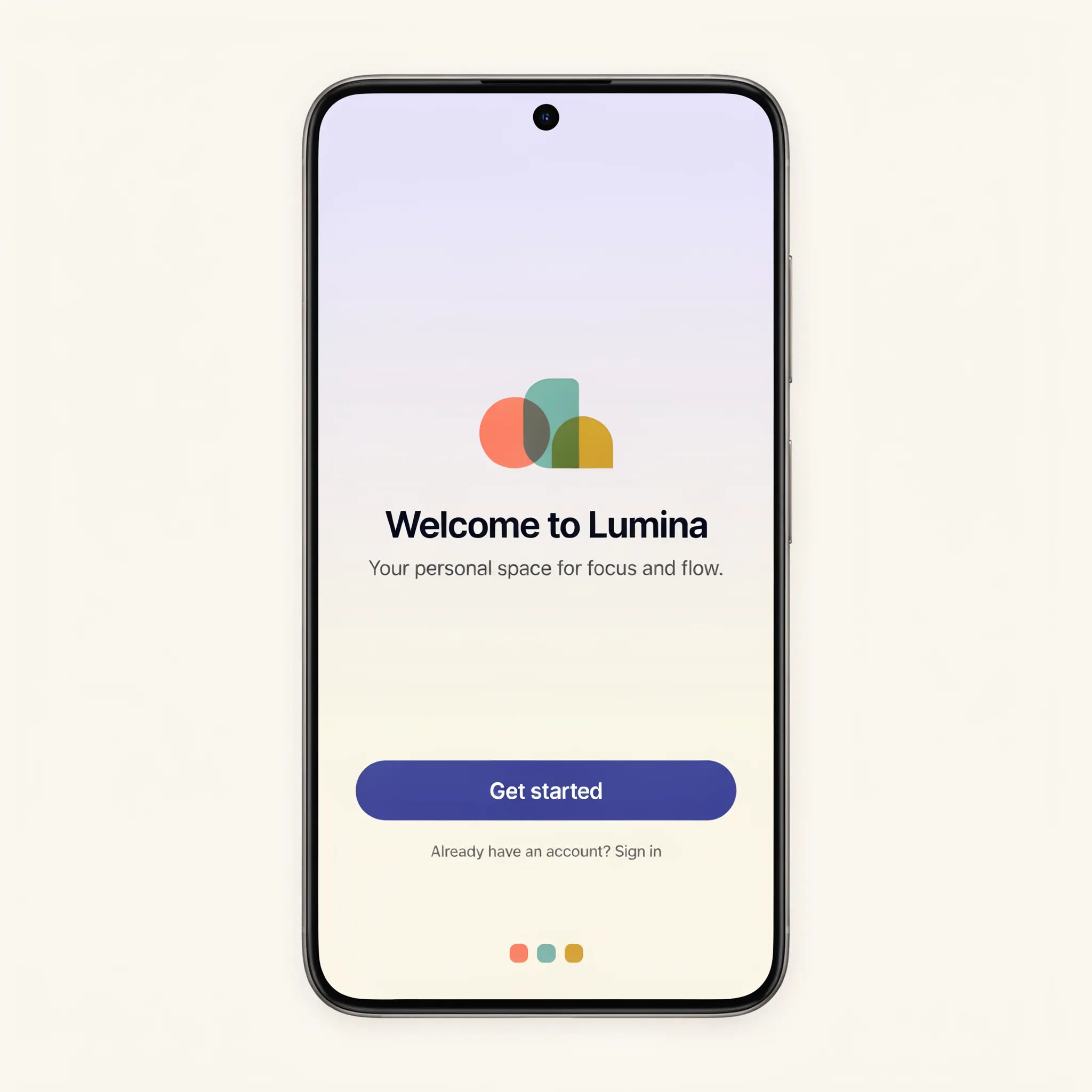
기본 버튼 문구가 원래 스타일 그대로 Get started로 바뀐 앱 스크린샷

버튼 문구 바꾸기

기본 버튼 문구를 “Submit”에서 “Get started”로 바꾸고 글꼴과 색은 그대로 유지해 주세요

Edit prompt
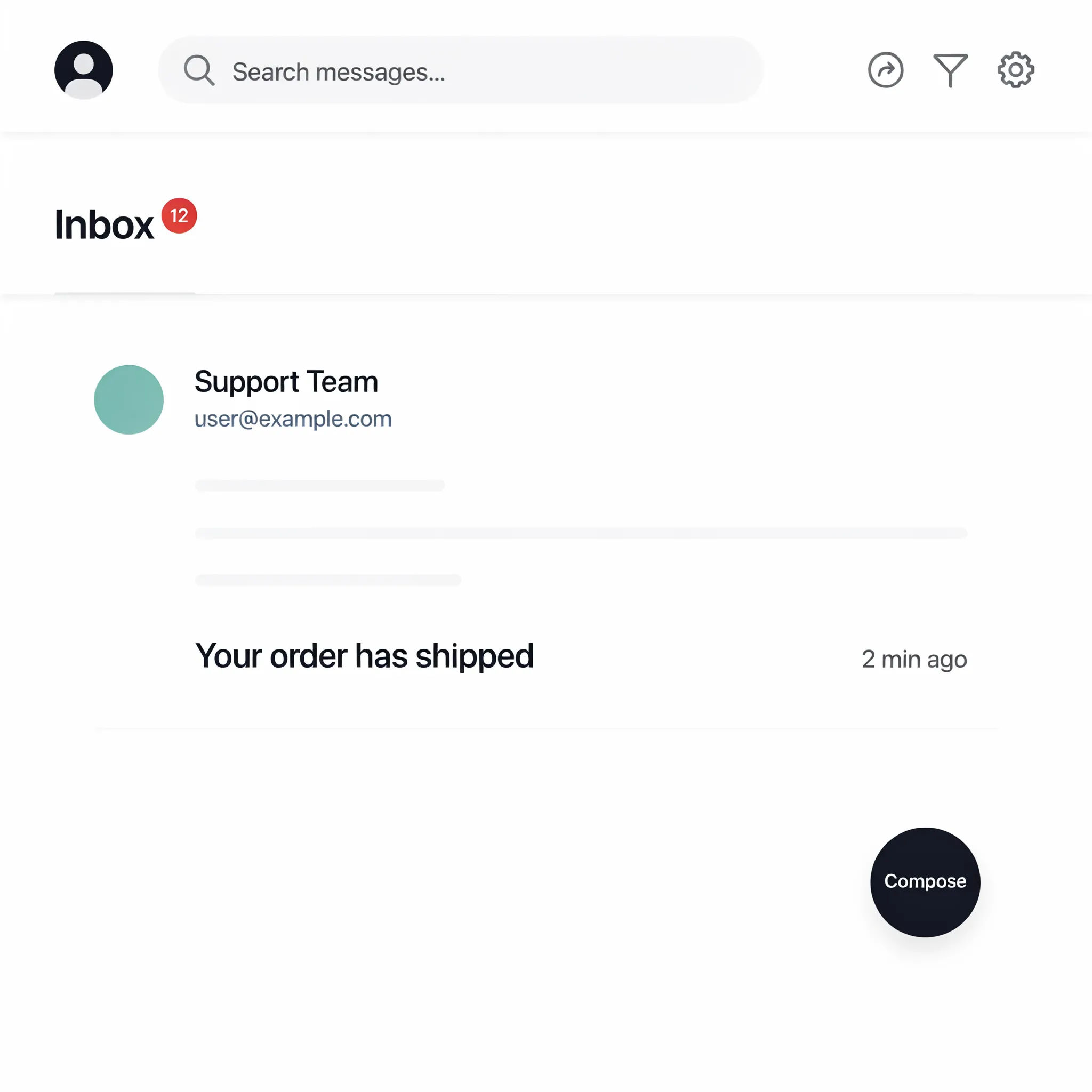
실제 이메일이 자리표시용 주소로 바뀐 받은편지함 스크린샷

이메일 가리기

고객 이메일 주소를 평범한 화면 텍스트처럼 보이는 자리표시용 주소로 바꿔 주세요

Edit prompt
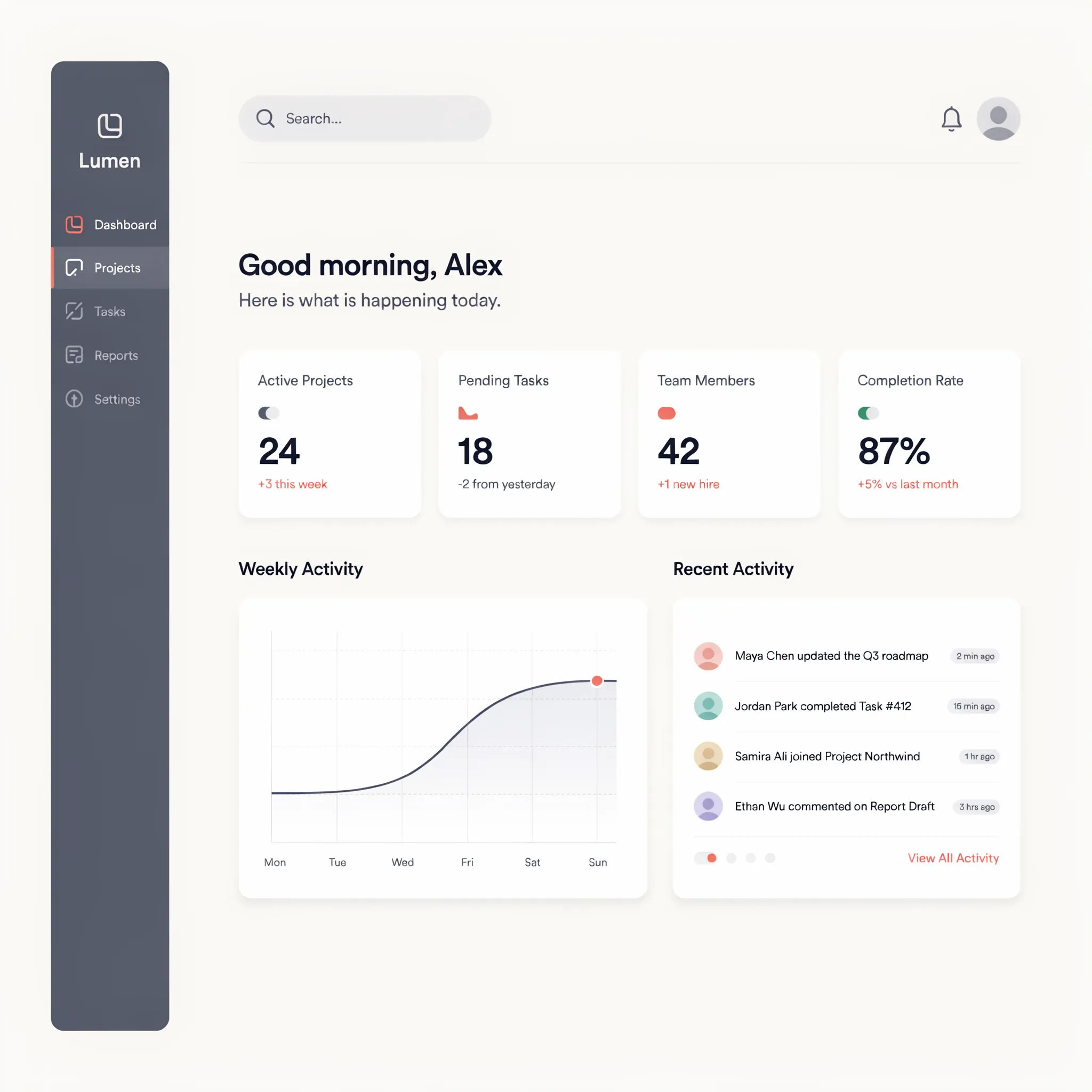
알림 배지와 배너를 지운 대시보드 스크린샷

알림 지우기

빨간 알림 배지와 팝업 배너를 지워서 화면이 깔끔해 보이게 해 주세요

Edit prompt
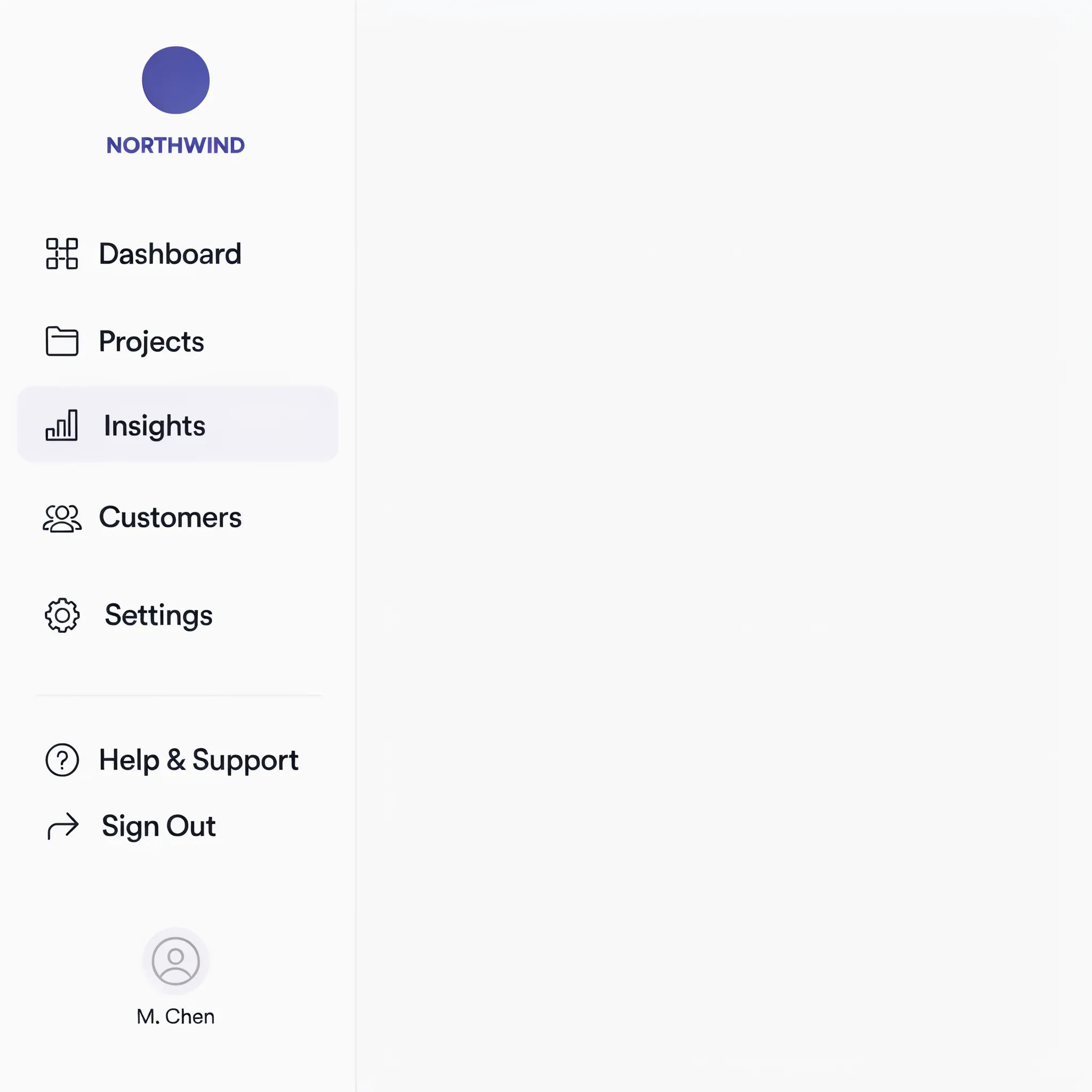
아이콘은 그대로 두고 메뉴 항목 이름만 바꾼 사이드바 스크린샷

메뉴 이름 바꾸기

사이드바 항목 “Reports”를 “Insights”로 바꾸고 아이콘과 간격은 그대로 유지해 주세요

Edit prompt
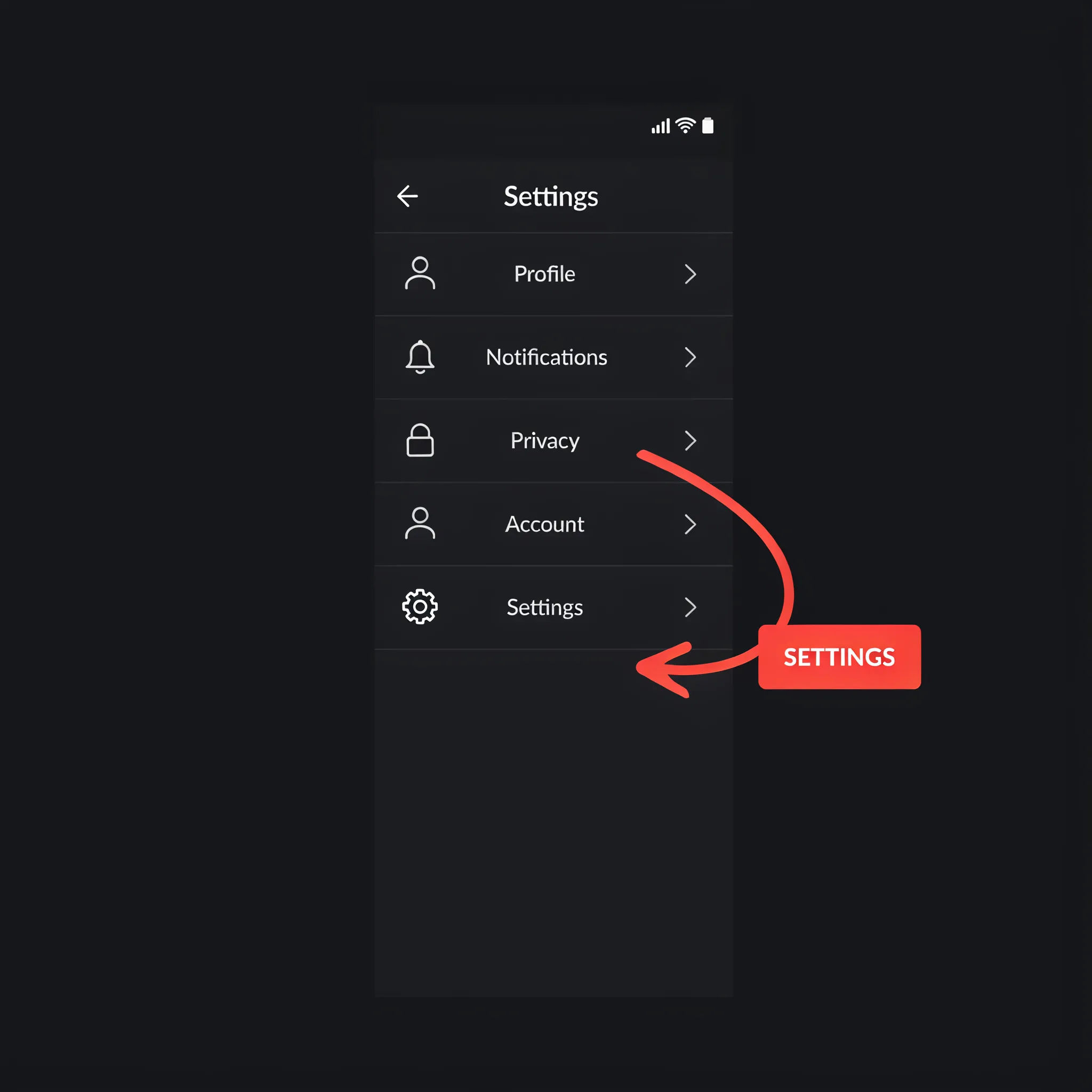
설정 톱니바퀴 아이콘을 화살표와 설명 문구로 가리킨 스크린샷

강조 표시 넣기

설정 톱니바퀴 아이콘을 가리키는 깔끔한 화살표와 짧은 설명 문구를 추가해 주세요

Edit prompt
글자를 읽기 좋게 유지한 채 다크 테마로 바뀐 밝은 인터페이스 스크린샷

다크 모드로 바꾸기

밝은 인터페이스를 다크 테마로 바꾸고 글자는 읽기 좋게 유지해 주세요

Edit prompt

모두 Morphic에서

스크린샷 정리와 주석 작업에 필요한 모든 것

간단한 가격

오늘 무료로 시작하고 언제든지 업그레이드하거나 취소할 수 있습니다.

Basic

$19/ 월
청구 금액 $0 년

2400 월간 크레딧

1 명 전용

모든 모델

워크플로

Standard

$24/ 월
청구 금액 $0 년

3625 월간 크레딧

1 명 전용

모든 모델

워크플로

Pro

$45/ 월
청구 금액 $0 년

6350 공유 월간 크레딧

1 사용자

+ 최대 4 명 추가 비용으로 추가 가능

모든 모델

워크플로

Max

$170/ 월
청구 금액 $0 년

24650 공유 월간 크레딧

1 사용자

+ 최대 9 명 추가 비용으로 추가 가능

모든 모델

워크플로

Enterprise

더 높은 제한

사용자 정의

가격 및 청구 조건

대용량 크레딧
맞춤형 시트 제한
모든 모델
워크플로
Pricing Gradient

Free

가볍게 사용해보기

$0

영구 무료

최대 20 크레딧
1명 전용
일부 모델
워크플로

자주 묻는 질문

스크린샷을 그 자리에서 수정한다는 건 어떤 뜻인가요?
스크린샷을 올리고 바꿀 내용을 적으면 Morphic이 화면 픽셀을 직접 고칩니다. 그 위에 박스나 스티커를 덧붙이지 않습니다. 인페인팅(이미지의 일부를 다시 그리는 방식)이라서 이름을 바꾼 버튼, 가린 이메일, 정리한 패널이 주변 글꼴과 색, 간격에 맞게 이미지 안에 다시 그려집니다. 결과물은 평평한 이미지 한 장입니다. 실제로 동작하는 앱을 만들어 주는 것은 아닙니다.
캡처 화면 속 글자를 바꿀 수 있나요?
네. 라벨이나 메뉴 항목, 본문 한 줄을 지정하고 바꿀 문구를 알려 주세요. 원래 글꼴과 크기, 색을 그대로 써서 처음부터 그 화면에 있던 글자처럼 들어갑니다. 버튼이나 제목처럼 짧은 문구가 가장 깔끔하게 나옵니다.
이름이나 계좌번호 같은 개인정보도 가릴 수 있나요?
가능합니다. 이름, 이메일, 전화번호, 카드번호, 프로필 사진을 지우거나 다른 값으로 바꿔 달라고 하면 됩니다. 검은 막대 대신 평범한 화면 요소처럼 다시 그려집니다. 눈에 띄는 가림 처리를 원하면 블러나 단색 블록으로 요청해도 됩니다. 나머지 화면은 그대로 둡니다. 공유하기 전에 결과 이미지를 한 번 확인하세요.
수정한 화면이 진짜처럼 보이나요?
그것이 목표입니다. 변경 내용을 기존 픽셀 안에 생성하기 때문에 수정한 버튼과 글자도 나머지 화면과 같은 질감으로 나옵니다. 복잡한 패널은 다시 생성하거나 모델을 바꿔 가며 자연스러워질 때까지 시도해 보세요. 다시 생성해도 추가 비용은 없습니다.
블로그나 보고서에 넣을 캡처 정리에도 쓸 수 있나요?
네. 가이드 글이나 발표 자료, 도움말에 들어갈 캡처에서 알림 배지와 열려 있는 메뉴, 사이드바의 잡다한 항목을 지우면 설명하려는 단계만 남습니다. 아직 만들지 않은 기능의 문구를 바꿔 시안으로 쓰거나, 브랜드 색에 맞춰 화면을 다듬는 용도로도 좋습니다. 다만 이미지 편집 도구이므로 작동하는 인터페이스를 만드는 용도는 아닙니다.
설치 없이 브라우저에서 바로 쓸 수 있나요?
네. Morphic 편집기는 브라우저에서 돌아가므로 설치할 것이 없습니다. 무료 계정으로 가입하고 스크린샷을 올린 뒤 수정 내용을 적으면 같은 캔버스에서 완성 이미지를 내보낼 수 있습니다.

이런 것도 좋아하실 거예요