모든 이미지 모델
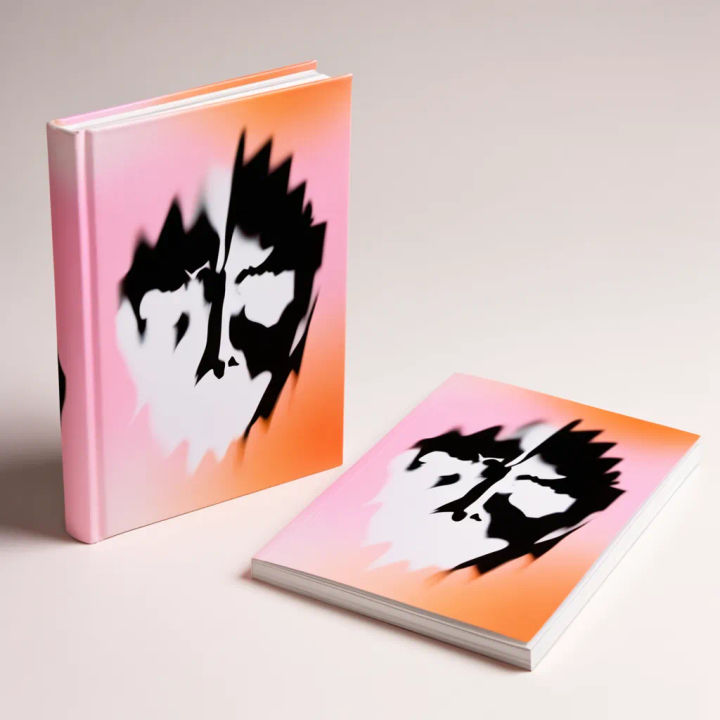
만들 수 있는 책 컷
3단계로 책 목업 만들기
- 01
Morphic 열기
가입하고 자유롭게 흐르는 무한 비주얼 Canvas에서 만들기를 시작하세요.
- 02
표지 올리기
완성된 표지 파일을 올리고 판형과 각도, 배경을 설명하세요.
- 03
생성하고 내보내기
표지를 중심으로 책이 만들어지고 빛과 그림자가 맞춰집니다. 각도를 바꿔 다시 생성한 뒤 내보내세요.
활용 사례
온라인 서점 등록용 컷
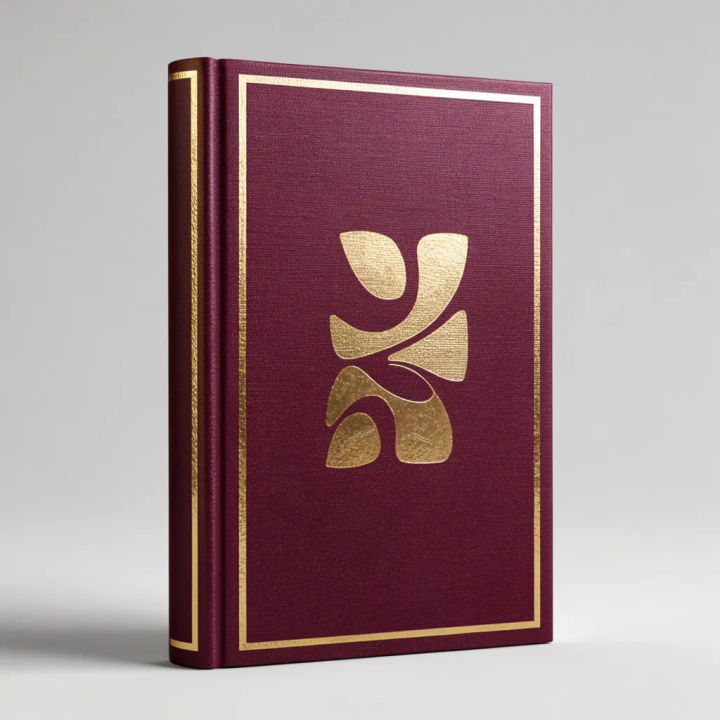
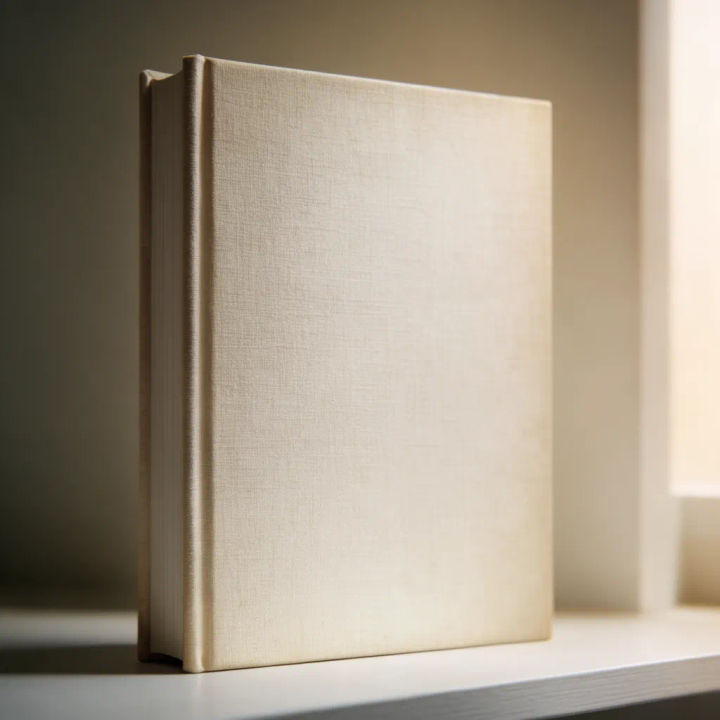
평면 표지 파일을 무게와 그림자가 있는 실물 책 이미지로 바꾸세요. 깔끔한 배경의 하드커버와 페이퍼백 앞면을 만들면 출간된 책들 사이에서도 템플릿처럼 보이지 않습니다. 표지를 고쳤다면 파일만 바꿔 바로 다시 생성하면 됩니다.
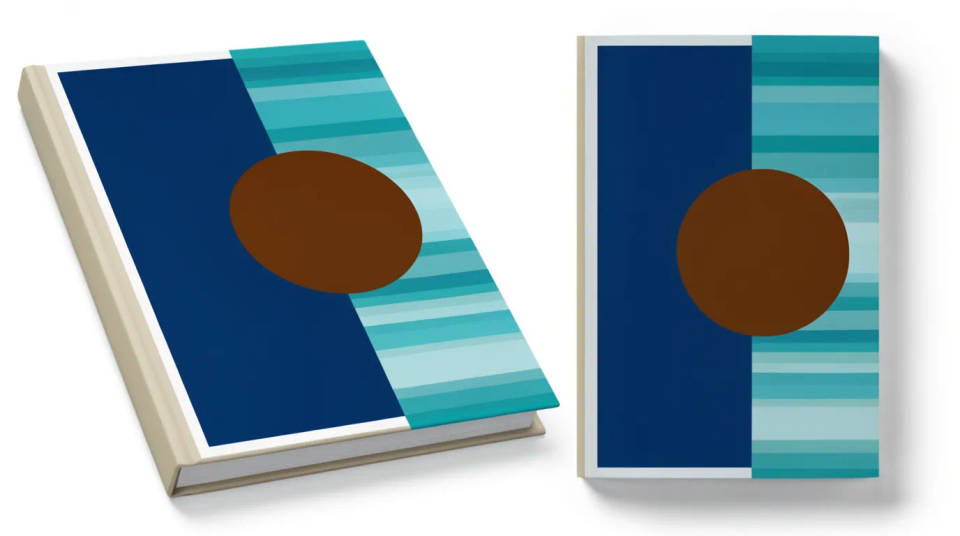
작가 웹사이트와 출간 배너
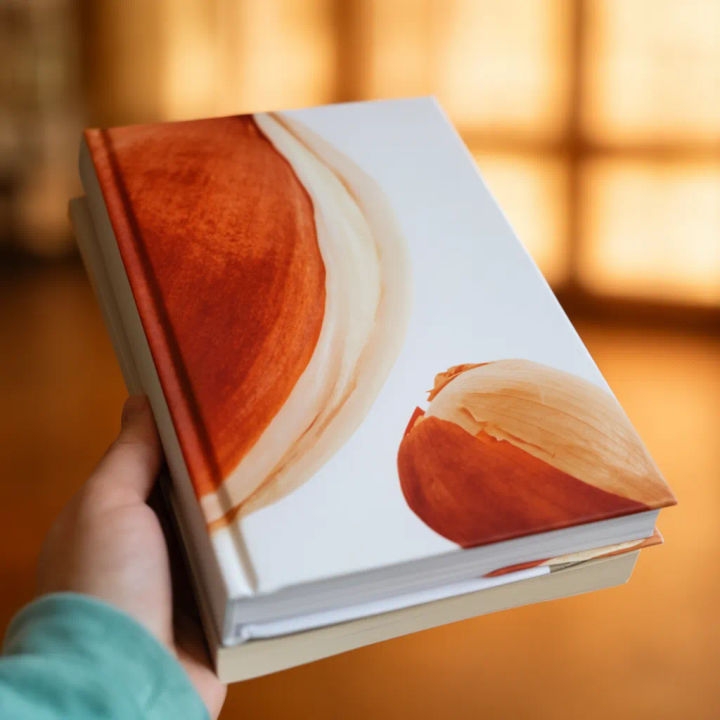
책 소개 페이지의 대표 이미지를 스캔본이 아닌 사진처럼 만드세요. 창가에서 손에 든 책이나 책상 위에 펼친 책, 커피 옆에 세운 책을 요청해 보세요. 표지는 선명하게 남고 장면이 분위기를 만듭니다. 표지를 한 번 올리면 헤더와 푸터 배너, 사전 예약 배너까지 같은 스타일로 나옵니다.
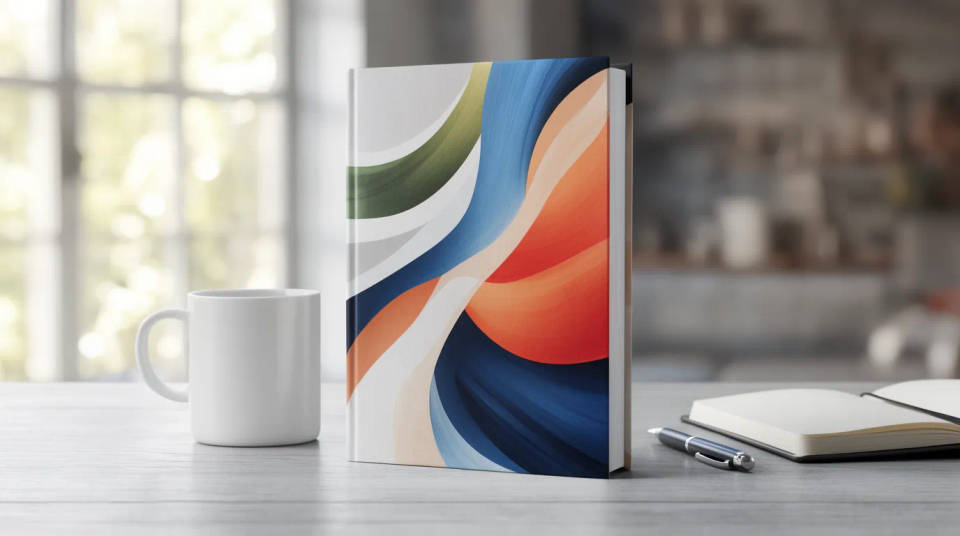
SNS 게시글과 사전 예약 티저
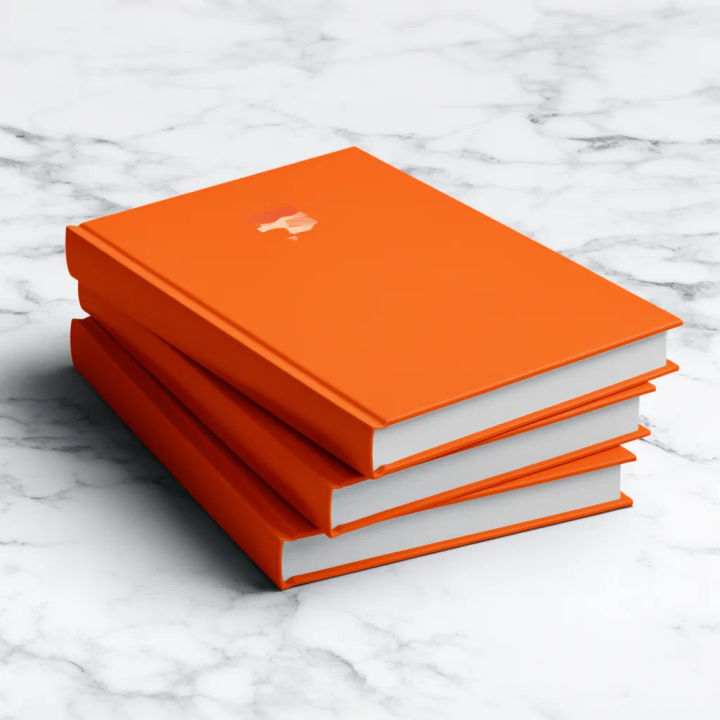
촬영 없이 출간 소식에 쓸 변주를 만들어 보세요. 같은 표지로 쌓아 둔 책과 소품을 곁들인 플랫레이, 손에 든 컷을 만드세요. 어느 컷이 저장을 가장 많이 받는지 비교해 보면 됩니다. 모든 컷에 내 표지가 그대로 들어가므로 표지를 꾸며 낸 부분은 없습니다.
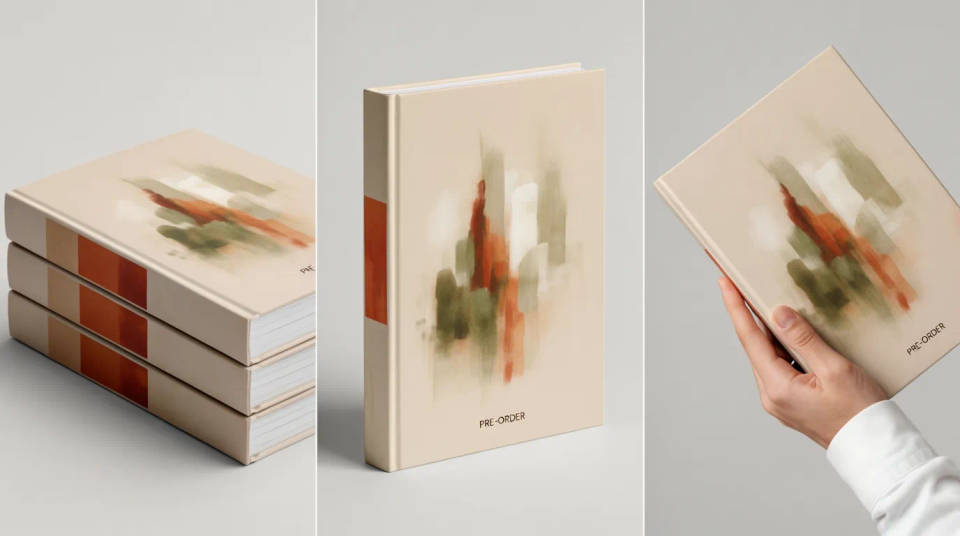
보도자료와 투고 자료
출판사 편집자나 서평가, 서점 MD에게 완성된 책의 모습을 보여 주세요. 하드커버와 페이퍼백 두 판형을 함께 보여 주세요. 한 장짜리 보도자료에는 한 권만 깔끔한 스튜디오 각도로 놓아도 됩니다. 흰 종이 위의 표지 시안이 아니라 실제로 인쇄된 책처럼 읽힙니다.
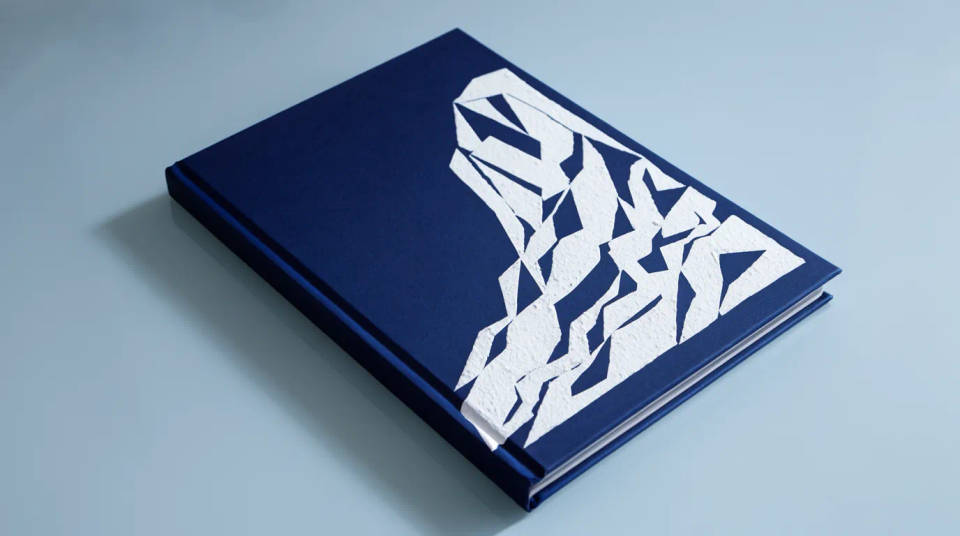
프롬프트 예시

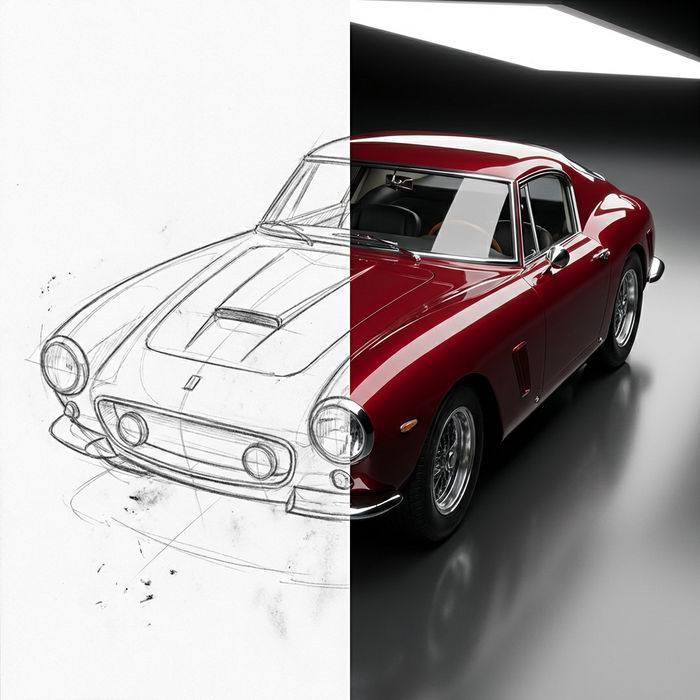
렌더링할 스케치
스케치나 그림을 완성된 렌더링으로 바꾸세요.

표현식
어떤 캐릭터 이미지든 가져와서 단일 참조 시트에 6가지의 뚜렷한 표정을 생성하세요.
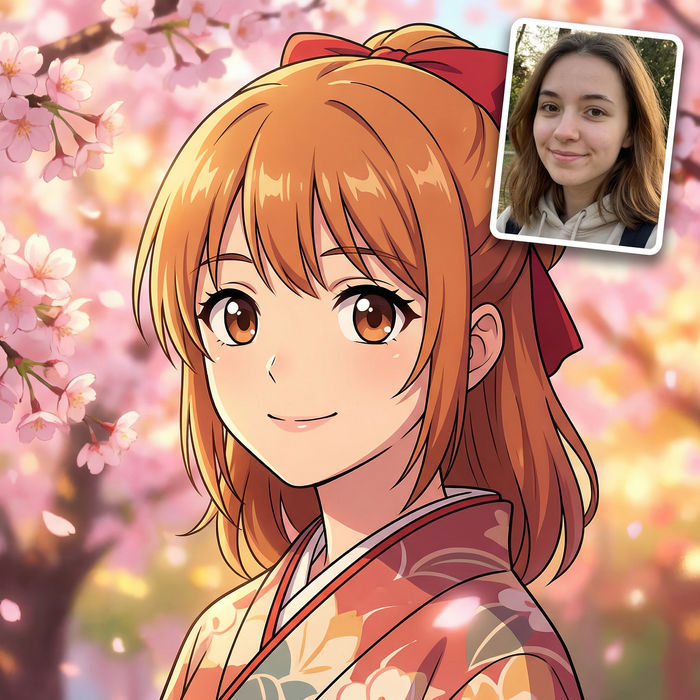
애니메이션 스타일 전송
애니메이션 일러스트를 스타일 가이드로 선택하세요. 그 모양을 어떤 이미지에도 적용하세요.
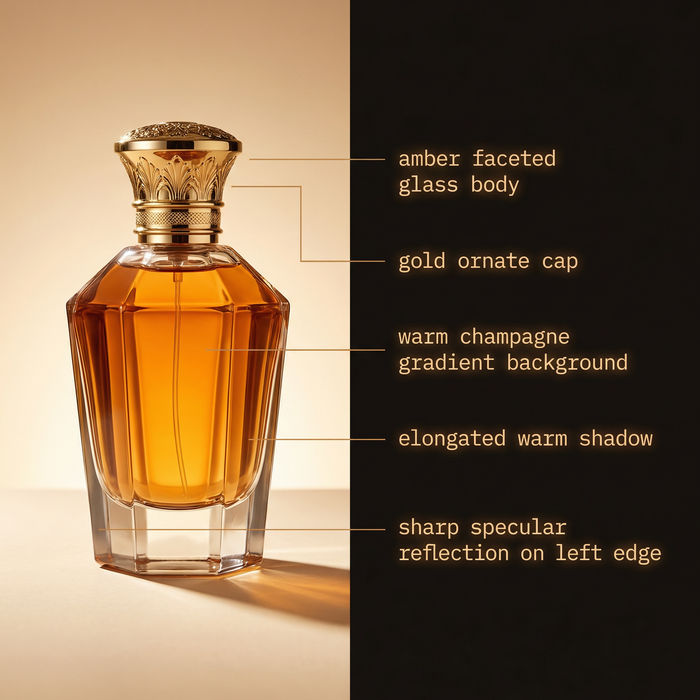
이미지 역공학
참조 이미지에서 자세한 프롬프트를 추출한 다음, 새로 만든 것을 가져옵니다.

시네마틱 스토리보드
캐릭터 참조가 포함된 장면 설명을 공유하세요. 촬영 각도와 분위기가 포함된 전체 스토리보드를 받으세요.

치비 스프라이트 애니메이션
사진이나 설명을 애니메이션 치비 스프라이트로 변환하세요. 춤추고, 점프하고, 손 흔들고, 공격하는 등 다양한 동작을 할 수 있습니다.
