사진을 바꾸는 AI 이미지 변환

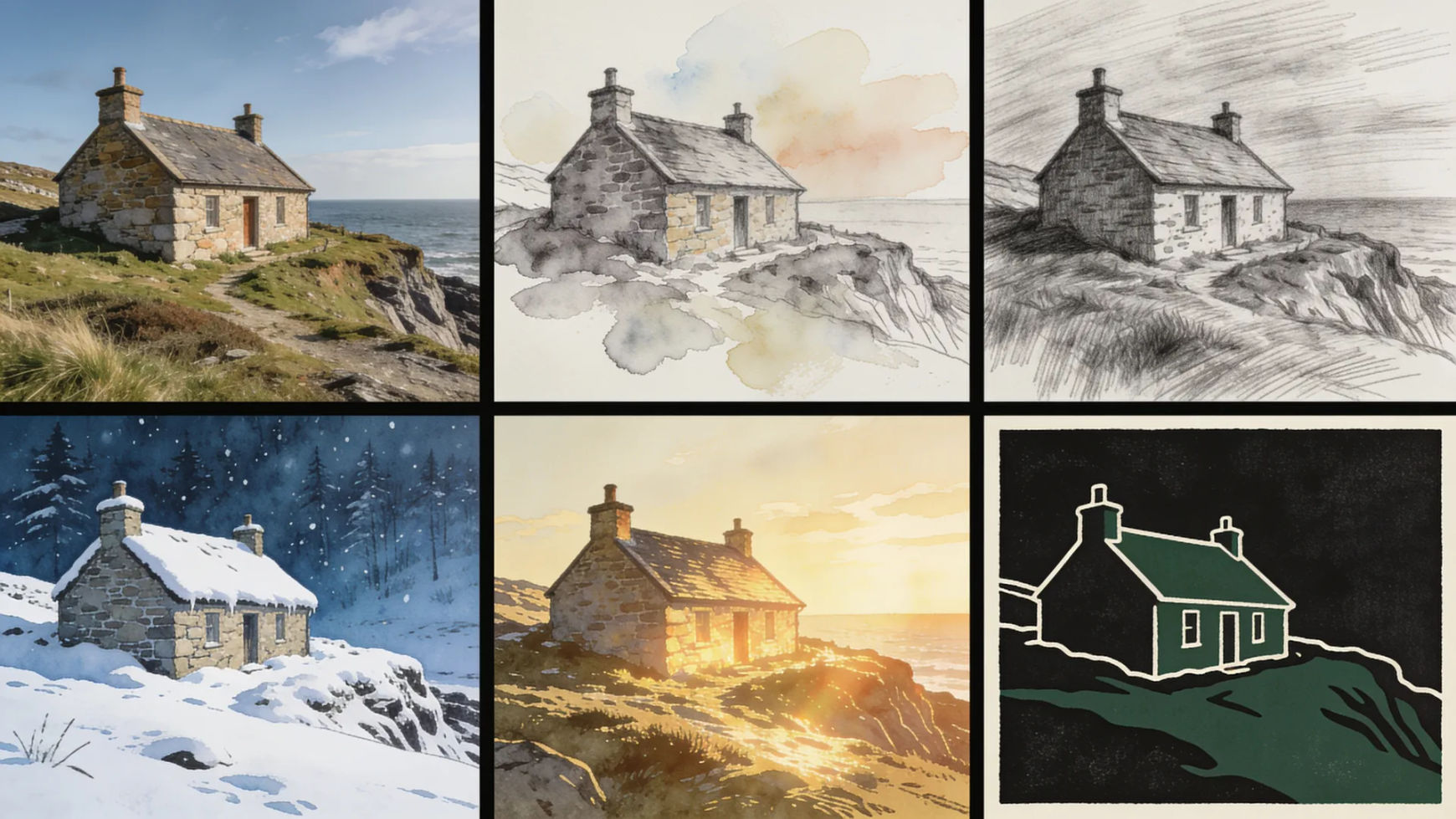
Morphic의 AI 이미지 변환으로 사진 한 장을 여러 스타일로 바꾼 결과

사진을 올리고 바꿀 부분만 말하세요. 구도는 그대로, 나머지는 자유롭게.

이미지 모델 전부

업로드 한 번으로

사진 한 장, 여러 갈래

사진 한 장을 바꾸는 세 단계

  1. 01

    Morphic 열기

    가입하고 무한히 펼쳐지는 Canvas에서 바로 만들기를 시작하세요.

  2. 02

    사진 올리기

    PNG나 JPG, WebP를 올리세요. 파일이 클수록 모델이 읽어 낼 디테일이 많습니다.

  3. 03

    바꿀 내용 적기

    무엇을 바꾸고 무엇을 지킬지 적고, 강도를 정한 뒤 생성하세요.

변환 전과 후

구도와 피사체 위치는 그대로 둔 채 새로운 매체로 바뀐 같은 사진변환 후
아직 아무것도 손대지 않은 원본 사진원본 사진

활용 사례

같은 사진, 다른 매체

수채화와 연필, 판화는 물론 웹툰 스타일까지 직접 찍은 사진 위에 그대로 얹힙니다. 재료가 바뀌어도 피사체와 배치는 제자리에 남습니다.
같은 사진, 다른 매체

계절과 시간, 날씨 바꾸기

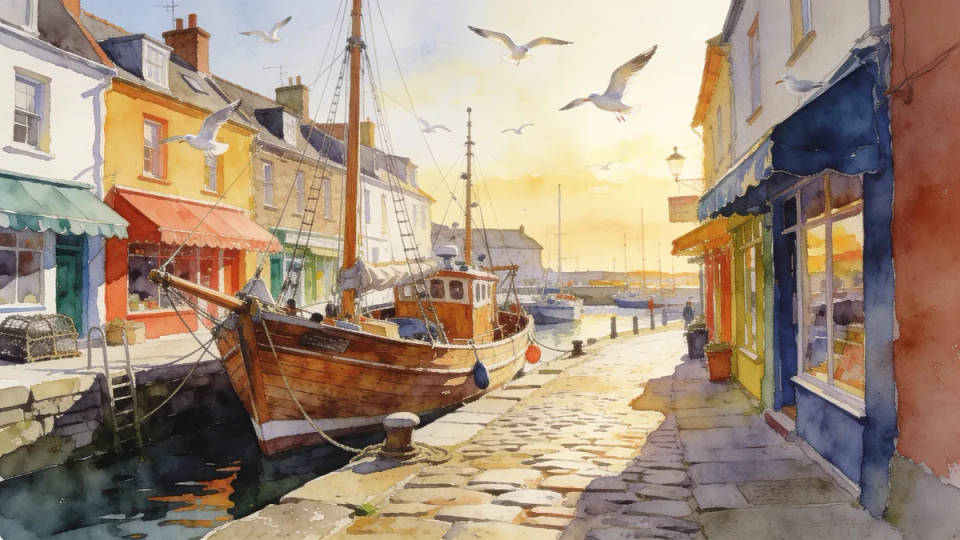
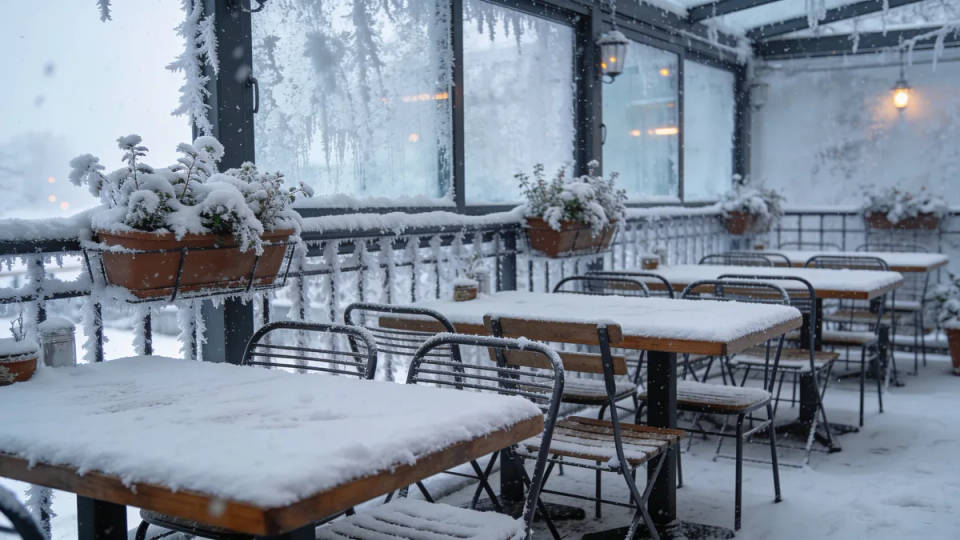
여름 거리를 눈 덮인 거리로 바꾸고, 한낮을 낮게 깔린 황금빛으로 내립니다. 구도는 잘 잡혔는데 그날 하늘만 아쉬웠던 컷을 살릴 때 쓰기 좋습니다. 벚꽃 시즌을 놓친 장면도 마찬가지입니다.
계절과 시간, 날씨 바꾸기

배경만 새로, 피사체는 그대로

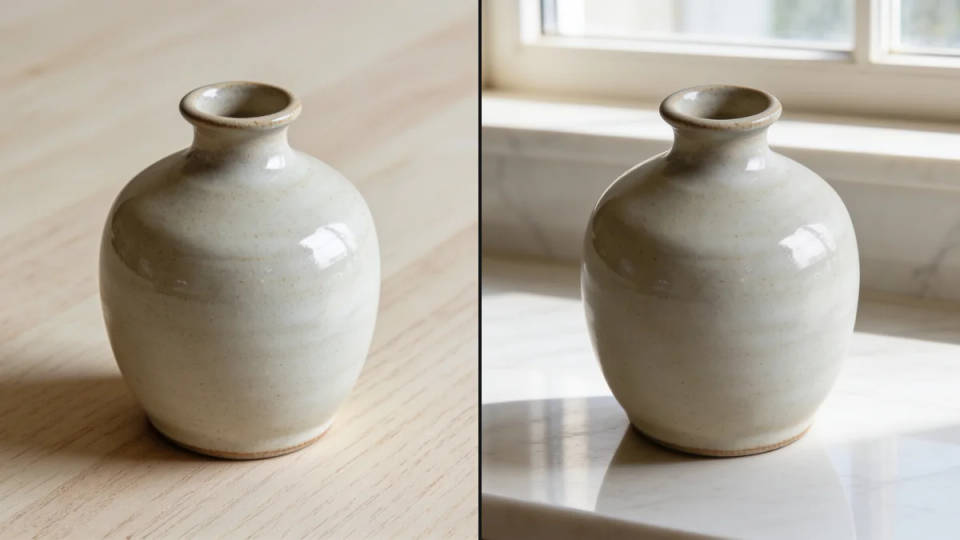
제품을 평범한 나무 상판에서 대리석 위로 옮기고, 인물을 스튜디오 배경 앞에 세웁니다. 피사체는 형태와 조명을 지키고 뒤쪽 세계만 교체됩니다.
배경만 새로, 피사체는 그대로

한 세트에 같은 보정

상세페이지 사진 전체, 팀 프로필, 한 달치 피드를 저장해 둔 같은 지시문에 통과시키세요. 나란히 놓았을 때 급하게 모은 묶음이 아니라 의도한 묶음으로 읽힙니다.
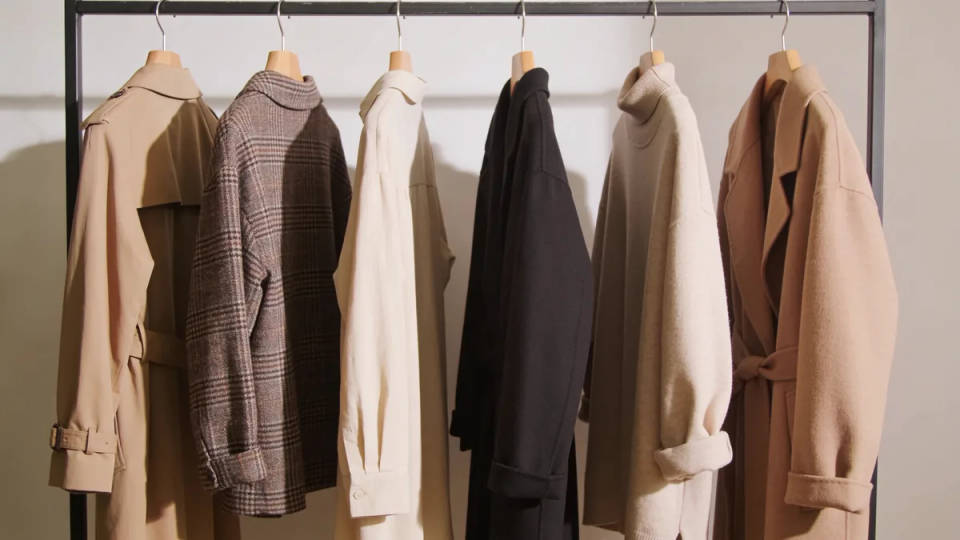
한 세트에 같은 보정

깔끔하게 바뀌는 지시문

각 지시문은 무엇을 바꾸고 무엇을 남길지 함께 적습니다. 하나를 열어 내 업로드에 걸고, 강도는 거기서부터 조절하세요.
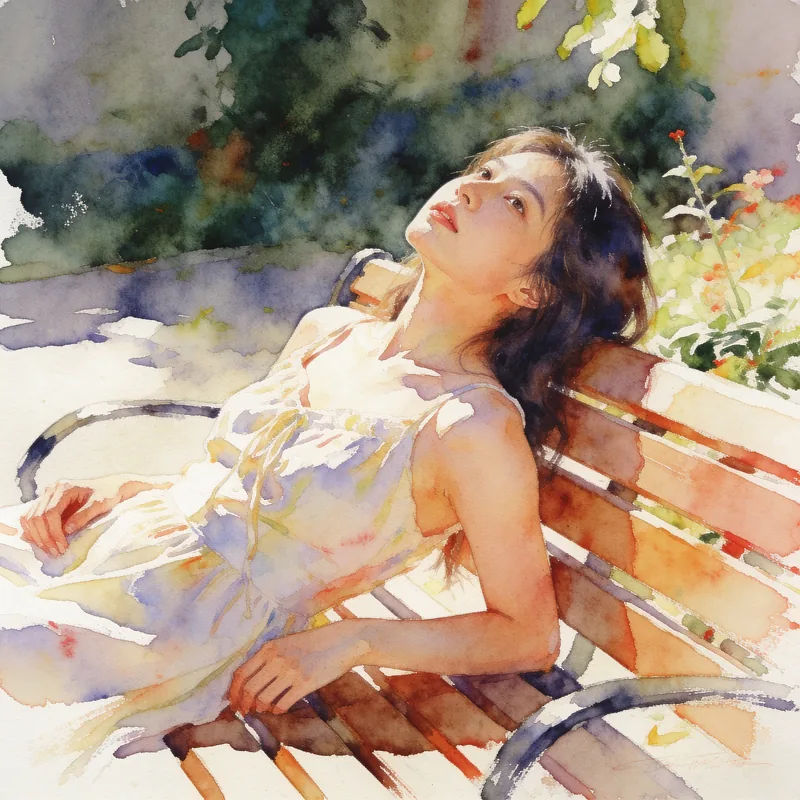
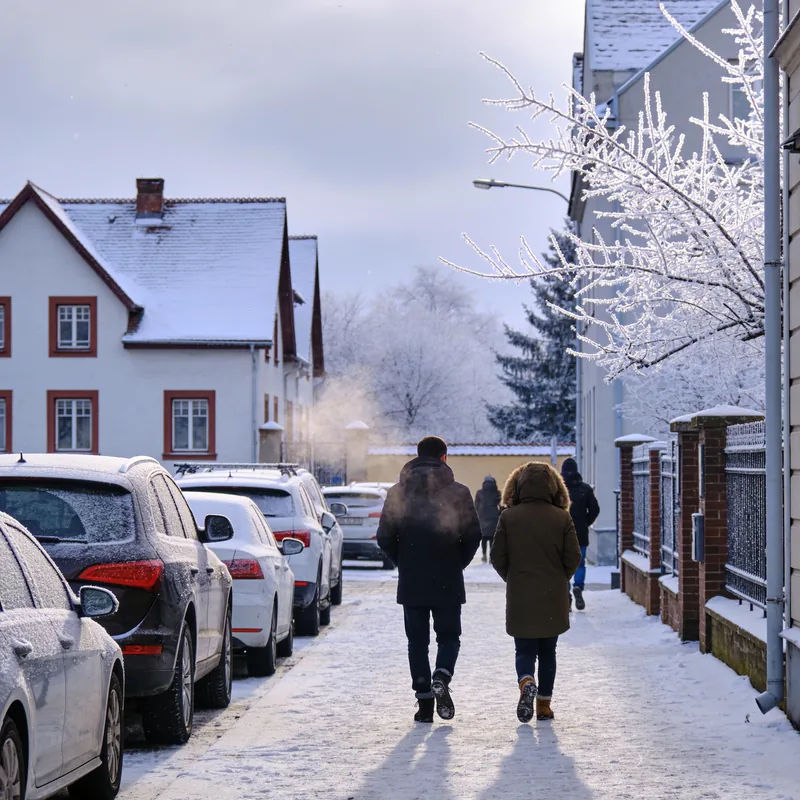
종이 질감이 살아 있는 느슨한 수채화로 다시 칠한 사진

수채 물감 번짐

이 사진을 느슨한 수채화로 다시 칠해 주세요, 종이 질감이 보이게, 구도는 유지

Edit prompt
눈이 쌓이고 흐린 날의 평평한 빛으로 바뀐 한겨울 거리 풍경

겨울로 바꾼 버전

이 장면을 한겨울로 바꿔 주세요, 모든 면에 쌓인 눈, 흐린 날의 평평한 빛

Edit prompt
따뜻한 색조와 바랜 블랙, 부드러운 그레인으로 1970년대 필름처럼 보정한 사진

1970년대 필름 감성

1970년대 필름처럼 색을 잡아 주세요, 따뜻한 색조, 바랜 블랙, 부드러운 그레인, 프레임은 유지

Edit prompt
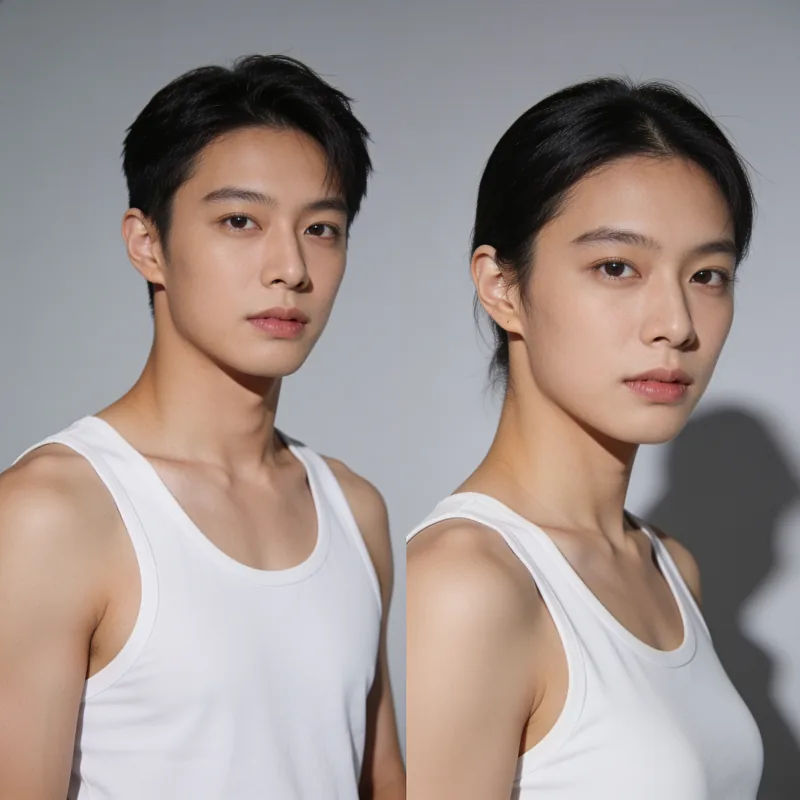
왼쪽에서 들어오는 부드러운 키 라이트와 이음매 없는 회색 스튜디오 배경으로 옮긴 피사체

스튜디오 배경으로 교체

피사체를 이음매 없는 회색 스튜디오 배경 앞에 놓아 주세요, 왼쪽에서 부드러운 키 라이트

Edit prompt
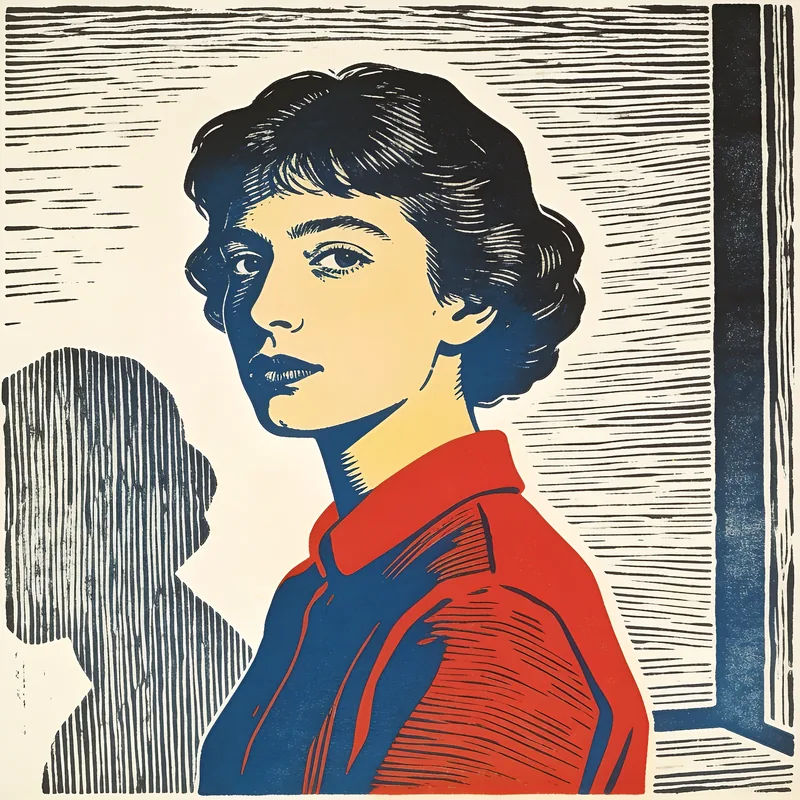
굵게 파낸 윤곽과 잉크 질감이 살아 있는 2색 리놀륨 판화로 다시 그린 사진

리놀륨 판화

이것을 2색 리놀륨 판화로 다시 그려 주세요, 굵게 파낸 윤곽, 잉크 질감이 보이게

Edit prompt
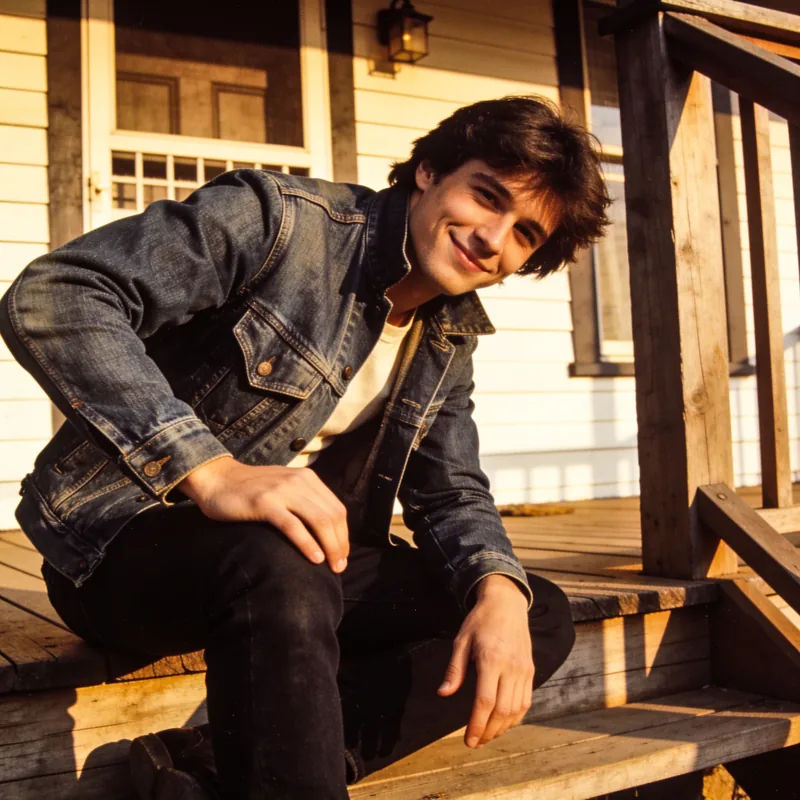
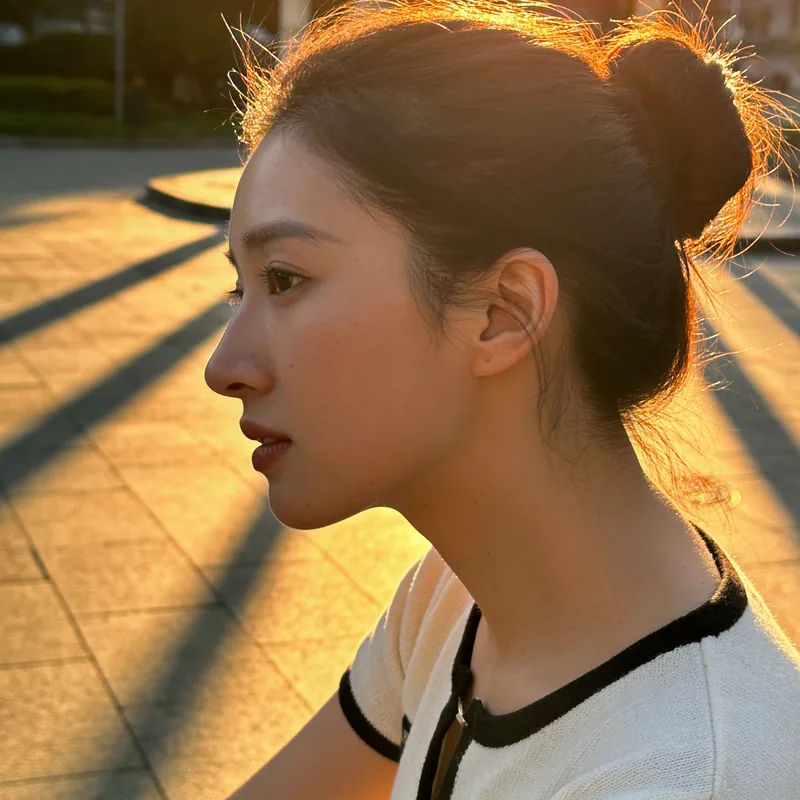
따뜻한 림 라이트와 긴 그림자가 생기는 늦은 골든아워로 조명을 다시 잡은 사진

골든아워 조명으로

늦은 골든아워로 조명을 다시 잡아 주세요, 따뜻한 림 라이트, 긴 그림자, 포즈는 유지

Edit prompt

Morphic에서 함께 씁니다

업로드 한 장이 될 수 있는 것들

간단한 가격

오늘 무료로 시작하고 언제든지 업그레이드하거나 취소할 수 있습니다.

Basic

$9/
청구 금액 $0

1100 월간 크레딧

1 명 전용

모든 모델

워크플로

Standard

$24/
청구 금액 $0

3625 월간 크레딧

1 명 전용

모든 모델

워크플로

Pro

$45/
청구 금액 $0

6350 공유 월간 크레딧

1 사용자

+ 최대 4 명 추가 비용으로 추가 가능

모든 모델

워크플로

Pro Max

$170/
청구 금액 $0

24650 공유 월간 크레딧

1 사용자

+ 최대 9 명 추가 비용으로 추가 가능

모든 모델

워크플로

Enterprise

더 높은 제한

사용자 정의

가격 및 청구 조건

대용량 크레딧
맞춤형 시트 제한
모든 모델
워크플로
Pricing Gradient

Free

가볍게 사용해보기

$0

영구 무료

최대 20 크레딧
1명 전용
일부 모델
워크플로

자주 묻는 질문

AI 이미지 변환은 무료로 쓸 수 있나요?
네. 무료 등급으로 사진을 올리고 변환까지 해 볼 수 있습니다. 내 사진이 어떻게 반응하는지 먼저 확인한 뒤에 결정하셔도 됩니다. 유료 플랜은 작업량을 늘려 줍니다.
바꾼 이미지를 상업적으로 이용해도 되나요?
유료 플랜에 상업적 이용이 포함됩니다. 상세페이지 사진이나 광고 소재처럼 실제 업무에 쓸 계획이라면 유료 플랜을 확인하세요. 무료 등급에서는 내 사진으로 결과물의 수준을 먼저 가늠해 보는 쪽이 낫습니다.
AI 이미지 변환은 무엇인가요?
이미 찍어 둔 사진을 지시문에 맞춰 다시 그려 내는 기능입니다. 장면을 백지에서 지어내지 않습니다. 올린 사진이 뼈대가 되니 포즈와 구도, 물건의 자리는 그대로 갑니다. 바뀌는 쪽은 매체와 색감, 배경, 시대입니다. 빈 화면에서 출발하는 AI 이미지 생성과 달리, 여기서는 내가 찍은 사진이 출발점입니다.
원본은 얼마나 남나요?
얼마나 남길지는 강도 값으로 정합니다. 강도를 낮게 두면 겉면만 바뀝니다. 내가 찍은 사진의 인상은 그대로 살아 있고, 마감만 새로 입은 정도로 보입니다. 값을 올릴수록 밑에 깔린 구도만 남고 나머지는 새로 해석됩니다. 결과가 생각보다 멀리 갔다면 프롬프트를 고치기 전에 강도부터 한 칸 내려 보세요.
어떤 이미지 포맷을 올릴 수 있나요?
PNG와 JPG, WebP 모두 됩니다. 가지고 있는 것 중 가장 큰 파일을 올리세요. 모델은 주어진 파일에서 디테일을 읽어 내기 때문에, 압축이 심한 캡처 화면은 재료가 적습니다. 결과물도 같은 포맷으로 내려받을 수 있습니다.
일부만 바꾸고 나머지는 그대로 둘 수 있나요?
바꿀 대상과 지킬 대상을 함께 적어 주세요. “재킷을 차콜 울로 바꾸고 포즈와 배경은 그대로”처럼 쓰면 경계가 있는 지시문이 됩니다. 특정 영역만 다루는 작업, 예를 들어 물체를 지우거나 화면을 넓히는 일은 전용 편집 도구가 프롬프트보다 정밀합니다.
얼굴이 같은 사람으로 보이나요?
약하거나 중간 강도에서는 그대로 남습니다. 모델이 실제 사진에서 출발하기 때문에 인상을 새로 지어내지 않고 유지합니다. 헤드샷과 인물 사진에 같은 방식이 쓰이는 이유입니다. 강도를 높이면 얼굴도 다른 요소와 똑같이 바뀔 수 있으니, 인물이 중요하면 낮게 두세요.

이런 것도 좋아하실 거예요