3D poz aracı ve manken

Siyah bir zeminde adım atarken duran, yarı saydam ve yumuşak ışıklı bir manken figürü, Morphic 3D manken ve poz aracının kapağı

3D mankene poz verin, kadraja alın. Pozu çekim referansı olarak kullanın.

3D manken nedir ve neden onunla poz verilir?

3D manken, her yandan görebileceğiniz ve poz verebileceğiniz bir figürdür. Çizim, karakter tasarımı, fotoğraf ve film için poz referansı olarak kullanılır. Elinizdeki referans fotoğraf yanlış açıdan çekilmişse en çok işe yarar.

Morphic'te manken bir 3D sahnede durur, yani poz zaten bir çekimdir: kadraja alın, işleyin ve yapay zeka görseli ya da videosu için referans olarak ekleyin. Manken kişinin nerede durduğunu, nereye baktığını ve duruşunu yönlendirir. Kameradan net okunan bir poz en güçlü referanstır.

Sakin bir boks salonunda bitmiş alçak açılı çekim: gri kapüşonlu ve siyah bandajlı genç bir kadın sol ayağı önde guard duruşundaÜretilen çekim
Alçak kameradan 3D Scene manken pozu: boş bir spor salonunda guard duruşundaki kırmızı figür, yumruklar çene hizasında, sol ayak önde3D manken pozu

3D mankene poz verin, etiketleyin, oyuncu atayın ve kadraja alın

Hazır pozlar ve vücut parçası bazında pozlama

Hazır bir pozla başlayın, sonra her vücut parçasını tek tek ayarlayın: başı eğin, bir kolu kaldırın, bir ayağı yere basın. Bekleme, yürüme ya da koşma ekleyin, bir hareketi klip olarak kaydedip tekrar kullanın.
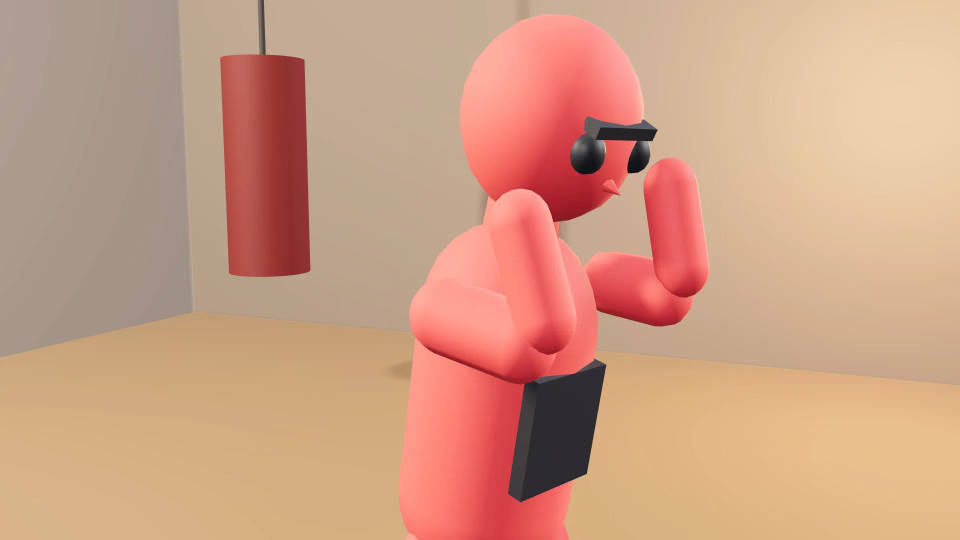
Guard duruşundaki kırmızı 3D mankene yakın kamera: yumruklar yüze yakın, dirsekler içeride

Mankenin boyunu, vücut genişliğini ve isim etiketini ayarlayın

Uzun boylu bir koç ile daha kısa bir boksörün doğru okunması için boy ve vücut genişliğini ayarlayın, sonra bir isim etiketi ekleyin. Figürlerin yüzü olduğundan her birinin nereye baktığı kolayca anlaşılır.
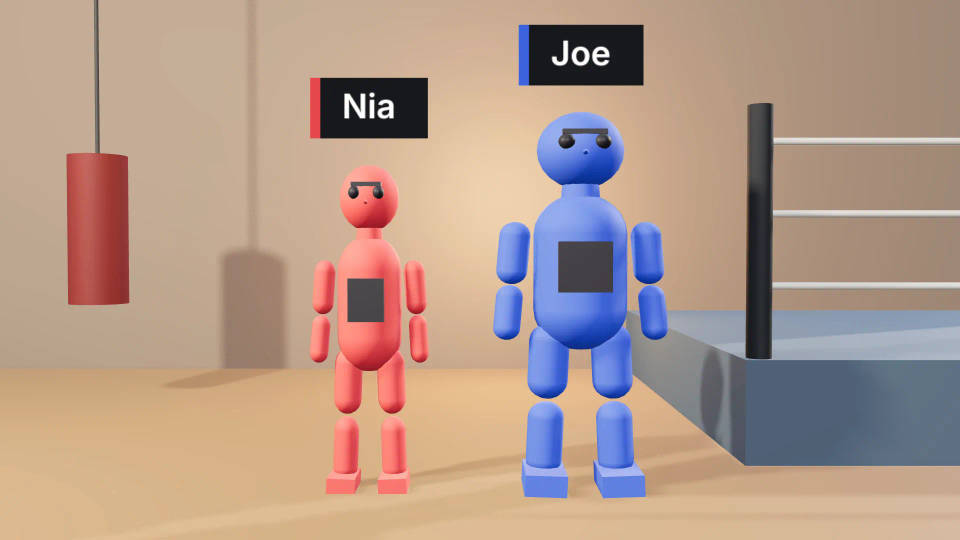
Bir boks salonunda yan yana duran iki 3D manken: daha uzun mavi figür ve daha kısa kırmızı figür, her birinin üstünde bir isim etiketi

Renkle kadro kurun, komutta her mankeni anın

Komut: kırmızı figür gri kapüşonlu genç bir kadın, mavi figür ise eldivenli pedleri tutan yaşlı bir adam. Renk adları modele kimin nereye gideceğini söyler. Manken her kişinin nerede durduğunu ve nereye baktığını yönlendirir.
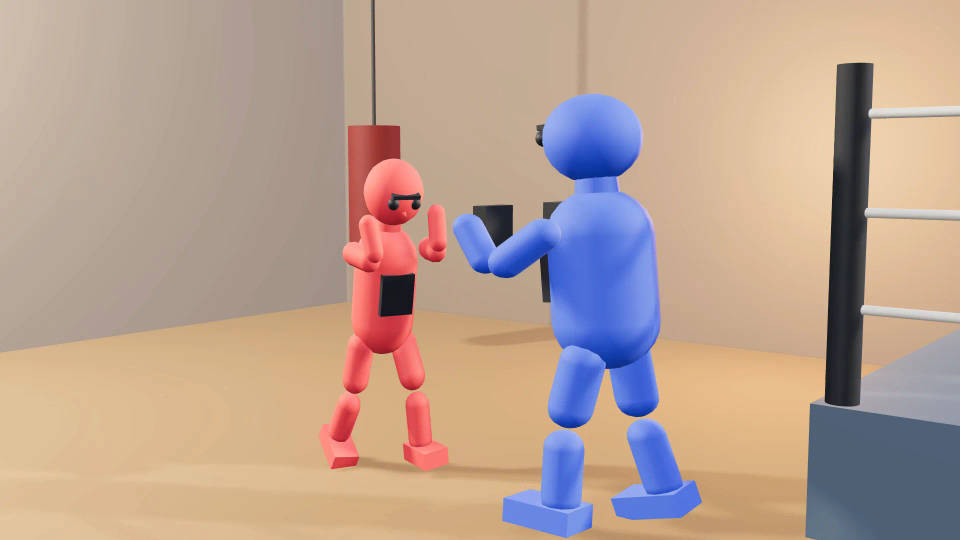
Bir boks salonunda karşılıklı duran kırmızı ve mavi 3D mankenler: kırmızı figür guard duruşunda, mavi figür pedleri kaldırmış

3D pozu her kameradan kadraja alın

Kamerayı pozun etrafında gezdirin: güç için alçak açı, duruş için tepeden görünüm, klasik referans için üç çeyrek profil. Tek tıkla bir açı seçip birkaç kamerayı karşılaştırabilirsiniz.
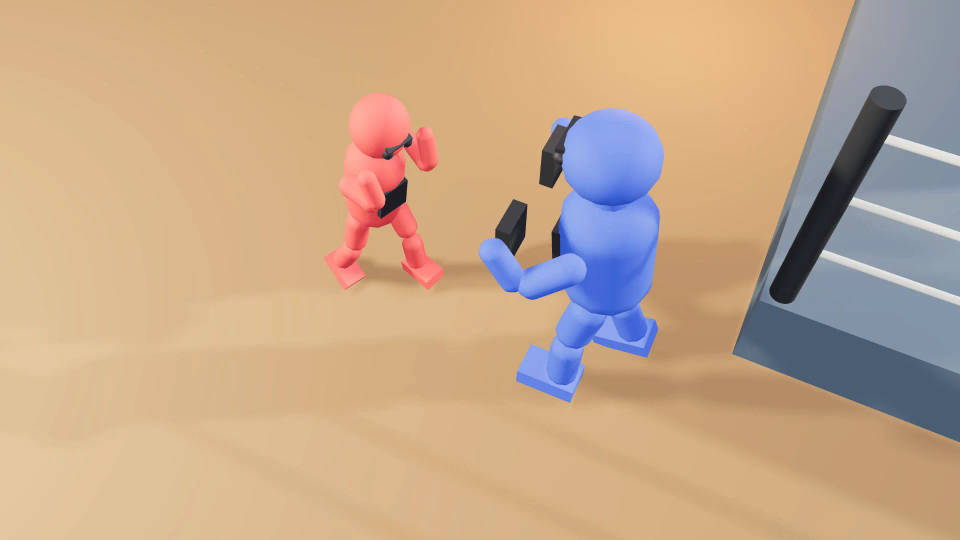
Salondaki kırmızı ve mavi mankenlere yukarıdan bakan yüksek kamera: boksörün duruşu ve karşısındaki koçun konumu görünüyor

3D manken pozunu yapay zeka görseli ya da videosu için referans yapın

  1. 01

    Poz verin ve kadraja alın

    Mankene poz verin, rengini ve etiketini ayarlayın, kamerayı çekime göre yerleştirin.

  2. 02

    Video ya da anlık görüntü alın

    Editörde bir video işleyip Canvas'a ekleyin ya da P tuşuyla anlık görüntü kaydedin.

  3. 03

    Pozdan üretin

    Videoyu ya da anlık görüntüyü referans olarak ekleyin, komutta figürü rengiyle anın.

İki ya da daha fazla 3D figüre birlikte poz verin

Bir grubu elle ya da Group action ile pozlayın

Her figüre elle poz verin ya da Group action ile hazır dans ya da kavga hareketleri olan bir kadroyu ekleyin, sonra istediğiniz kişiyi ayarlayın.

Formations ile düzeni koruyun

Formations bir yerleşimi kaydeder, böylece kopyayı nereye koyarsanız koyun aynı aralıklar geri gelir.

Her figüre kendi rengini verin

Karede birkaç kişi varsa, komuttaki renk adları modele kimin nereye gideceğini söyler. Sahnenin geri kalanı için adım adım rehbere ve 3D sahne oluşturucuya bakın.

Her mankenin kime dönüşeceğini tasarlayın

3D karakter oluşturucu, bir poz sayfası boyunca karakteri tutarlı tutar. Çizim pratiği için çizim pozları kitaplığı, ihtiyacınız olan açıdan figür referansları gösterir.

Hepsi Morphic'te

Pozdan çekime

Basit fiyatlandırma

Bugün ücretsiz başlayın, istediğiniz zaman yükseltme veya iptal etme seçeneğiyle.

Basic

$19/ ay
şu şekilde faturalandırılır $228 yıl başına

2400 aylık kredi

1 yalnızca kullanıcı

Tüm modeller

Workflows

Standard

+%30 kredi
$24/ ay
şu şekilde faturalandırılır $288 yıl başına

önceden 3625, şimdi 4713 aylık kredi

1 yalnızca kullanıcı

Tüm modeller

Workflows

Pro

+%30 kredi
$45/ ay
şu şekilde faturalandırılır $540 yıl başına

önceden 6350, şimdi 8255 paylaşılan aylık kredi

1 kullanıcı

+ en fazla 4 ek ücret karşılığında daha fazlası

Tüm modeller

Workflows

Max

+%30 kredi
$170/ ay
şu şekilde faturalandırılır $2040 yıl başına

önceden 24650, şimdi 32045 paylaşılan aylık kredi

1 kullanıcı

+ en fazla 9 ek ücret karşılığında daha fazlası

Tüm modeller

Workflows

Enterprise

Daha yüksek limitler için

Özel

fiyatlandırma ve faturalandırma koşulları

Yüksek hacimli krediler
Özel koltuk limitleri
Tüm modeller
Workflows
Pricing Gradient

Free

Denemek için

$0

kalıcı olarak ücretsiz

En fazla 20 kredi
Yalnızca 1 kullanıcı
Sınırlı modeller
Workflows

SSS

3D poz aracını kullanmak için 3D deneyimi gerekir mi?
Hayır. Hazır bir pozla başlayıp tek tek vücut parçalarını ayarlayın ya da sahneyi Copilot'a anlatın, figürleri sizin için yerleştirsin. Her şey elle düzenlenebilir kalır. Blender veya Maya kullanıyorsanız, görünüm navigasyonunu alışık olduğunuz tuşlara çevirebilirsiniz.
Manken pozunu çizim çalışmam için görsel olarak dışa aktarabilir miyim?
Evet. Still frame dışa aktarırsanız kamera görünümünü PNG olarak indirirsiniz. En boy oranı ve kalite, Scene sekmesindeki Format altındaki ayarlara göre belirlenir. P tuşuyla anlık görüntü alıp Copilot'a da ekleyebilirsiniz. Referans ya da çizim için bir pozu farklı açılardan almak istiyorsanız kamerayı döndürüp her açıyı ayrı kaydedin. Render video ise bir aksiyonun içindeki pozu MP4 olarak, kredi harcamadan dışa aktarır.
Birden fazla 3D figürü poz verebilir miyim?
Evet. Bir sahneye birkaç figür ekleyip her birine elle poz verin ya da Group action ile hazır dans ya da kavga hareketleri olan bir kadroyu ekleyin, sonra istediğiniz oyuncuyu ayarlayın. Her figüre ayrı bir renk ve isim etiketi verin. Böylece sahne okunaklı kalır ve komutta herkesi tek tek anabilirsiniz.
Bir 3D manken düzenini kaydedip tekrar kullanabilir miyim?
Evet. Formations, figürlerin düzenini kaydeder. Bu düzenin kopyalarını yeni bir konuma ve yöne yerleştirebilirsiniz. Örneğin bir halay sırasının ya da sürekli tekrarlanan bir grup duruşunun çekimden çekime aynı kalmasını sağlar. Tek bir figür için hareketi klip olarak kaydedip başka bir mankene uygulayın. Poz verilmiş sahnenin tamamını saklamak için sahne dosyasını indirin.
Üretilen karakteri mankenle nasıl eşleştiririm?
Render'ı referans olarak ekleyin, komutta mankeni rengiyle anın ve onun dönüşeceği kişiyi tarif edin: yaş, vücut yapısı, kıyafet ve saç. Örneğin kırmızı manken, siyah saçlı ve gri kapüşonlu genç bir kadın olabilir. Aynı kişiyi birkaç çekimde tutmak için render'ın yanına karakterin referans sayfasını da ekleyin. Manken pozu belirler, sayfa kimliği korur.
Üretilen sonuç 3D pozla birebir aynı olur mu?
Hayır, birebir eşleşme garanti değildir. Manken yerleşimi, yönü ve duruşu yönlendirir. Üretilen kişi kendi ayrıntılarını getirir, bu yüzden parmak konumu gibi küçük şeyler kayabilir. Pozu kameradan şekli net okunacak biçimde kadraja alın ve referanstan uzaklaşan bir çekimi yeniden üretin.

Şunları da beğenebilirsiniz