Yapay zeka 3D sahne oluşturucu ve düzenleyici

Siyah bir sahnede ışık düzlemlerinden kurulu parlak bir 3D set ve tek başına duran bir figür, Morphic yapay zeka 3D sahne oluşturucunun kapağı

Copilot çekimi sizin için 3D'de kurar. Sonra her ayrıntıyı elle yönetin.

Morphic'te 3D Scene nedir?

3D Scene, Morphic'in 3D blocking editörüdür. Canvas üzerinde senaryonuzun ve referans sayfalarınızın yanında durur. Bir çekim üretilmeden önce burada planlanır: set, sahnedeki kişiler, hareketleri ve kameranın yeri. Çekimi anlatırsanız Copilot kurar, isterseniz her parçayı elle yerleştirirsiniz. İkisi arasında istediğiniz an geçebilirsiniz.

Asıl amaç, sonra gelen çekimdir. Reklam filmi, klip ya da sosyal medya içeriği için müşteriye gösterilecek bir sahneyi düşünün. Aşağıdaki sahne 3D Scene'de planlandı: alacakaranlıkta bir çatı, korkuluğun başında bir kadın, merdiven kapısında bir erkek, bir geniş ve omuz üstünden bir yakın kamera. Her kare, kendi blocking karesinden üretildi. Komutta her figür rengiyle anıldı. Kamera açısı, sahnelenme ve ekran yönü 3D'de belirlendiği için üretimin izleyeceği bir plan vardı. Tam tanıtım için 3D Scene ürün sayfasına bakın.

Aynı geniş kameradan bitmiş alacakaranlık çekimi: çatı korkuluğundaki kadın, merdiven kapısından çıkan adama dönüyorÜretilen çekim
Alacakaranlıkta bir çatının 3D Scene blocking'i: korkuluktaki kırmızı figür ve merdiven kapısından çıkan mavi figür, geniş kameradan görünüyor3D Scene blocking
Alacakaranlıkta bitmiş omuz üstü çekim: korkuluktaki kadın adamla yüz yüze, arkasında şehir ışıklarıÜretilen çekim
Mavi figürün omzu üstünden korkuluktaki kırmızı figüre bakan daha yakın kameranın 3D Scene blocking'i3D Scene blocking

Çekim için üç adımda 3D sahne kurun

  1. 01

    Çekimi anlatın

    Copilot'a mekanı, oyuncuları, aksiyonu ve kamerayı söyleyin. İsterseniz Quick start ile başlayıp parçaları kendiniz yerleştirin.

  2. 02

    Her ayrıntıyı yönetin

    Herkesi istediğiniz yere taşıyın, her eklemi ayarlayın, lensi değiştirin. Kamera ve kesme ekleyin, ışığı kurun.

  3. 03

    İşleyin ve çekimi üretin

    Blocking videosunu işleyip Canvas'a ekleyin ya da bir sabit kare kaydedin. Sonra çekimi üretin. Müşteriye gösterilecek plan hazırdır.

3D sahne oluşturucuda iki çalışma yolu

Anlatın: Copilot 3D sahneyi kursun

Ekibe brief verir gibi anlatın: alacakaranlıkta bir çatı, korkuluğun başında bir kadın, merdiven kapısında bir erkek, dördüncü saniyede yakına kesen geniş bir kamera. Copilot mekanı, oyuncuları, hareketi ve kameraları kurar, sonra işini önizleme karelerinde kontrol eder. 3D sekmesinden ya da herhangi bir sohbetten isteyebilirsiniz. Sahne düzenlemeleri kredi harcamaz, Copilot'un yanıtları harcar.

Yönetin: elle tam kontrol

Copilot'un kurduğu her şeyi değiştirebilirsiniz. Kameranın konumunu, yönünü, lensini, sensörünü ve eğimini tam bir karede ayarlayın. Zaman çizelgesi tek tek karelere kadar yakınlaşır. Bir figürü sürükleyin, yolu yeniden çizin ya da görünümün etrafında dönerek kamera hareketini canlı kaydedin.

Set, oyuncu, aksiyon ve ışık tek 3D sahne editöründe

Seti model kütüphanesinden veya kendi dosyalarınızdan kurun

Kütüphanede insan, araç, mobilya, eşya ve komple mekan arayın. Ya da kendi .glb, .gltf veya .obj modellerinizi dokularıyla yükleyin. Her malzemenin rengini, pürüzlülüğünü ve opaklığını değiştirin. Bağlı kopyalar sayesinde bir sıra sandalye birlikte değişir.
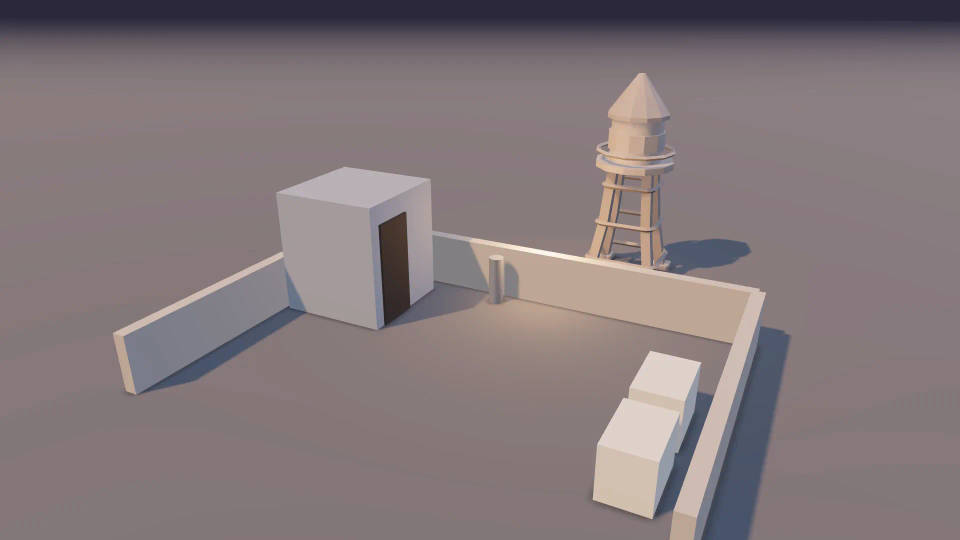
Merdiven kulesi, su deposu ve alçak bir korkuluğu olan alacakaranlık çatı seti 3D Scene'de, basit şekillerden ve bir kütüphane modelinden kuruldu

3D sahnede oyuncuları yönetin

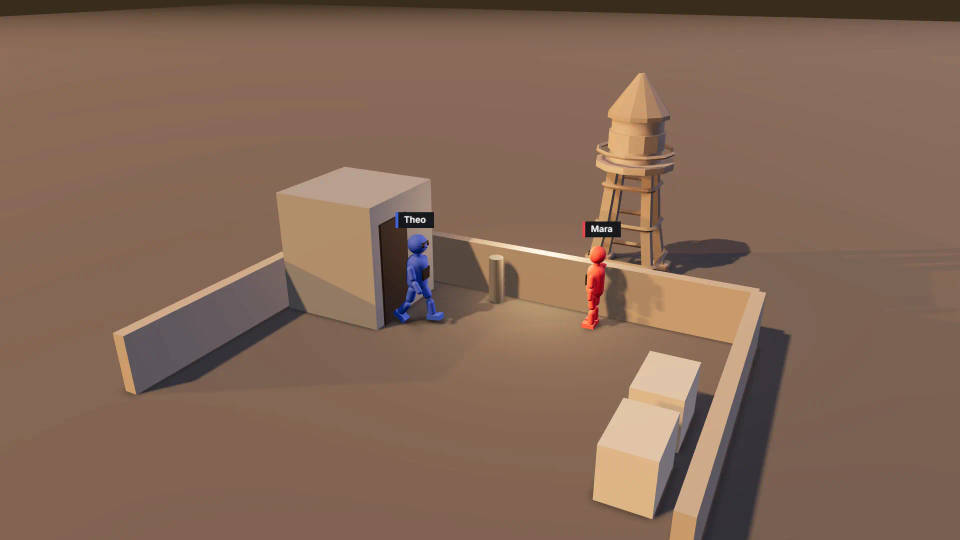
Figürler yüzle, renkle ve isim etiketiyle gelir. Her birine yürüyeceği veya koşacağı bir yol verin. Hazır bir poz seçin ya da her uzvu ayrı ayrı ayarlayın. Boyu ve gövde genişliğini oyuncu kadrosuna uydurun. Bir hareketi klip olarak kaydedip başka birinde yeniden kullanın.
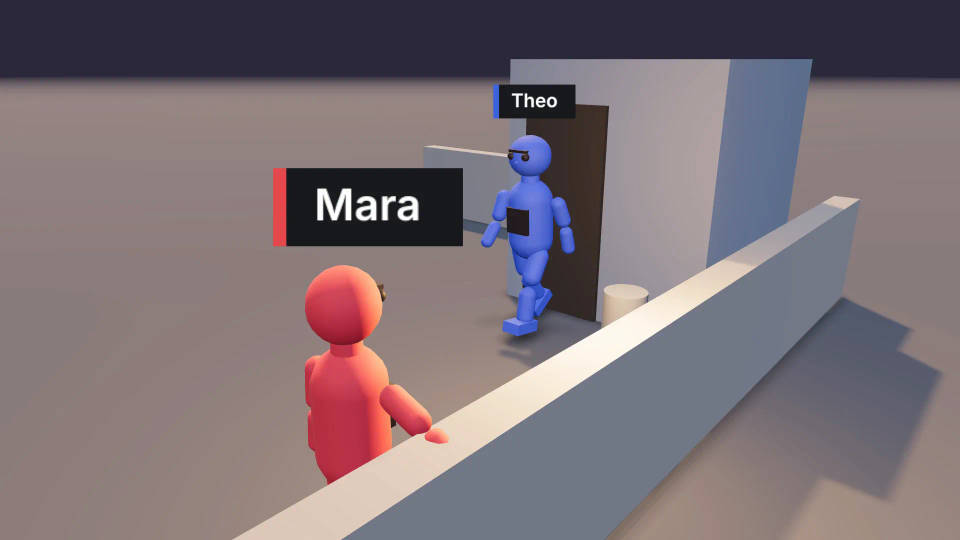
3D çatı setinde renk kodlu iki figür: biri korkuluğun başında poz vermiş, diğeri kapıdan geçerken adım atıyor

Kalabalık, kavga ve dans sahnelerini kurun

Group action tek adımda hazır dans veya kavga hareketiyle bir kadroyu sahneye ekler. Her oyuncu yine de düzenlenebilir kalır. Formations bir dizilişi kaydeder. Böylece aynı düzeni tekrar yerleştirir, yinelenen kurulumları birebir aynı tutarsınız.
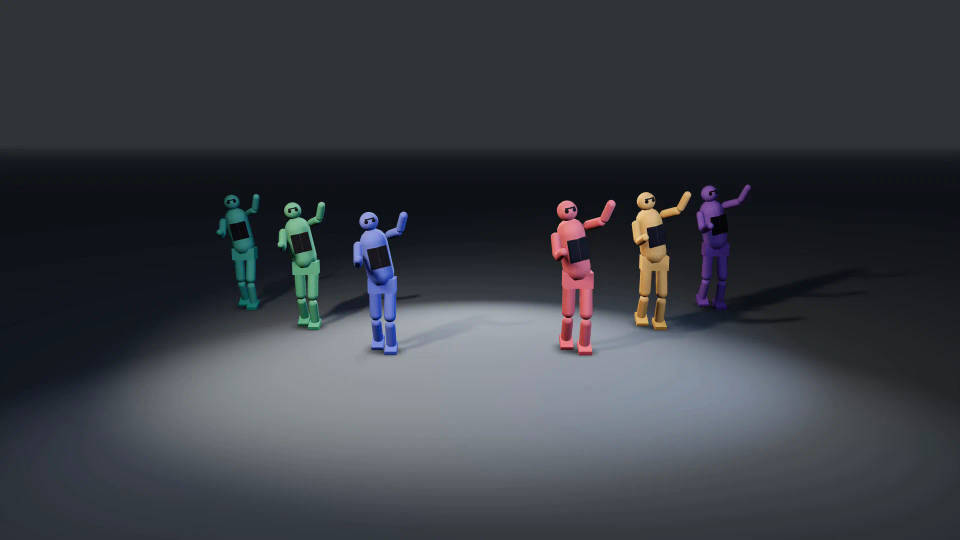
Açık bir 3D sahnede dans eden renk kodlu bir figür grubu, Group action ile kurulmuş

Üretmeden önce 3D sahneyi aydınlatın

Bir Light setup ve bir Mood ile başlayın. Sonra nokta, spot ve yönlü ışıkları, ortam ışığını, güneş açısını ve sisi düzenleyin. Blocking'deki aydınlatma, üretilen çekimde ışığın nereye düşeceğini yönlendirir.
Alçak, sıcak güneş ve hafif pus altında 3D çatı seti, Light setup ve altın saat Mood'u ile aydınlatılmış

Blocking'i kontrol edin, sonra çekime dönüştürün

Zaman çizelgesinde süreklilik uyarıları

Editör, iki karakter arasındaki 180 derece kuralını aşan kameraları işaretler. Yanlış görünecek hızlarda hareket eden oyuncuları da bildirir. Bunları düzeltmek hâlâ ucuzken görürsünüz.

Sabit kare ya da blocking videosu işleyin

Video veya Still frame olarak 720p ya da 1080p çıktı alın, beş en boy oranından birini seçin. Scene file da alabilirsiniz. Render video tarayıcınızda, kredi harcamadan çalışır. Sonra MP4'ü Canvas'a ekler ya da indirirsiniz.

Komutta oyuncuyu renkle anın

Blocking videosunu ya da bir kareyi referans olarak ekleyin ve her figürü rengiyle adlandırın: kırmızı figür, gri paltolu kadın. Blocking kimin nerede durduğunu ve nereye baktığını yönlendirir. Adım adım anlatım için rehbere göz atın.

Tek 3D sahneyi birlikte düzenleyin

Ekip aynı sahnede aynı anda çalışır. Canlı işaretçiler, otomatik kayıt ve kurtarma bunu destekler. Blocking, yönetmenle görüntü yönetmeninin anlaştığı yerdir. Previz ise projenin üzerine kurulduğu plandır. Masaüstü tarayıcıda çalışır.

Hepsi Morphic'te

Plandan çekime

Basit fiyatlandırma

Bugün ücretsiz başlayın, istediğiniz zaman yükseltme veya iptal etme seçeneğiyle.

Basic

$19/ ay
şu şekilde faturalandırılır $228 yıl başına

2400 aylık kredi

1 yalnızca kullanıcı

Tüm modeller

Workflows

Standard

$24/ ay
şu şekilde faturalandırılır $288 yıl başına

3625 aylık kredi

1 yalnızca kullanıcı

Tüm modeller

Workflows

Pro

$45/ ay
şu şekilde faturalandırılır $540 yıl başına

6350 paylaşılan aylık kredi

1 kullanıcı

+ en fazla 4 ek ücret karşılığında daha fazlası

Tüm modeller

Workflows

Max

$170/ ay
şu şekilde faturalandırılır $2040 yıl başına

24650 paylaşılan aylık kredi

1 kullanıcı

+ en fazla 9 ek ücret karşılığında daha fazlası

Tüm modeller

Workflows

Enterprise

Daha yüksek limitler için

Özel

fiyatlandırma ve faturalandırma koşulları

Yüksek hacimli krediler
Özel koltuk limitleri
Tüm modeller
Workflows
Pricing Gradient

Free

Denemek için

$0

kalıcı olarak ücretsiz

En fazla 20 kredi
Yalnızca 1 kullanıcı
Sınırlı modeller
Workflows

SSS

3D sahne oluşturucuyu kullanmak için 3D bilgisi gerekir mi?
Hayır. Çekimi düz bir dille anlatırsınız, Copilot seti, oyuncuları, hareketi ve kamerayı sizin için kurar. Sahnenin her parçası düzenlenebilir kalır. Kontrolleri Copilot'un yaptığını ayarlayarak öğrenirsiniz. Blender veya Maya kullanıyorsanız, görünüm navigasyonunu alışık olduğunuz tuşlara çevirebilirsiniz.
Copilot bir açıklamadan komple 3D sahne kurabilir mi?
Evet. Mekanı, sahnedekileri, ne yaptıklarını ve kameranın yerini anlatın. Bunu 3D sekmesinden ya da herhangi bir Copilot sohbetinden yapabilirsiniz. Çekim listesi verirseniz kameraları ve kesmeleri de kurar. Her değişiklikten sonra çakışmaları, nesnenin içine giren kamerayı ve zeminin altında kalan eşyaları kontrol eder.
Blocking videosunu oluşturmak kredi harcar mı?
Editörden dışa aktarırsanız hayır. MP4 ya da sabit kare, tarayıcınızda kredi harcamadan işlenir. Çıktı 720p veya 1080p olur ve beş farklı en boy oranı seçebilirsiniz. Ücretli planlarda Copilot videoyu Morphic sunucularında da işleyebilir. Bu durumda ücret, işleme süresine göre hesaplanır. Krediler ise üretilen çekimlere gider.
3D Scene, Blender'ın yerini tutar mı?
Hayır. 3D Scene, çekimleri üretmeden önce planlamak için bir blocking editörüdür. Modelleme, heykelleme, rig kurma ve nihai render içermez. Bu işler için Blender kullanmaya devam edersiniz. Ücretsiz Morphic for Blender eklentisi de Copilot'u ve üretimi doğrudan Blender'ın içine getirir.
Kendi 3D modellerimi sahneye ekleyebilir miyim?
Evet. Dokularıyla birlikte bir .glb, .gltf veya .obj dosyası yükleyin. Tek dosya, klasör ya da .zip olabilir. Kısa bir kurulum adımı birimleri, eksenleri, pivot noktasını ve gerçek boyutu düzeltir. Dosyadaki animasyonlar oynatabileceğiniz kliplere dönüşür. FBX, .blend ve USD dosyalarını önce bu biçimlerden birine çevirmeniz gerekir.
Hangi tarayıcılar 3D sahne videosu işleyebilir?
Render video, MP4'ü tarayıcınızda kodlar. Bu yüzden H.264 video kodlayabilen bir tarayıcı gerekir. Masaüstünde güncel bir Chrome, Edge veya Safari işinizi görür. Tarayıcınız kodlayamazsa editör bunu size söyler. Ücretli planlarda Copilot videoyu bunun yerine Morphic sunucularında işleyebilir.
Copilot'ın sahnemde yaptığını geri alabilir miyim?
Evet. Copilot'tan son düzenlemesini geri almasını veya değiştirmesini isteyin. Sahne düzenlemeleri tarayıcı sekmenizin dışında, Morphic sunucularında çalıştığı için sekmenin geri alma geçmişine girmez. Kendi düzenlemelerinizde geri al ve yinele her zamanki gibi çalışır. Ask mode da var: Copilot her değişikliği önerir ve sahneye dokunmadan önce onayınızı bekler.
Sahne dosyasını kaydedip içe aktarabilir miyim?
Evet. Sahneyi sahne dosyası olarak dışa aktarıp yedeğinizi alabilir ya da iş arkadaşınıza verebilirsiniz. Geri getirmek için Quick start altındaki Import scene file seçeneğini kullanın. Canvas üzerindeki sahne kartından da editörü açmadan videoyu, küçük resmi veya sahne dosyasını indirebilirsiniz.
Aynı 3D sahneyi birkaç kişi birlikte düzenleyebilir mi?
Evet. Sahnedeki herkes düzenlemeleri anında görür ve canlı işaretçiler kimin nerede çalıştığını gösterir. Değişiklikler otomatik kaydedilir, bir sekme kapanırsa kurtarılır. Yapım şirketlerinde ve ajanslarda yönetmen, görüntü yönetmeni ve kurgucu aynı çekimi birlikte planlayabilir.

Şunları da beğenebilirsiniz
