مولّد ومحرّر مشاهد ثلاثية الأبعاد بالذكاء الاصطناعي

موقع تصوير ثلاثي الأبعاد من مستويات ضوئية متوهجة وشخصية منفردة على مسرح أسود، غلاف مولّد المشاهد ثلاثية الأبعاد من Morphic

Copilot يبني لك المشهد ثلاثي الأبعاد ثم تتحكم بكل تفصيل بيدك

ما هو 3D Scene في Morphic؟

3D Scene هو محرّر Morphic لتخطيط اللقطات بالأبعاد الثلاثية. يعمل على الـ Canvas بجانب السيناريو وأوراق المراجع. هنا تُخطَّط اللقطة قبل أي إنشاء: الموقع، والشخصيات، وحركتها، ومسار الكاميرا. تناسب هذه الطريقة وكالات الإعلان وبيوت الإنتاج التي تعرض حملتها على العميل قبل التصوير. صِف اللقطة ويبنيها Copilot، أو ضع كل عنصر بيدك، وبدّل بين الطريقتين متى شئت.

الغاية هي اللقطة التي تأتي بعد ذلك. خُطّط المشهد أدناه في 3D Scene: سطح مبنى وقت الغسق، وامرأة عند حافة السطح، ورجل عند باب الدرج. فيه كاميرا واسعة وأخرى أقرب من فوق كتفه. ثم أُنشئ كل إطار نهائي من إطار التخطيط، وسُمّيت كل شخصية بلونها في الوصف. زاوية الكاميرا وتوزيع الشخصيات واتجاه الشاشة حُسمت كلها في الأبعاد الثلاثية. فصار للإنشاء خطة يتبعها. تجد الجولة الكاملة في صفحة منتج 3D Scene.

اللقطة النهائية وقت الغسق من الكاميرا الواسعة نفسها: امرأة عند حافة السطح تلتفت بينما يخرج رجل من باب الدرجاللقطة المُنشأة
تخطيط 3D Scene لسطح مبنى وقت الغسق: شخصية حمراء عند الحافة وشخصية زرقاء تخرج من باب الدرج، من كاميرا واسعةتخطيط 3D Scene
اللقطة النهائية من فوق الكتف وقت الغسق: المرأة عند الحافة تواجه الرجل، وأضواء المدينة خلفهااللقطة المُنشأة
تخطيط 3D Scene لكاميرا أقرب من فوق كتف الشخصية الزرقاء باتجاه الشخصية الحمراء عند الحافةتخطيط 3D Scene

أنشئ مشهدًا ثلاثي الأبعاد في ثلاث خطوات

  1. 01

    صِف اللقطة

    اذكر لـ Copilot الموقع والشخصيات والحدث والكاميرا. أو ابدأ من Quick start وضع العناصر بنفسك.

  2. 02

    تحكّم بكل تفصيل

    حرّك أي شخصية، واضبط أي مفصل، وبدّل العدسة. أضف كاميرات وقطعات، وحدّد الإضاءة.

  3. 03

    صدّر ثم أنشئ

    صدّر فيديو التخطيط وأضفه إلى الـ Canvas، أو احفظ إطارًا ثابتًا. ثم أنشئ اللقطة.

طريقتان للعمل في مولّد المشاهد ثلاثية الأبعاد

صِفه: يبني Copilot المشهد

كلّفه كما تكلّف طاقمًا: سطح مبنى وقت الغسق، وامرأة عند الحافة، ورجل عند باب الدرج، وكاميرا واسعة تقترب عند الثانية الرابعة. يبني Copilot الموقع والشخصيات والحركة والكاميرات. ثم يراجع عمله على إطارات المعاينة. اطلب من تبويب 3D أو من أي محادثة. تعديلات المشهد لا تكلّف رصيدًا، أما ردود Copilot فتكلّف.

أخرجه: تحكم دقيق بيدك

عدّل أي شيء بناه Copilot. اضبط موضع الكاميرا واتجاهها وعدستها ومستشعرها وميلانها عند إطار محدد، على خط زمني يقرّب حتى الإطار الواحد. اسحب شخصية، أو أعد رسم مسار، أو سجّل حركة كاميرا مباشرة بتدوير العرض.

الموقع والشخصيات والحركة والإضاءة في محرّر واحد

ابنِ الموقع من مكتبة النماذج أو من ملفاتك

ابحث في مكتبة النماذج عن أشخاص ومركبات وأثاث وأغراض ومواقع كاملة. أو ارفع نماذجك بصيغ .glb أو .gltf أو .obj مع خاماتها. غيّر لون أي خامة وخشونتها وشفافيتها. واستخدم النسخ المرتبطة ليتغير صف كراسٍ كاملًا دفعة واحدة.
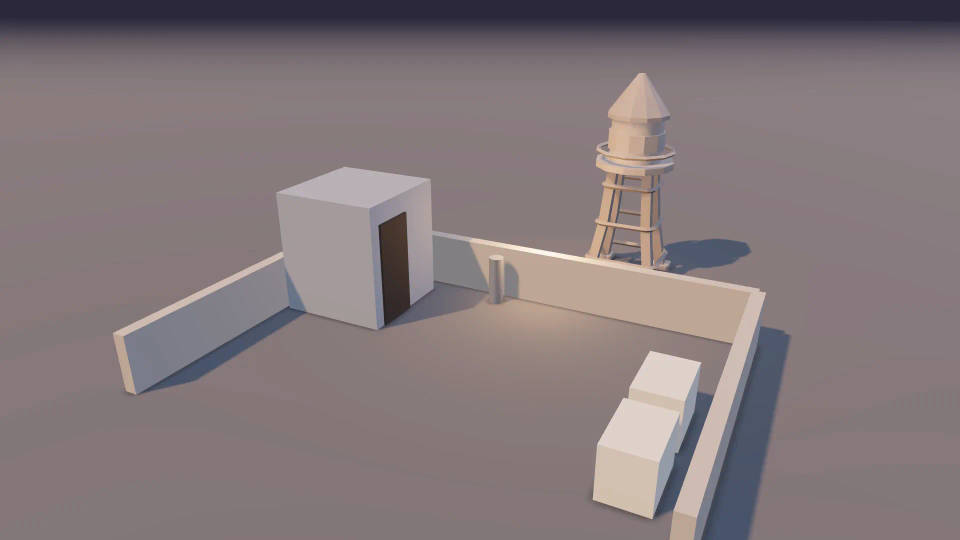
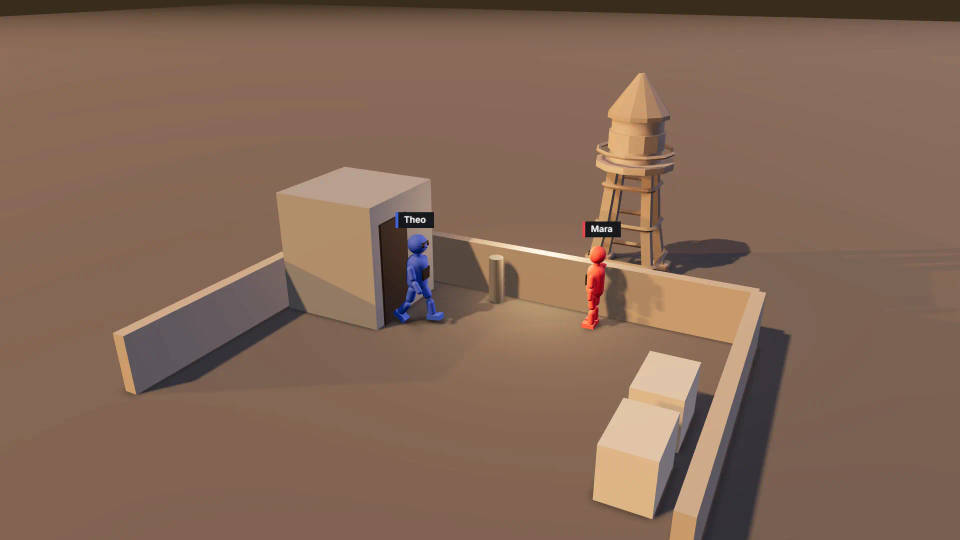
موقع 3D Scene لسطح مبنى وقت الغسق فيه غرفة الدرج وخزان ماء وسور قصير، مبني من أشكال أساسية ونموذج من المكتبة

أخرج أداء الشخصيات في المشهد

تأتي الشخصيات بوجوه ولون واسم يظهر عليها. ارسم لكل شخصية مسارًا للمشي أو الجري، واختر وضعية جاهزة أو اضبط كل جزء من الجسم. وحدّد الطول وعرض الجسم ليناسبا الممثلين. احفظ الحركة كمقطع وأعد استخدامها على شخصية أخرى.
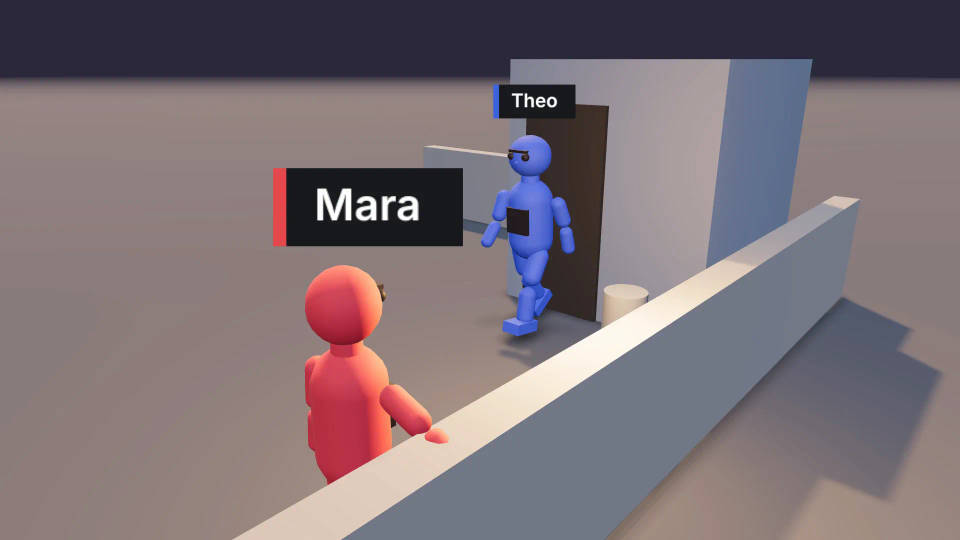
شخصيتان بلونين مختلفين على موقع السطح ثلاثي الأبعاد: إحداهما واقفة عند الحافة والأخرى في منتصف خطوة عبر الباب

نظّم المجاميع والمعارك والرقصات

يضيف Group action مجموعة كاملة بحركة رقص أو قتال جاهزة في خطوة واحدة، ويبقى كل مؤدٍّ قابلًا للتعديل. وتحفظ Formations ترتيبًا للأشخاص لتضعه مرة أخرى، فيبقى التجهيز المتكرر مطابقًا.
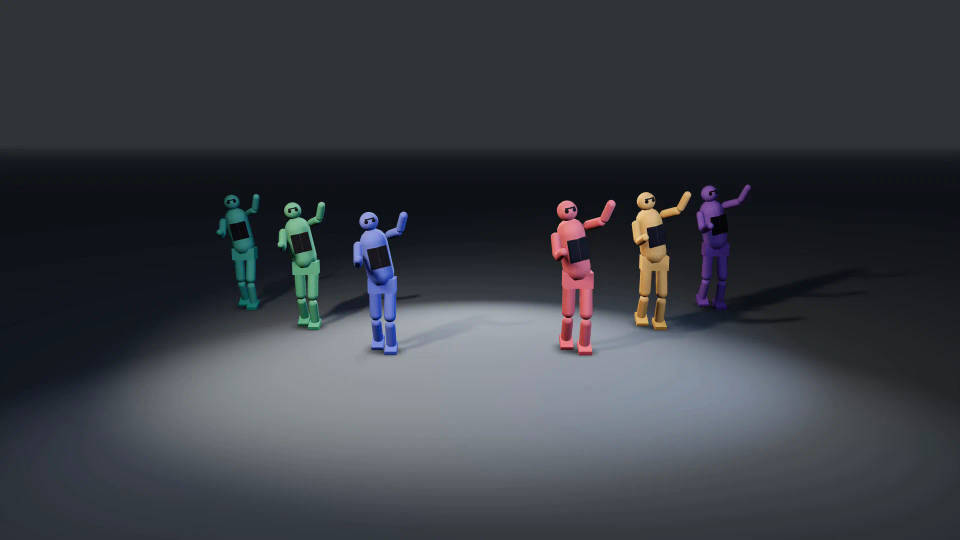
مجموعة شخصيات بألوان مختلفة في منتصف رقصة على مسرح ثلاثي الأبعاد مفتوح، نُظّمت بـ Group action

أضئ المشهد قبل الإنشاء

ابدأ من Light setup وMood، ثم عدّل الإضاءة النقطية والكاشفة والاتجاهية، والإضاءة المحيطة وزاوية الشمس والضباب. تُرشد الإضاءة في التخطيط إلى موضع سقوط الضوء في اللقطة المُنشأة.
موقع السطح ثلاثي الأبعاد تحت شمس دافئة منخفضة وضباب خفيف، مضاء بـ Light setup وMood بإضاءة الساعة الذهبية

راجع التخطيط، ثم حوّله إلى اللقطة

تنبيهات الاستمرارية على الخط الزمني

ينبّهك المحرّر حين تعبر الكاميرا خط الـ 180 درجة بين شخصيتين، أو حين تتحرك الشخصيات بسرعات تبدو خاطئة. وأنت تكتشف ذلك والإصلاح ما زال رخيصًا.

صدّر إطارًا ثابتًا أو فيديو تخطيط

صدّر Video أو Still frame بدقة 720p أو 1080p وخمس نسب أبعاد، أو Scene file. يعمل Render video داخل متصفحك دون رصيد. ثم أضف ملف MP4 إلى الـ Canvas أو نزّله.

سمِّ الشخصيات بألوانها في الوصف

أرفق فيديو التخطيط أو لقطة منه كمرجع، وسمِّ كل شخصية بلونها: الشخصية الحمراء هي المرأة بالمعطف الرمادي. يحدد التخطيط من يقف أين وإلى أي جهة ينظر. يشرح الدليل خطوة بخطوة ذلك بالتفصيل.

حرّروا مشهدًا واحدًا معًا

يعمل الفريق في المشهد نفسه في وقت واحد، مع علامات حية وحفظ تلقائي واسترجاع. التخطيط هو ما يتفق عليه المخرج ومدير التصوير، والمعاينة المسبقة هي ما يبني عليه المشروع. يعمل في متصفح سطح المكتب.

كل ذلك على Morphic

من الخطة إلى اللقطة

أسعار بسيطة

ابدأ مجاناً اليوم، مع إمكانية الترقية أو الإلغاء في أي وقت.

Basic

$19/ شهر
تُفوتر باعتبارها $228 سنوياً

2400 شهرياً أرصدة

1 مستخدم فقط

جميع النماذج

Workflows

Standard

$24/ شهر
تُفوتر باعتبارها $288 سنوياً

3625 شهرياً أرصدة

1 مستخدم فقط

جميع النماذج

Workflows

Pro

$45/ شهر
تُفوتر باعتبارها $540 سنوياً

6350 مشترك شهرياً أرصدة

1 مستخدم

+ حتى 4 المزيد بتكلفة إضافية

جميع النماذج

Workflows

Max

$170/ شهر
تُفوتر باعتبارها $2040 سنوياً

24650 مشترك شهرياً أرصدة

1 مستخدم

+ حتى 9 المزيد بتكلفة إضافية

جميع النماذج

Workflows

Enterprise

لحدود أعلى

مخصص

شروط الأسعار والفوترة

أرصدة كبيرة الحجم
حدود مقاعد مخصصة
جميع النماذج
Workflows
Pricing Gradient

Free

للتجربة والاستكشاف

$0

مجاني إلى الأبد

حتى 20 رصيد
مستخدم واحد فقط
نماذج محدودة
Workflows

الأسئلة الشائعة

هل يكلّف تصدير فيديو التخطيط رصيدًا؟
لا، إذا صدّرت من المحرّر: يُنتَج ملف MP4 أو الإطار الثابت داخل متصفحك دون رصيد، بدقة 720p أو 1080p وخمس نسب أبعاد. يستطيع Copilot أيضًا إنتاج الفيديو على خوادم Morphic في الخطط المدفوعة، وتُحسب الكلفة بزمن التصيير. أما الرصيد فيذهب إلى اللقطات المُنشأة.
هل أحتاج إلى خبرة في الأبعاد الثلاثية لاستخدام المولّد؟
لا. صِف اللقطة بكلمات بسيطة، فيبني Copilot الموقع والشخصيات والحركة والكاميرا. يبقى كل جزء من المشهد قابلًا للتعديل، فتتعلم الأدوات وأنت تضبط ما بناه. وإن كنت تعمل في Blender أو Maya، فبدّل مفاتيح التنقل في العرض إلى ما اعتدته.
هل يبني Copilot مشهدًا كاملًا من وصف؟
نعم. صِف الموقع ومن فيه وما يفعلونه ومكان الكاميرا، من تبويب 3D أو من أي محادثة مع Copilot. وإن أعطيته قائمة لقطات بنى الكاميرات والقطعات أيضًا. وبعد كل تغيير يفحص التداخل بين العناصر، ودخول الكاميرا داخل جسم، والأغراض التي تحت الأرضية.
هل يمكنني استخدام نماذجي ثلاثية الأبعاد في المشهد؟
نعم. ارفع ملف .glb أو .gltf أو .obj مع خاماته، سواء ملفًا واحدًا أو مجلدًا أو .zip. تضبط خطوة إعداد قصيرة الوحدات والمحاور ونقطة الارتكاز والحجم الحقيقي، وتتحول أي حركات في الملف إلى مقاطع قابلة للتشغيل. أما ملفات FBX و.blend وUSD فتحتاج إلى تحويل إلى أحد هذه الصيغ أولًا.
هل أستطيع التراجع عما فعله Copilot في مشهدي؟
نعم. اطلب من Copilot أن يتراجع عن آخر تعديل أو يغيّره، لأن تعديلاته على المشهد تعمل على خوادم Morphic، خارج سجل التراجع في تبويب متصفحك. أما تعديلاتك أنت فتستخدم التراجع والإعادة كالمعتاد. وهناك Ask mode أيضًا: يقترح Copilot كل تغيير وينتظر موافقتك قبل أن يلمس المشهد.
هل يمكن لعدة أشخاص تحرير المشهد نفسه معًا؟
نعم. يرى كل من في المشهد تعديلات الآخرين لحظة حدوثها، مع علامات حية تبيّن من يعمل أين. تُحفظ التغييرات تلقائيًا مع استرجاع إذا أُغلق التبويب. فيستطيع المخرج ومدير التصوير والمونتير تخطيط اللقطة الواحدة معًا، وهذا يناسب فرق الوكالات وبيوت الإنتاج.
هل يمكنني حفظ ملف المشهد أو استيراده؟
نعم. صدّر المشهد كملف مشهد لتحتفظ بنسخة أو تسلّمه لزميل، وأعده بالخيار Import scene file ضمن Quick start. وتتيح بطاقة المشهد على الـ Canvas تنزيل الفيديو أو الصورة المصغّرة أو ملف المشهد دون فتح المحرّر.
أي المتصفحات تستطيع تصيير فيديو المشهد؟
يرمّز Render video ملف MP4 داخل متصفحك، فيلزمك متصفح يدعم ترميز H.264: يعمل Chrome أو Edge أو Safari حديث على سطح المكتب. إن عجز متصفحك عن الترميز فسيخبرك المحرّر بذلك. وفي الخطط المدفوعة يستطيع Copilot تصيير الفيديو على خوادم Morphic بدلًا منه.
هل يغني مولّد المشاهد عن Blender؟
لا. 3D Scene محرّر تخطيط لتصميم اللقطات قبل إنشائها، فلا نمذجة فيه ولا نحت ولا ربط هيكلي ولا تصيير نهائي. يبقى Blender أداة هذا العمل، وتُدخل إضافة Morphic for Blender المجانية Copilot والإنشاء إلى Blender نفسه.

قد يعجبك أيضا
